1Installazione e requisiti
Il plugin aggiunge a WordPress un blocco di prenotazione collegato all'agenda di Pazienza. Non serve WooCommerce, ma se è attivo il cliente ritrova le prenotazioni nel proprio account.
| Requisito | Dettaglio |
|---|---|
| Account Pazienza | Attivo, con almeno un servizio e una risorsa (operatore o stanza) configurati con fasce orarie. |
| Pazienza Core | Plugin di base, da installare e attivare prima di questo. |
| WordPress e PHP | WordPress 6.5 o successivo, PHP 8.1 o successivo. L'editor a blocchi (Gutenberg) deve essere disponibile. |
| WooCommerce | Facoltativo: se presente, aggiunge la voce Le mie prenotazioni all'area cliente. |
- Installa e attiva Pazienza Core da Plugin › Aggiungi nuovo.
- Installa e attiva Pazienza Booking allo stesso modo.
- Nel menu laterale compare la voce Prenotazioni, con due sottovoci: Impostazioni e Risorse e Servizi.
2Connessione
Prima scheda di Prenotazioni › Impostazioni. Collega il sito al tuo account Pazienza e riporta le informazioni sul plugin.
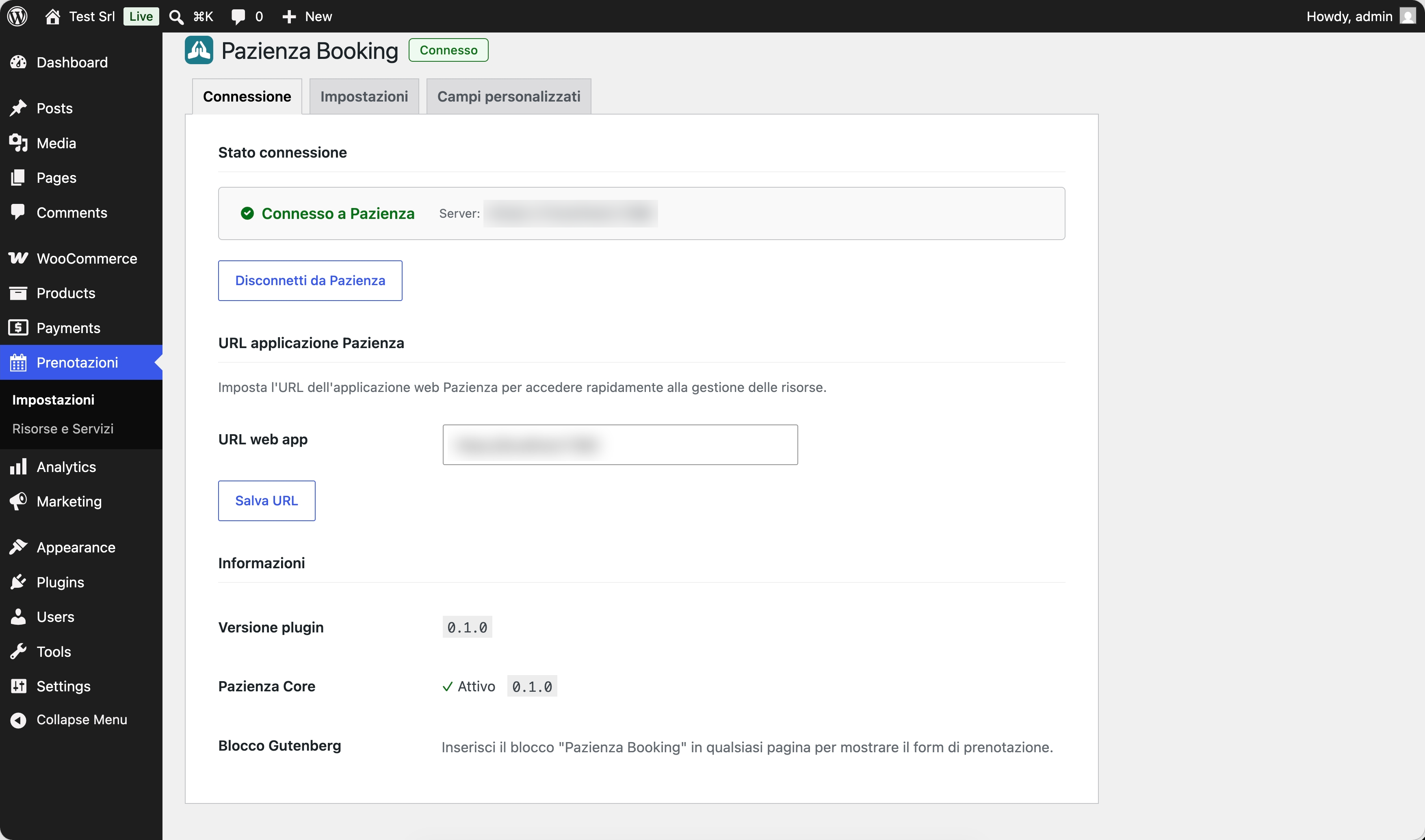
- Apri Prenotazioni › Impostazioni. Finché il sito non è collegato, lo stato mostra Non connesso e il pulsante Connetti a Pazienza.
- Premi Connetti a Pazienza: vieni portato sulla pagina di accesso di Pazienza. Inserisci le credenziali e conferma l'autorizzazione.
- Torni al pannello con il messaggio Connessione a Pazienza completata con successo. e il riquadro verde Connesso a Pazienza.
- In URL web app scrivi l'indirizzo del tuo gestionale Pazienza (di norma
https://secure.pazienza.app) e premi Salva URL: serve al collegamento Gestisci in Pazienza della pagina Risorse e Servizi.
| Riquadro Informazioni | Contenuto |
|---|---|
| Versione plugin | Versione di Pazienza Booking installata. |
| Pazienza Core | ✓ Attivo con la versione, oppure l'avviso che manca. |
| Blocco Gutenberg | Promemoria: il form si inserisce con il blocco Pazienza Booking in qualsiasi pagina. |
3Risorse e Servizi
Seconda voce del menu Prenotazioni. Mostra risorse e servizi letti da Pazienza e lascia scegliere quali esporre nel form di prenotazione.
La pagina si intitola Risorse e Servizi — Prenotazione online e in alto ha il pulsante Gestisci in Pazienza ↗, che apre il gestionale per creare o modificare servizi, risorse e orari (non si fa da WordPress).
Risorse (operatori / stanze)
| Colonna | Contenuto |
|---|---|
| Nome | Nome della risorsa come in Pazienza. |
| Disponibilità | Fasce orarie settimanali (Lun…Dom). Se manca compare in rosso Nessuna fascia — slot non generati: quella risorsa non offrirà orari. |
| Prenotabile online | Sì / No: se la risorsa può essere scelta dal cliente. |
Servizi
| Colonna | Contenuto |
|---|---|
| Nome | Nome del servizio come in Pazienza. |
| Visibile online | Sì / No: se il servizio compare nel form. |
| Durata | Durata in minuti, usata per calcolare gli slot. Se manca compare ⚠ Durata non impostata — gli slot non verranno generati. |
4Impostazioni
Seconda scheda di Prenotazioni › Impostazioni: il messaggio finale mostrato al cliente e la cancellazione dalle email.
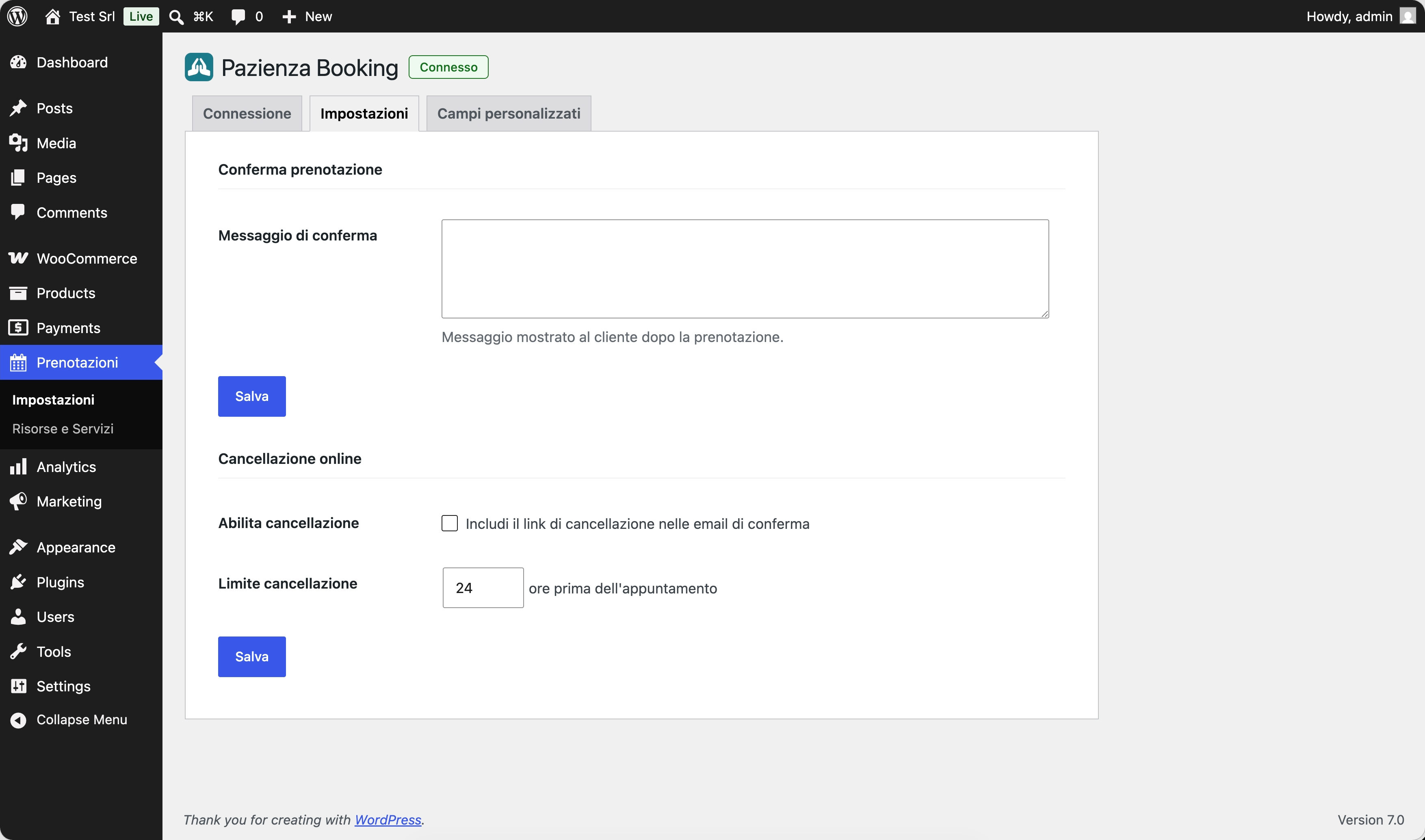
4.1 Conferma prenotazione
| Campo | Effetto |
|---|---|
| Messaggio di conferma | Testo mostrato al cliente nella schermata finale, sotto Prenotazione confermata!. Vuoto: resta solo il riepilogo. |
4.2 Cancellazione online
| Campo | Effetto |
|---|---|
| Abilita cancellazione | Spuntando Includi il link di cancellazione nelle email di conferma, l'email al cliente contiene un collegamento per annullare da solo. |
| Limite cancellazione | Ore prima dell'appuntamento entro cui il link funziona. Oltre, il cliente legge Il termine per la cancellazione è scaduto. |
- Compila il riquadro che ti interessa.
- Premi il Salva di quel riquadro. Compare Impostazioni salvate.
5Campi personalizzati
Terza scheda. Aggiunge domande al passo Dati del form; le risposte finiscono nelle note dell'appuntamento in Pazienza.
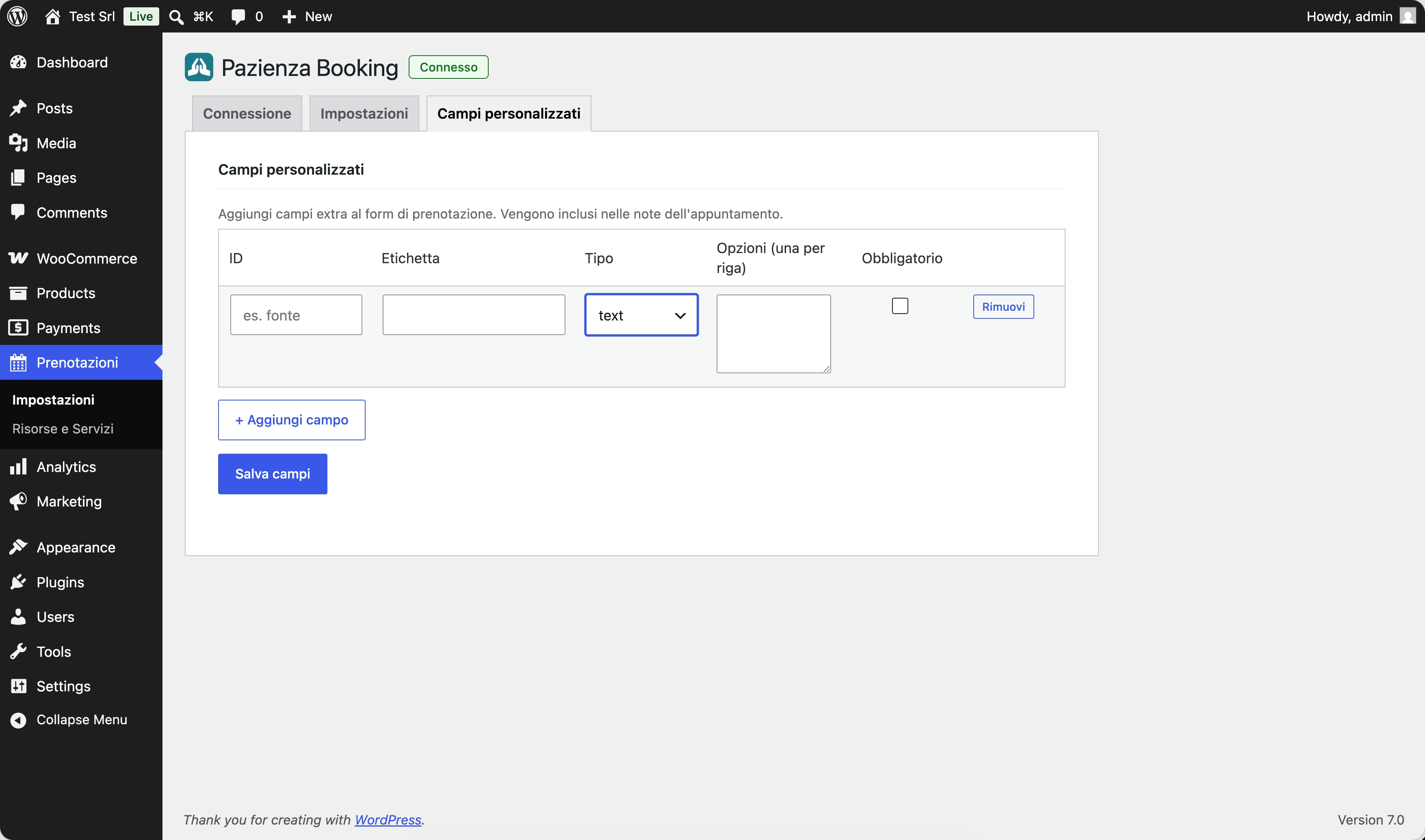
| Colonna | Cosa scrivere |
|---|---|
| ID | Nome breve senza spazi (es. fonte). Identifica la risposta nelle note. |
| Etichetta | La domanda come la legge il cliente. |
| Tipo | text (riga), textarea (testo lungo), select (menu), radio (scelta singola), checkbox (casella). |
| Opzioni (una per riga) | Solo per select e radio: le voci tra cui scegliere. |
| Obbligatorio | Il cliente non può confermare senza rispondere. |
- Premi + Aggiungi campo per ogni domanda; Rimuovi la toglie.
- Premi Salva campi.
I campi definiti qui valgono per tutti i form del sito. Un singolo blocco può sovrascriverli con la propria definizione (sezione 6.1).
6Il blocco Prenotazione Pazienza
Il form si pubblica come blocco dell'editor di WordPress, in qualsiasi pagina o articolo.
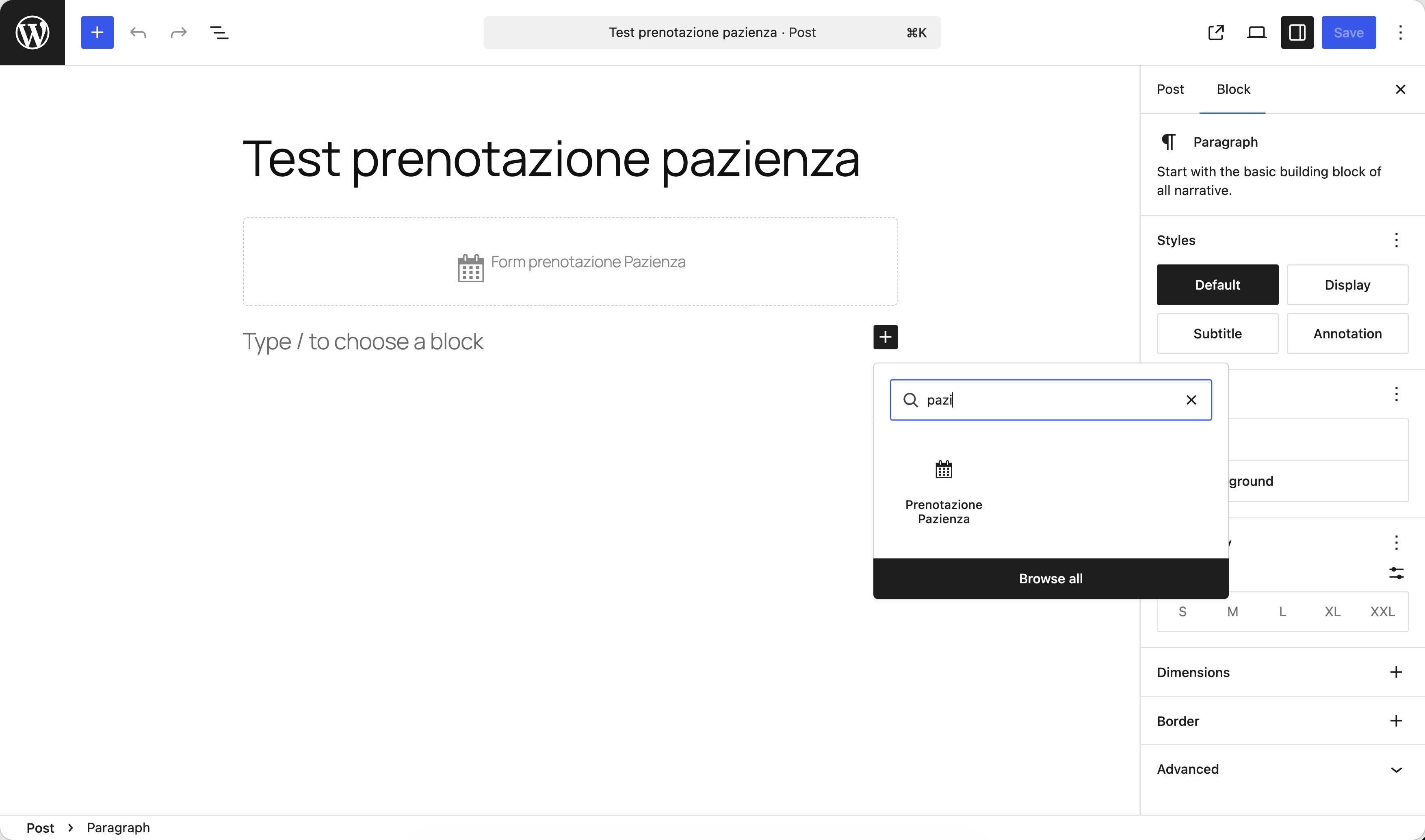
- Apri la pagina in modifica e premi + dove vuoi il form.
- Cerca Prenotazione Pazienza e selezionalo. Nell'editor il blocco appare come segnaposto Form prenotazione Pazienza: il form vero si vede solo sul sito pubblicato.
- Salva o pubblica la pagina.
6.1 Opzioni del blocco
Con il blocco selezionato, la barra laterale Blocco mostra tre pannelli.
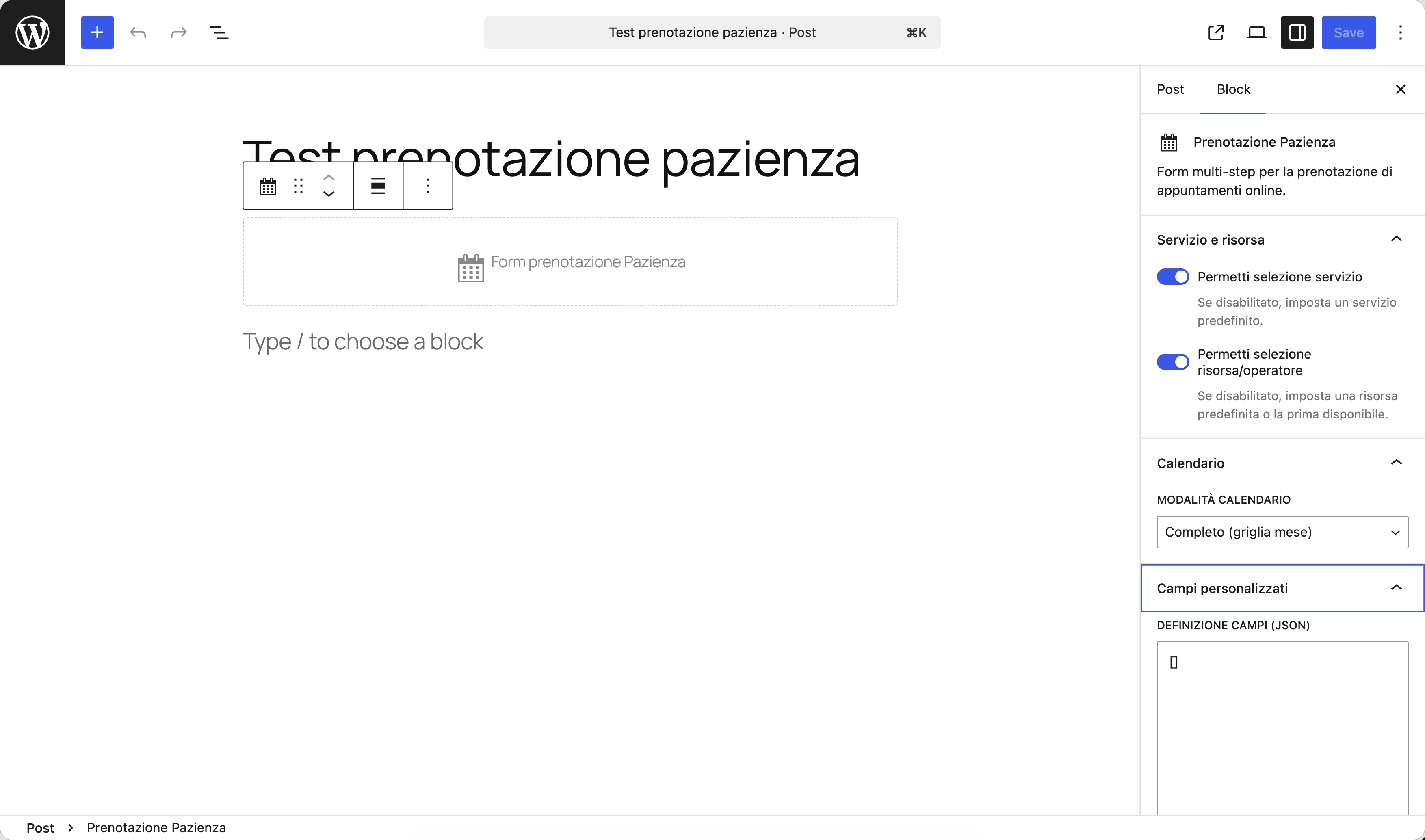
| Pannello | Opzione | Effetto |
|---|---|---|
| Servizio e risorsa | Permetti selezione servizio | Attivo: il cliente sceglie il servizio al primo passo. Disattivo: compare ID servizio predefinito e il form parte già da quel servizio. |
| Permetti selezione risorsa/operatore | Attivo: il cliente sceglie l'operatore (o Prima disponibile). Disattivo: compare ID risorsa predefinita; se vuoto viene usata la prima risorsa libera. | |
| Calendario | Modalità calendario | Completo (griglia mese) oppure Compatto (lista date), più adatto a spazi stretti. |
| Campi personalizzati | Definizione campi (JSON) | Lascia [] per usare i campi della scheda Impostazioni. Compilandolo, questo blocco usa solo i campi indicati qui. |
Gli identificativi di servizi e risorse si leggono in Pazienza, nella pagina del servizio o della risorsa.
7Cosa vede il cliente
Sul sito il form è una sequenza di passi con una barra in alto: Servizio, Operatore, Data, Dati, Conferma. I passi disattivati nel blocco vengono saltati.
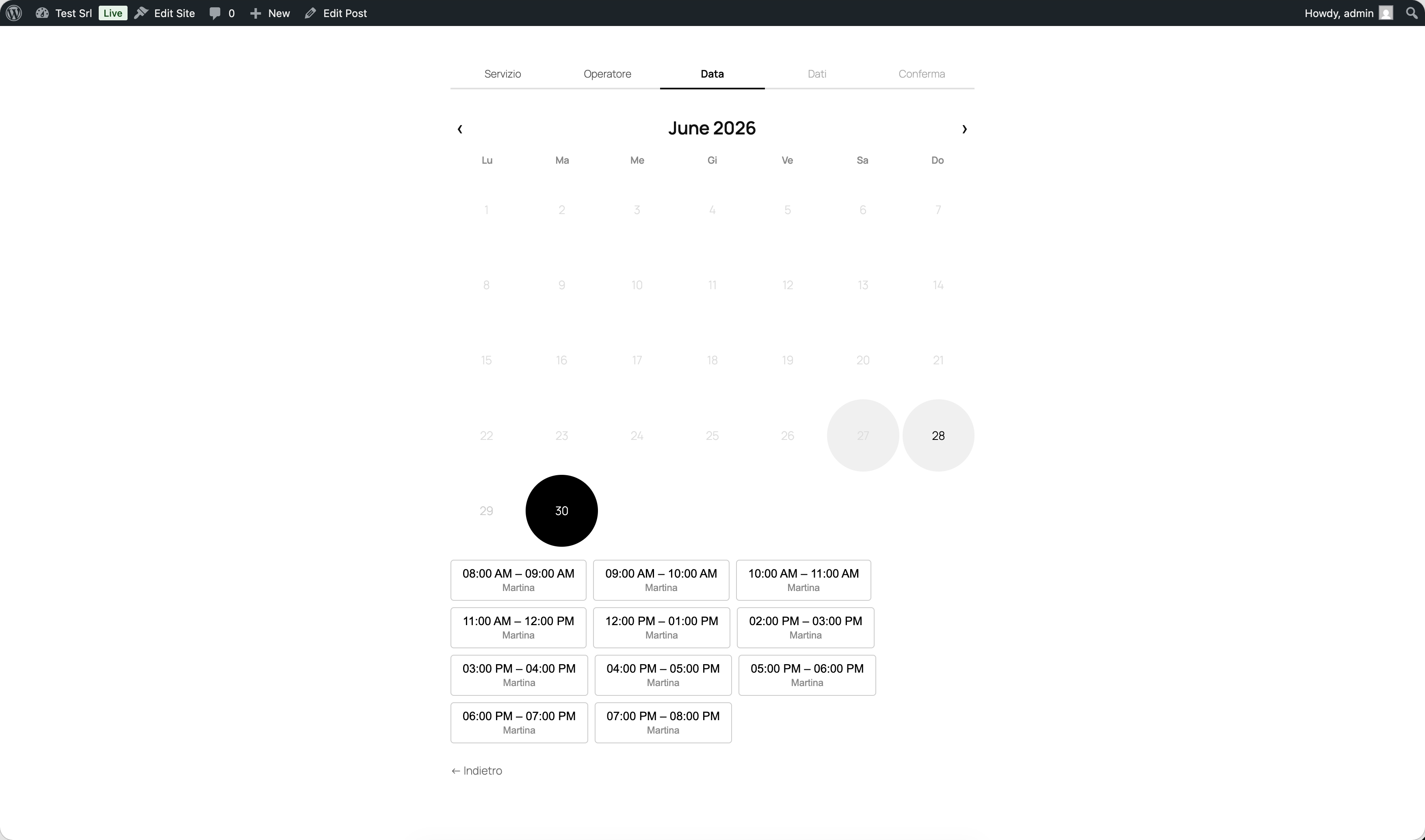
| Passo | Cosa fa il cliente |
|---|---|
| Servizio | Sceglie fra i servizi Visibili online. Se non ce ne sono compare Nessun servizio disponibile. |
| Operatore | Sceglie una risorsa Prenotabile online oppure Prima disponibile. |
| Data | Sceglie un giorno evidenziato e poi uno slot. Gli slot sono calcolati in tempo reale dall'agenda Pazienza: un orario già occupato non compare. Giorno senza orari: Nessuno slot disponibile per questo giorno. |
| Dati | Compila Nome e cognome *, Email *, Telefono, gli eventuali campi personalizzati e, se non ha un account, la casella Crea un account per gestire le tue prenotazioni. |
| Conferma | Premendo Conferma prenotazione l'appuntamento viene creato in Pazienza. Compare Prenotazione confermata! con servizio, operatore, data e orario, seguito dal messaggio di conferma impostato. |
Il collegamento ← Indietro in fondo riporta al passo precedente. Con la casella di creazione account, il cliente legge Riceverai un'email per impostare la password del tuo account.; se l'email esiste già, Esiste già un account con questa email: accedi per gestire le tue prenotazioni.
7.1 Email di conferma e cancellazione
A prenotazione avvenuta il cliente riceve [Nome del sito] Conferma prenotazione: saluto per nome, La tua prenotazione è confermata. e la tabella con Servizio, Con, Data, Orario. Se la cancellazione online è abilitata, in fondo compare Se non puoi presentarti, puoi cancellare la prenotazione: con il collegamento Cancella la prenotazione.
Cliccando il collegamento entro il limite, l'appuntamento viene tolto dall'agenda Pazienza e il cliente riceve [Nome del sito] Prenotazione cancellata con La tua prenotazione è stata cancellata. e l'invito a prenotare di nuovo dal sito.
8Area "Il mio account"
Con WooCommerce attivo, i clienti registrati trovano nel proprio account la voce Le mie prenotazioni.
| Sezione | Contenuto |
|---|---|
| Prossime prenotazioni | Tabella con Data e ora, Servizio, Con e, se la cancellazione online è abilitata e nei termini, il pulsante Annulla. Vuota: Nessuna prenotazione futura. |
| Prenotazioni passate | Stesse colonne, senza azioni. |
Premendo Annulla compare la richiesta Confermi la cancellazione di questa prenotazione?; a conferma avvenuta la riga mostra Annullata. Un cliente senza prenotazioni legge Non hai ancora effettuato prenotazioni.
9Flusso di lavoro
- In Pazienza. Crea i servizi con la loro durata, le risorse con le fasce orarie settimanali, e segna cosa deve essere visibile e prenotabile online.
- Prima configurazione del plugin. Attiva Pazienza Core e Pazienza Booking, connetti il sito (sezione 2), verifica in Risorse e Servizi che non ci siano avvisi (3), scrivi il messaggio di conferma e decidi la cancellazione online (4), aggiungi eventuali domande (5).
- Pubblicazione. Inserisci il blocco nella pagina scelta (6), imposta le opzioni e pubblica. Prova una prenotazione dal sito come cliente e controlla che compaia nell'agenda Pazienza e che arrivi l'email.
- Uso quotidiano. Le prenotazioni entrano da sole nell'agenda Pazienza. Modifiche a orari, servizi e operatori si fanno in Pazienza e il form le riflette subito.
- Controllo periodico. Se il form smette di mostrare orari, apri Risorse e Servizi: gli avvisi in rosso indicano una risorsa senza fasce o un servizio senza durata. Se compare l'avviso di sessione scaduta, riconnetti.
Riferimenti rapidi
| Pagina | Dove si trova |
|---|---|
| Connessione, Impostazioni, Campi personalizzati | Menu WordPress: Prenotazioni › Impostazioni |
| Risorse e Servizi | Menu WordPress: Prenotazioni › Risorse e Servizi |
| Blocco del form | Editor di WordPress, blocco Prenotazione Pazienza |
| Prenotazioni del cliente | Area Il mio account del sito, voce Le mie prenotazioni (con WooCommerce) |
| Agenda, servizi e risorse | Gestionale Pazienza: secure.pazienza.app |