1Accesso
Il portale è una web app: si apre dal browser, senza installare nulla, all'indirizzo comunicato da Pazienza all'attivazione.
1.1 Come si entra
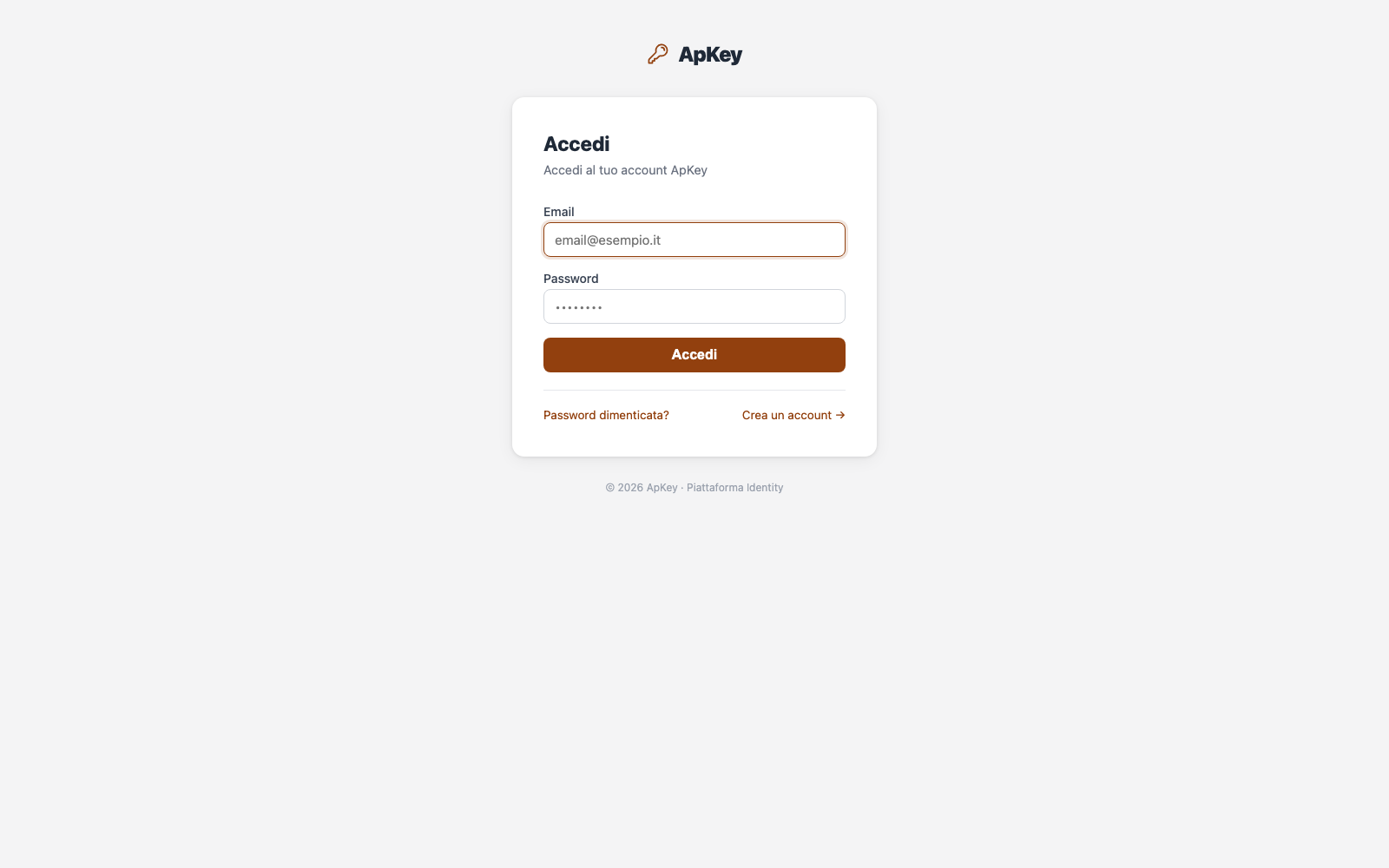
- Apri l'indirizzo del portale. Se non hai una sessione attiva vieni reindirizzato alla pagina di accesso di ApKey Identity, il provider unico di Pazienza.
- Inserisci Email e Password e premi Accedi.
- Al primo accesso accetta l'avviso “Cookie e privacy” con Ho capito: il portale usa solo cookie tecnici, nessuna profilazione.
- Dopo il login torni sul portale, sulla vista Dashboard.
| Situazione | Cosa fare |
|---|---|
| Password dimenticata | Nella pagina di accesso usa Password dimenticata? e segui l'email di reimpostazione. |
| Non hai un account | Dalla pagina di accesso scegli Crea un account → e completa la registrazione come commercialista. |
| Sessione scaduta | Dopo un periodo di inattività il portale riporta al login. La sessione dura 8 ore e si rinnova da sola mentre lavori. |
| Uscita | Icona account in alto a destra → Esci (vedi §6). |
2Dashboard — I miei clienti
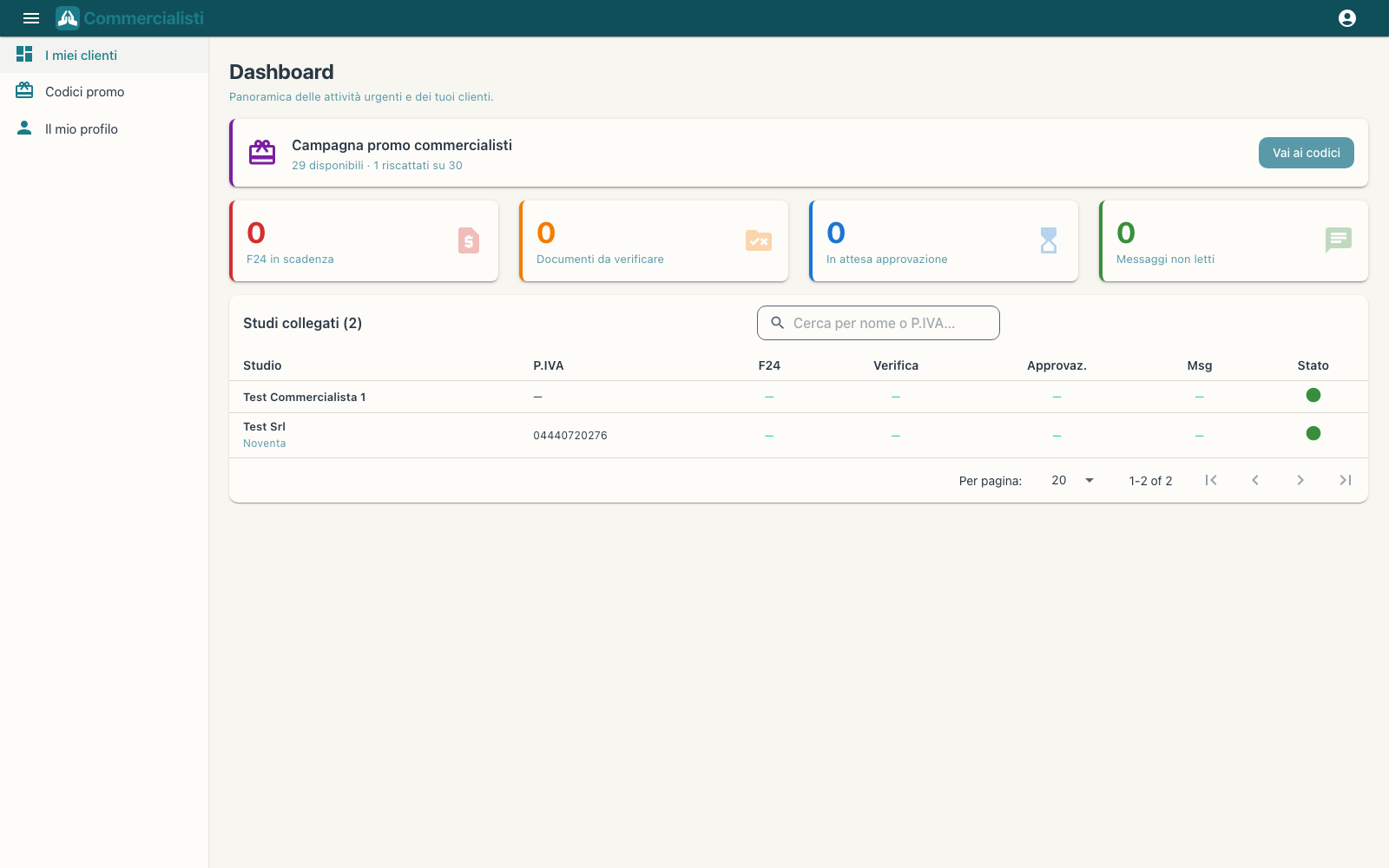
È la pagina iniziale (/): mostra cosa richiede attenzione oggi e l'elenco dei clienti
collegati al tuo studio.
2.1 Le quattro card di urgenza
Ogni card conta le attività aperte su tutti i clienti collegati. Il colore indica il tipo di lavoro da fare:
| Card | Significato | Dove si gestisce |
|---|---|---|
| F24 in scadenza | F24 caricati con scadenza vicina o già passata. | Cliente → F24 |
| Documenti da verificare | File che il cliente ha caricato su una richiesta documenti e che attendono la tua verifica. | Cliente → Documenti |
| In attesa approvazione | Documenti che hai condiviso e che il cliente deve ancora approvare. | Cliente → Condivisi |
| Messaggi non letti | Messaggi scritti dal cliente nella chat del portale. | Cliente → Messaggi |
Un contatore a 0 significa “niente da fare” in quella categoria.
2.2 Campagna promo
Se la campagna codici promo è attiva, in cima alla pagina compare una fascia viola con il riepilogo disponibili · riscattati su assegnati e il pulsante Vai ai codici, che porta alla pagina Codici promo.
2.3 Richieste in attesa
Quando un'azienda ti chiede di collegarsi, compare la sezione Richieste in attesa con un riquadro per ogni richiesta (nome azienda, città, data) e i pulsanti Accetta / Rifiuta.
- Accetta — l'azienda entra fra i clienti attivi: da quel momento vedi fatture, F24, documenti e chat.
- Rifiuta — la richiesta viene chiusa e l'azienda non viene collegata.
2.4 Studi collegati
La tabella elenca i clienti collegati: si ordina cliccando sulle intestazioni e si filtra con Cerca per nome o P.IVA…. Con Per pagina scegli 20, 50 o 100 righe.
| Colonna | Contenuto |
|---|---|
| Studio | Ragione sociale del cliente e città. |
| P.IVA | Partita IVA del cliente (— se non presente). |
| F24 | Numero di F24 in scadenza (rosso). |
| Verifica | Documenti caricati dal cliente da verificare (arancione). |
| Approvaz. | Documenti condivisi in attesa di approvazione (blu). |
| Msg | Messaggi non letti (verde). |
| Stato | Semaforo di urgenza: ● verde “tutto in ordine”, ● arancione “qualcosa da fare”, ● rosso “più attività aperte”. |
3La scheda cliente
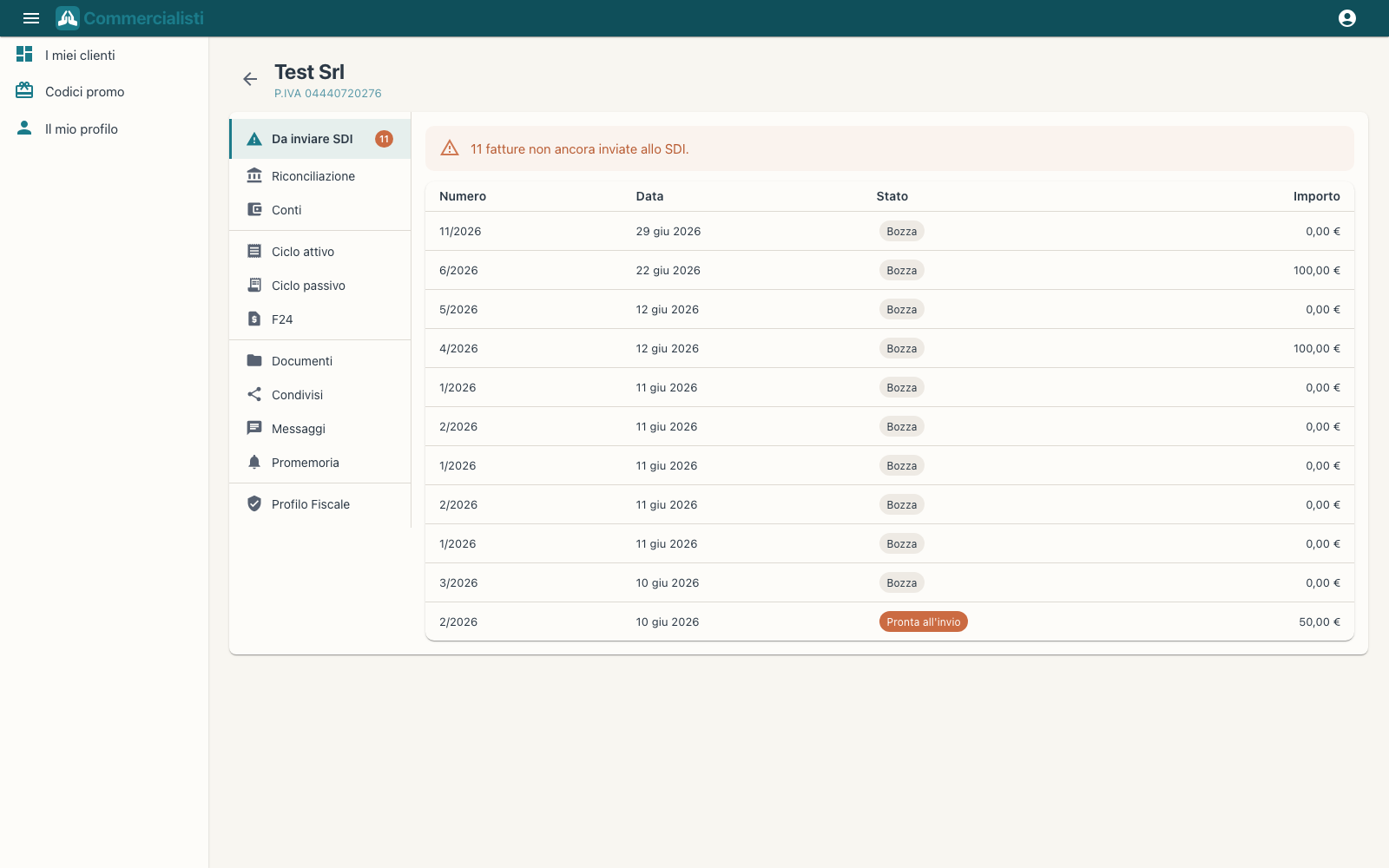
Si apre cliccando una riga di Studi collegati (/client/{id}). In alto ci sono la
freccia ← per tornare alla dashboard, il nome dell'azienda e la sua P.IVA. A sinistra una
barra di navigazione raggruppa le undici sezioni di lavoro.
| Gruppo | Voci | A cosa serve |
|---|---|---|
| Da chiudere | Da inviare SDI · Riconciliazione · Conti | Invii arretrati, partite aperte, piano dei conti. |
| Documenti fiscali | Ciclo attivo · Ciclo passivo · F24 | Fatture emesse e ricevute, F24 caricati. |
| Scambio con il cliente | Documenti · Condivisi · Messaggi · Promemoria | Richieste documenti, condivisioni, chat, scadenze. |
| Configurazione | Profilo Fiscale | Regime, IVA, cassa, ritenuta, bollo. |
3.1Da inviare SDI
È la prima sezione che si apre ed è quella con il badge arancione accanto al nome quando ci sono fatture ancora da trasmettere. Elenca le fatture del cliente in stato Bozza o Pronta all'invio, cioè non ancora inviate allo SDI.
L'elenco è illustrato nella fig. 3.
| Colonna | Contenuto |
|---|---|
| Numero | Numero della fattura. |
| Data | Data di emissione. |
| Stato | Bozza oppure Pronta all'invio. |
| Importo | Totale della fattura. |
L'elenco è in sola lettura: serve a far emergere ciò che è rimasto indietro, non a inviare. L'invio allo SDI resta un'operazione del cliente nella sua web app.
3.2Riconciliazione
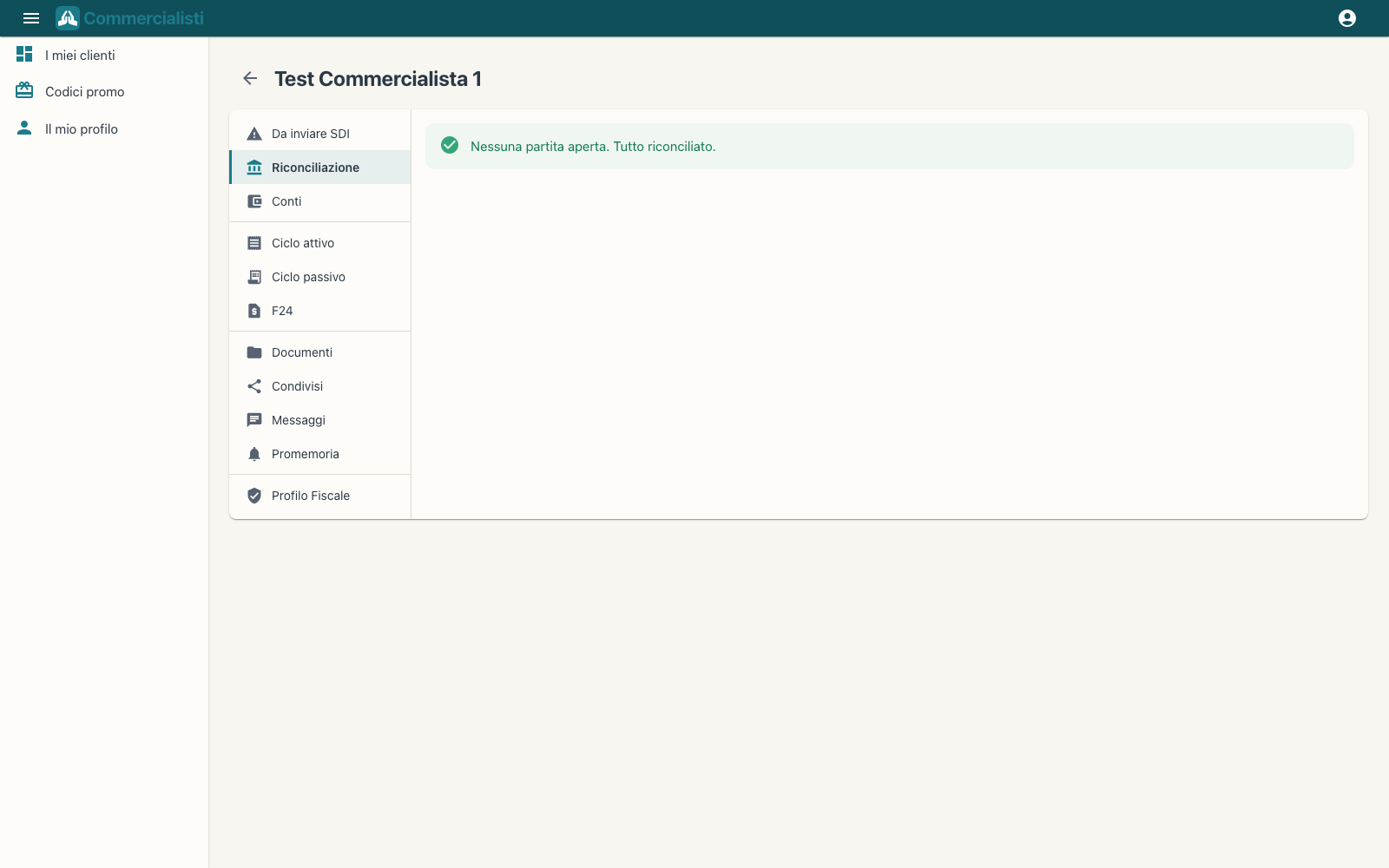
Mostra le partite ancora aperte del cliente, divise in tre tabelle. È la sezione da usare prima di chiudere il mese o il trimestre.
| Tabella | Colonne | Significato |
|---|---|---|
| Fatture attive non saldate | Numero, Data, Totale, Residuo, % | Fatture emesse con un residuo ancora da incassare. La colonna % è la quota rimasta aperta sul totale. |
| Acquisti non saldati | N. documento, Data, Totale, Residuo, % | Fatture ricevute dal fornitore ancora da pagare. |
| Movimenti non riconciliati | Data, Conto, Descrizione, Importo, Stato | Movimenti bancari liberi: importo in verde se positivo, in rosso se negativo. Lo stato dice se ci sono Proposte disponibili o Nessuna corrispondenza. |
3.3Conti
Mappa i conti bancari del cliente con il codice sottoconto contabile del tuo piano dei conti. Il codice viene poi ripetuto in ogni riga del CSV dei flussi di cassa che scarichi dal ciclo attivo/passivo: è questa associazione a rendere il file importabile nel tuo gestionale.
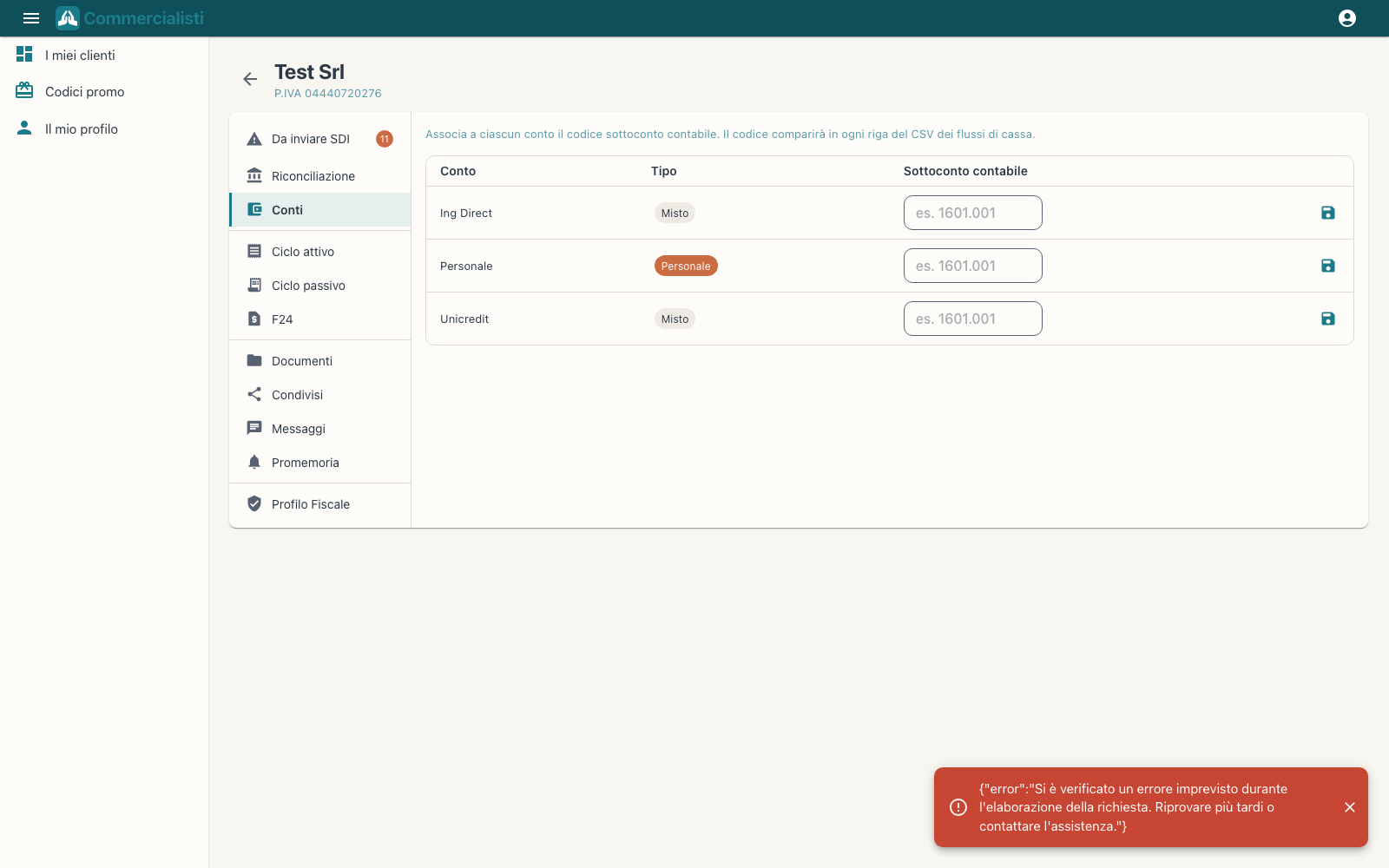
- Individua il conto nella tabella (colonna Conto).
- Scrivi il codice nella colonna Sottoconto contabile (es.
1601.001). - Premi l'icona salva 💾 sulla riga: compare la conferma “Sottoconto salvato.”
Se il cliente non ha conti configurati la sezione mostra “Nessun conto bancario configurato per questo cliente.”
3.4Ciclo attivo
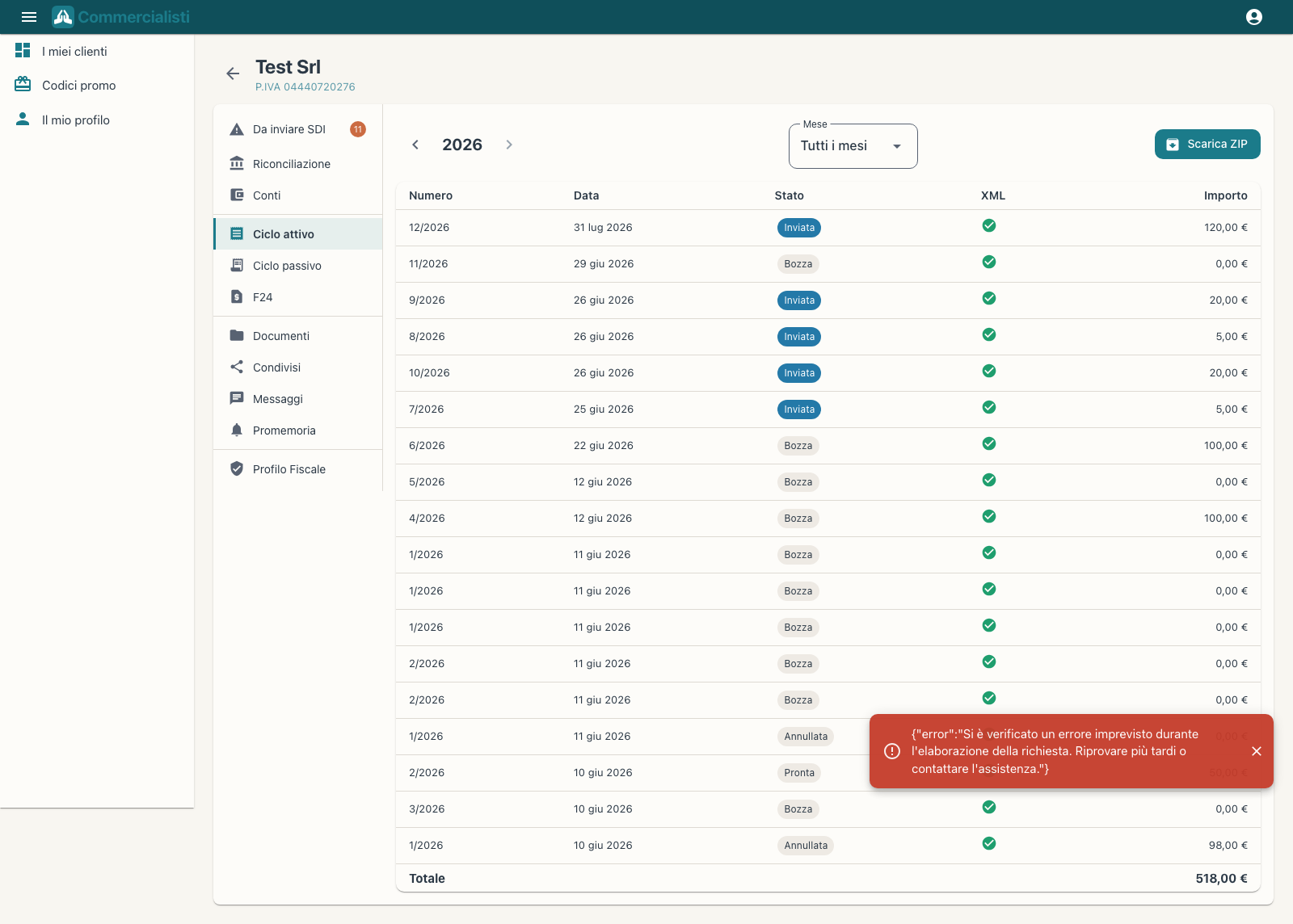
Le fatture emesse dal cliente, mese per mese e anno per anno, con l'export ZIP dei documenti.
| Elemento | Cosa fa |
|---|---|
| ‹ 2026 › | Cambia l'anno (la freccia avanti è disattivata sull'anno corrente). |
| Mese | Tutti i mesi oppure un mese specifico. |
| Scarica ZIP | Scarica un archivio con le fatture del periodo: XML firmati e PDF. Con Tutti i mesi viene usato il mese corrente. |
| Numero / Data | Identificativo e data di emissione. |
| Stato | Bozza, Pronta, Inviata, Consegnata, Accettata, Rifiutata, Annullata. |
| XML | Spunta verde se il file XML è stato generato. |
| Importo | Totale della riga; in fondo la riga Totale somma l'elenco. |
3.5Ciclo passivo
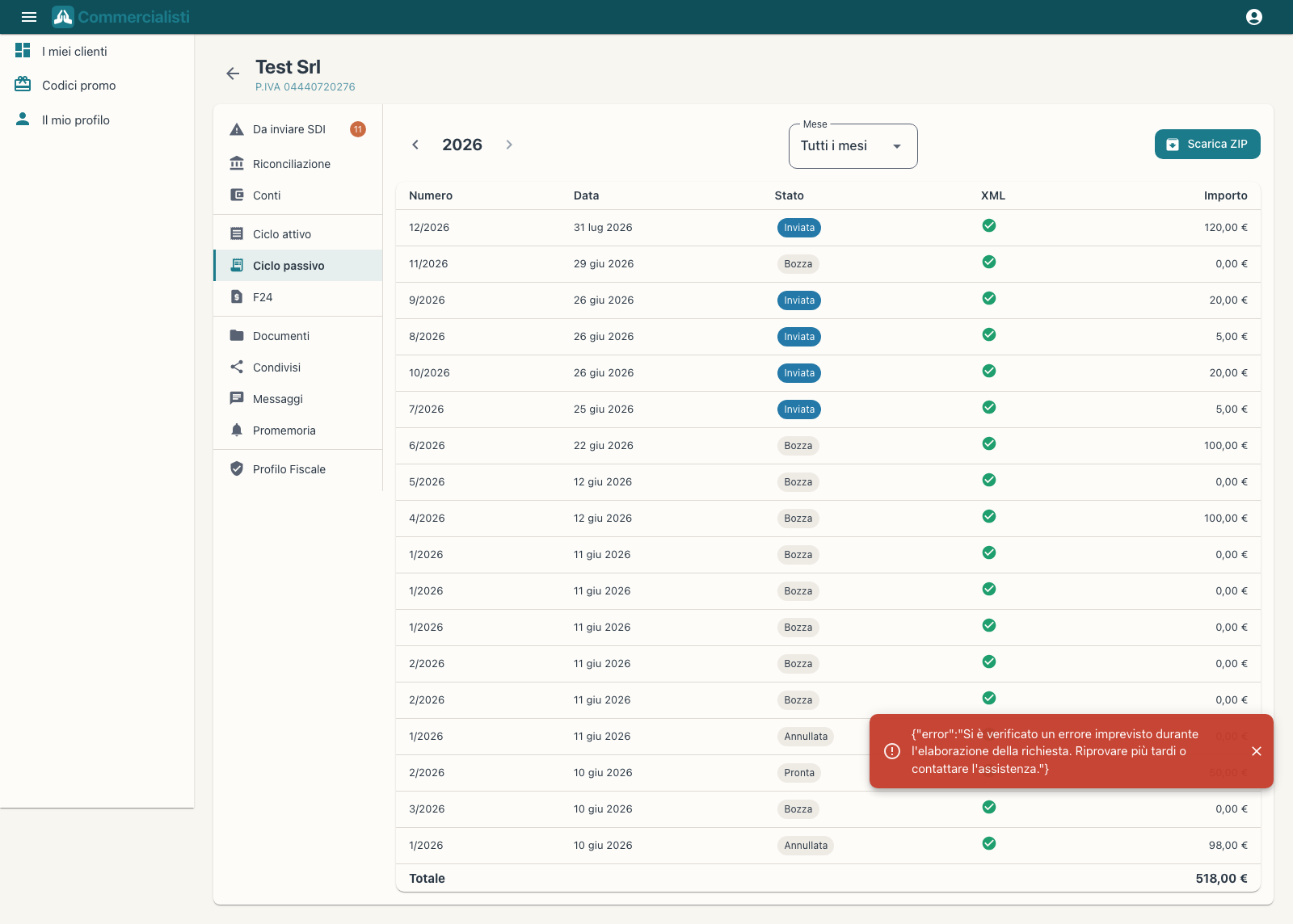
La controparte: le fatture ricevute dai fornitori, con lo stesso selettore di periodo e lo stesso pulsante di export.
3.6F24
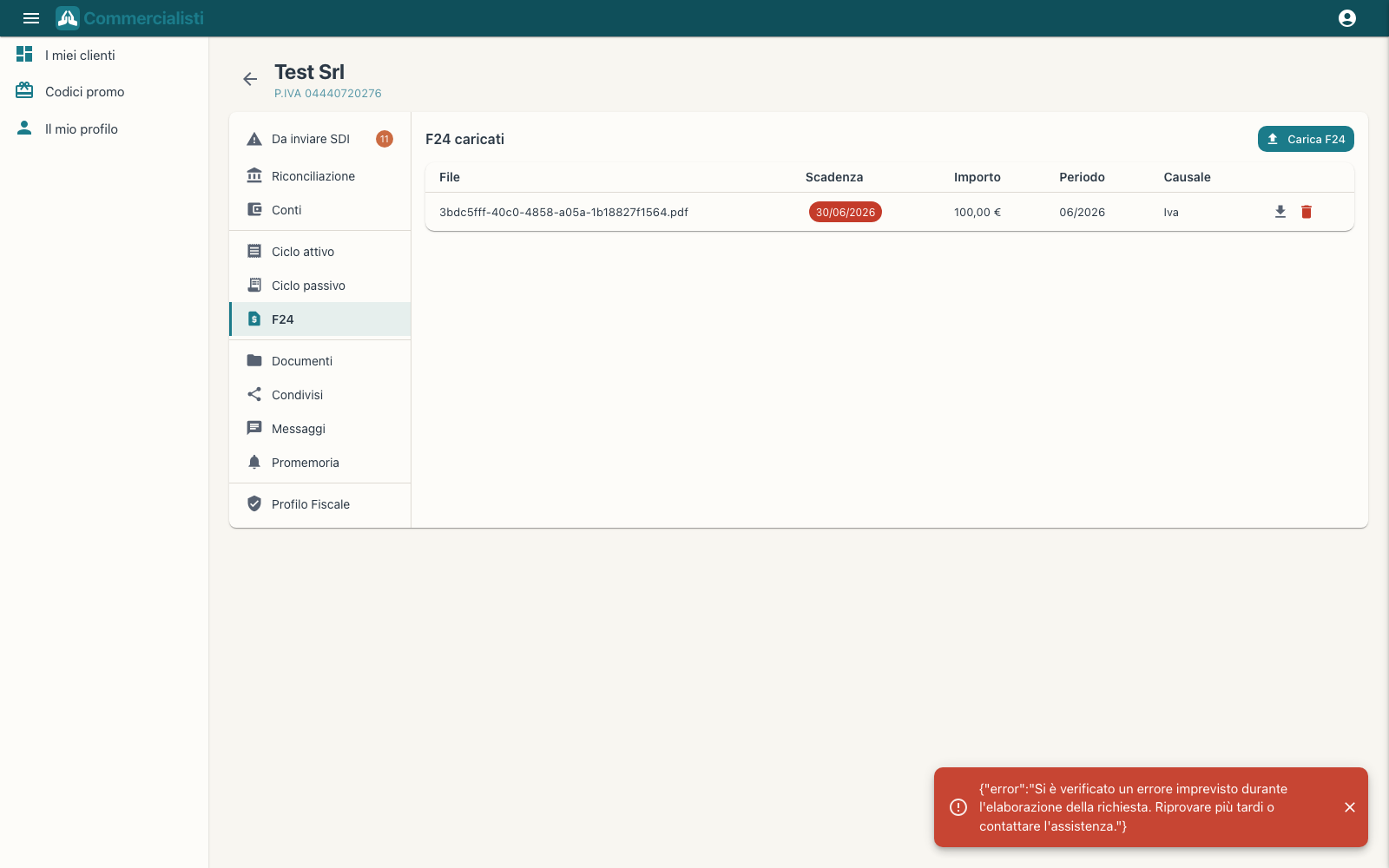
L'archivio degli F24 del cliente, con scadenza, importo, periodo e causale. È la sezione collegata alla card F24 in scadenza della dashboard.
Caricare un F24
- Premi Carica F24: si apre un pannello laterale.
- Scegli il file PDF (massimo 5 MB).
- Compila Importo (€), Data scadenza (obbligatori per salvare), Anno, Mese e Codice tributo.
- Aggiungi eventuali note in Causale / note e premi Carica.
Nella tabella ogni riga ha le icone scarica e elimina. L'eliminazione è definitiva.
3.7Documenti
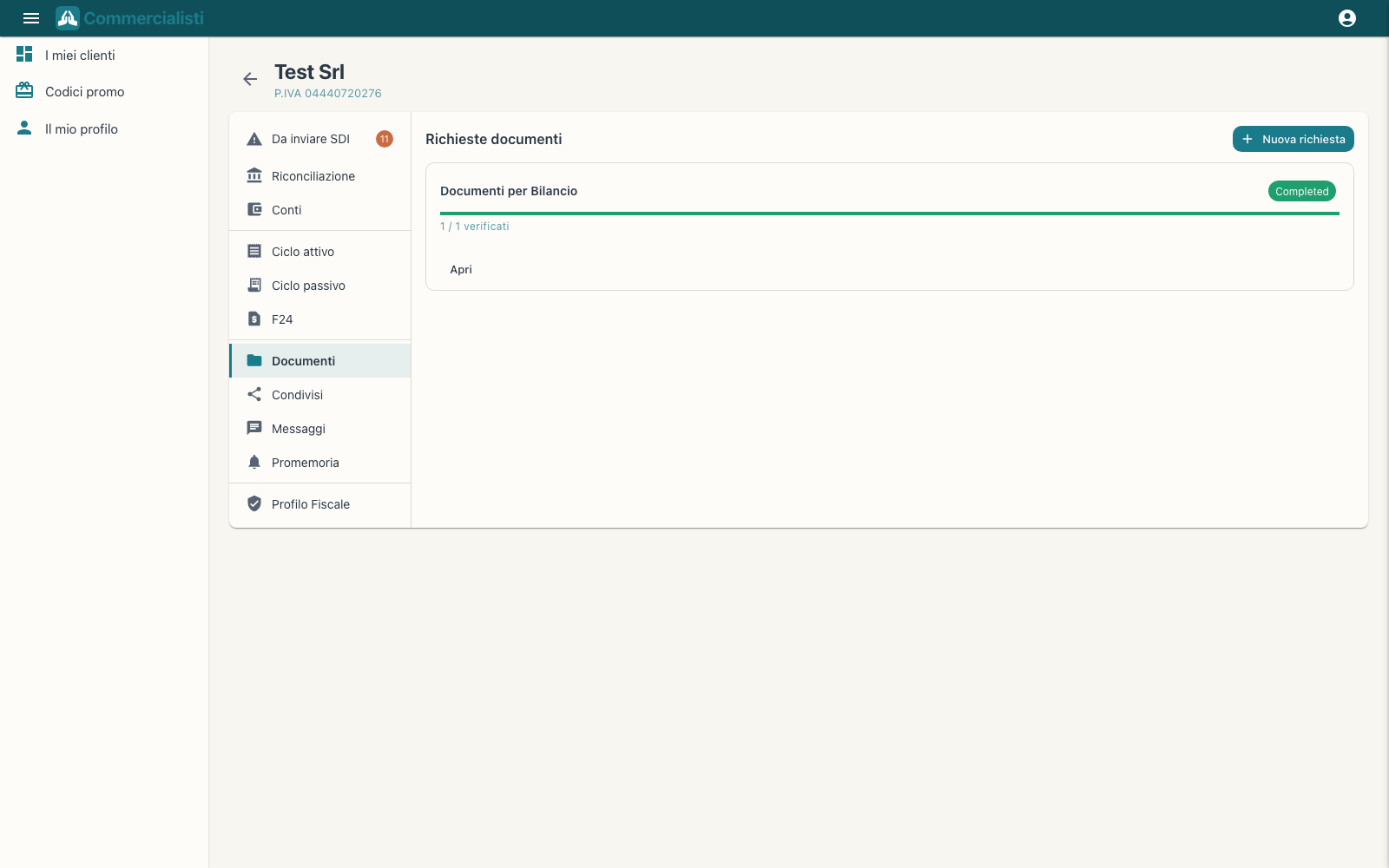
Sono le richieste di documenti che invii al cliente: una lista di ciò che ti serve (con eventuale scadenza), che il cliente carica dal suo portale. Tu poi verifichi o rifiuti ogni singolo file.
Creare una richiesta
- Premi Nuova richiesta: si apre il pannello laterale a destra.
- Indica il Titolo (obbligatorio, es. “Documenti per Bilancio”), le Note generali per il cliente e una Scadenza facoltativa.
- Aggiungi una riga per ogni documento: Documento, spunta Obbligatorio se serve per forza, Note item per le istruzioni specifiche. Con Aggiungi documento ne aggiungi altre.
- Premi Invia richiesta: il cliente la vede nel suo portale.
Verificare i file caricati
- Apri la richiesta con Apri.
- Controlla la tabella Documento / Obbligatorio / Stato / File / Azioni. Cliccando il nome del file lo scarichi.
- Per i file in stato Caricato scegli Verifica (accettato) oppure Rifiuta.
- Se rifiuti, scrivi il Motivo del rifiuto: al cliente arriva la nota e può ricaricare il documento.
| Stato del singolo documento | Significato |
|---|---|
| In attesa | Il cliente non ha ancora caricato nulla. |
| Caricato | File presente, in attesa della tua verifica. |
| Verificato | Controllato e accettato: la barra di avanzamento avanza. |
| Rifiutato | Respinto con la tua nota; il cliente deve ricaricare. |
3.8Condivisi
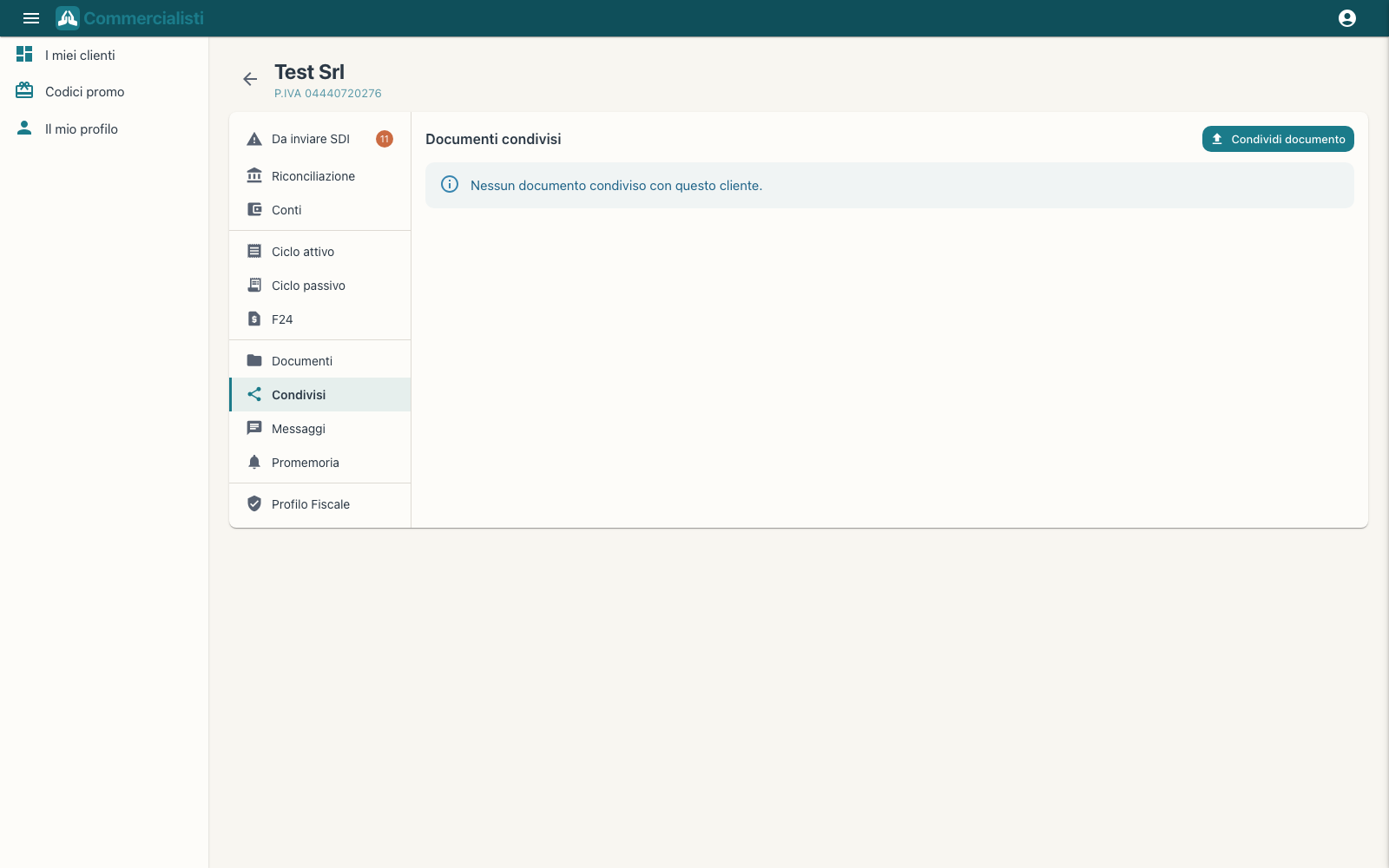
Il verso opposto: i documenti che tu metti a disposizione del cliente (es. la dichiarazione elaborata, il bilancio depositato). Puoi chiedere che il cliente ne prenda visione approvandolo.
Condividere un documento
- Premi Condividi documento.
- Seleziona il file, scrivi un Titolo (obbligatorio, es. “Dichiarazione redditi 2024”) e delle Note per il cliente.
- Spunta Richiedi approvazione del cliente se vuoi la conferma di presa visione.
- Premi Condividi.
- Un documento con Approvazione = — è stato condiviso senza richiesta di approvazione.
- Un documento In attesa non può essere eliminato: finché il cliente non approva resta disponibile per il download.
- I documenti già approvati non si possono più cancellare, per non togliere al cliente una prova che ha confermato.
3.9Messaggi
La chat con il cliente: un canale tracciabile dentro il portale, separato da email e WhatsApp. I messaggi che scrivi tu sono a destra con lo sfondo del colore primario, quelli del cliente a sinistra su fondo grigio.
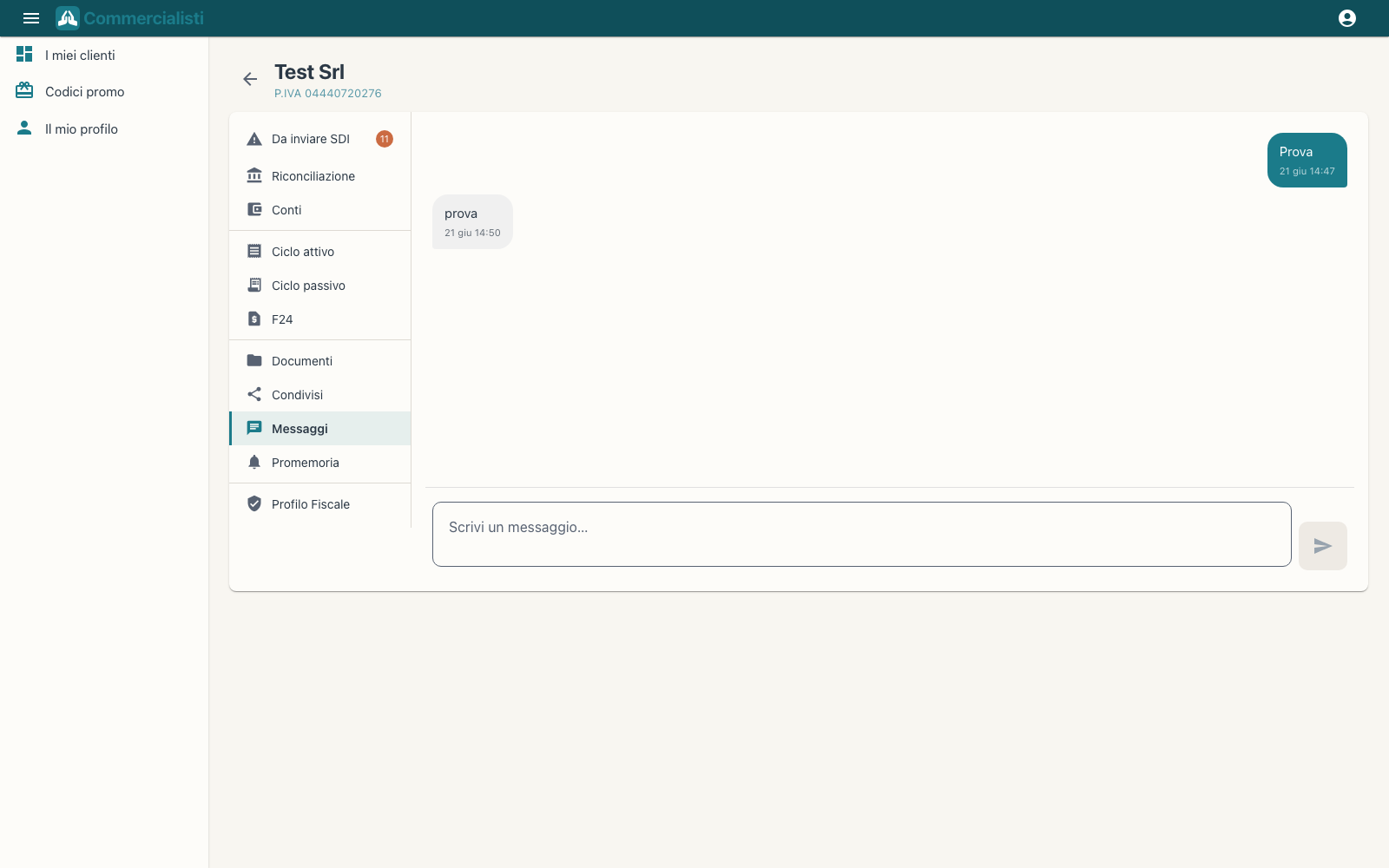
- Scrivi nel campo Scrivi un messaggio… (massimo 2000 caratteri) e premi l'icona invia. Puoi anche usare la tastiera con
Invio. - Se la conversazione è lunga, in alto compare Carica precedenti per leggere lo storico.
- Un tuo messaggio può essere eliminato solo entro 5 minuti dall'invio: al suo posto resta la dicitura Messaggio eliminato.
- Il cliente riceve una notifica email e risponde alla successiva apertura del portale: la chat non è in tempo reale.
3.10Promemoria
Le scadenze che vuoi ricordare al cliente (es. “Acconto IVA”, “Presentazione bilancio”). Il promemoria compare nel portale del cliente e, se lo attivi, gli viene anche notificato per email.
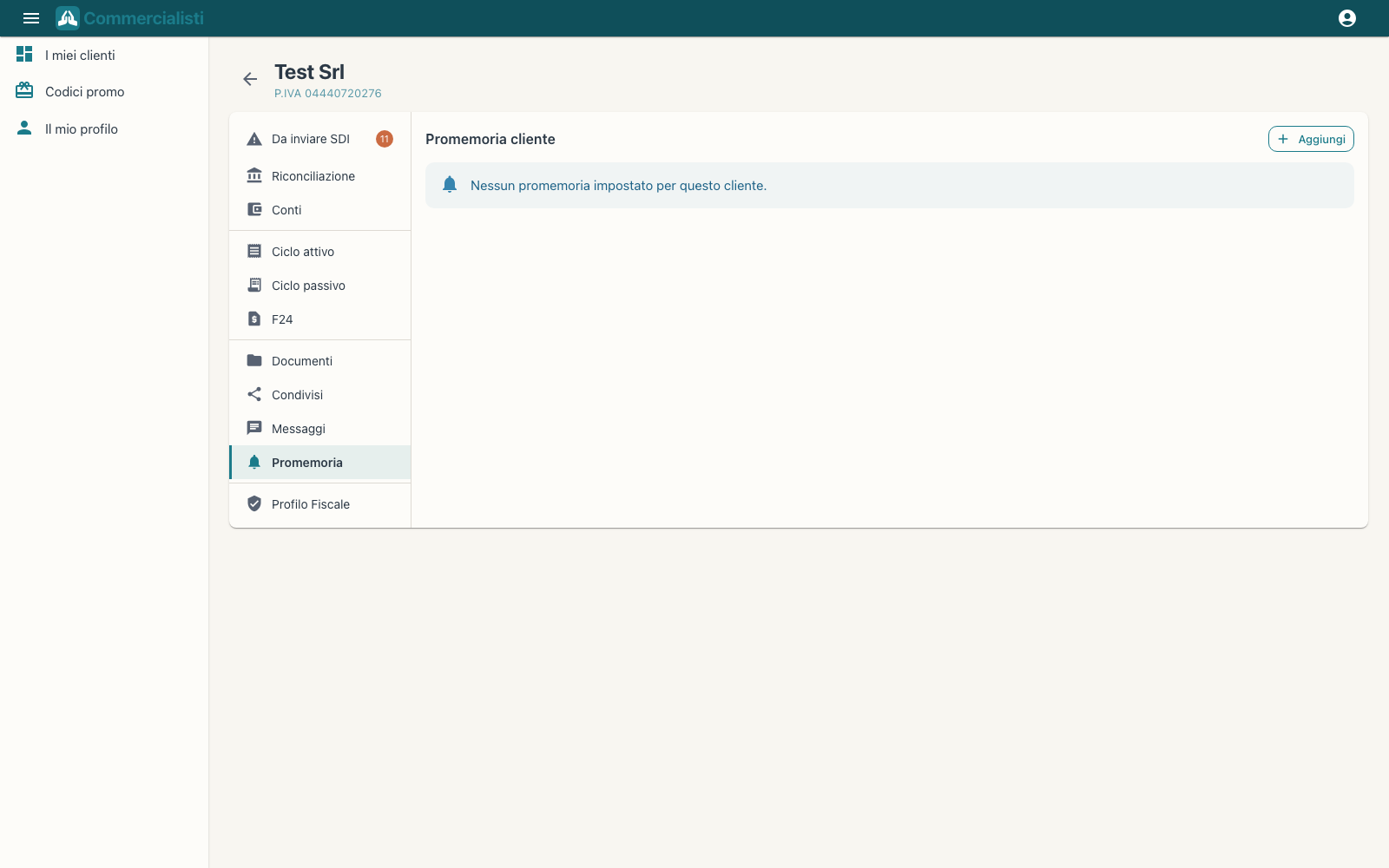
- Premi Aggiungi.
- Compila Titolo (obbligatorio), eventuali Note, la Scadenza e la spunta Invia email al cliente.
- Salva: il promemoria entra nell'elenco e il cliente lo vede nel suo portale.
Con l'icona cestino sulla riga lo rimuovi. Un promemoria scaduto resta in elenco con la data in rosso finché non lo elimini.
3.11Profilo Fiscale
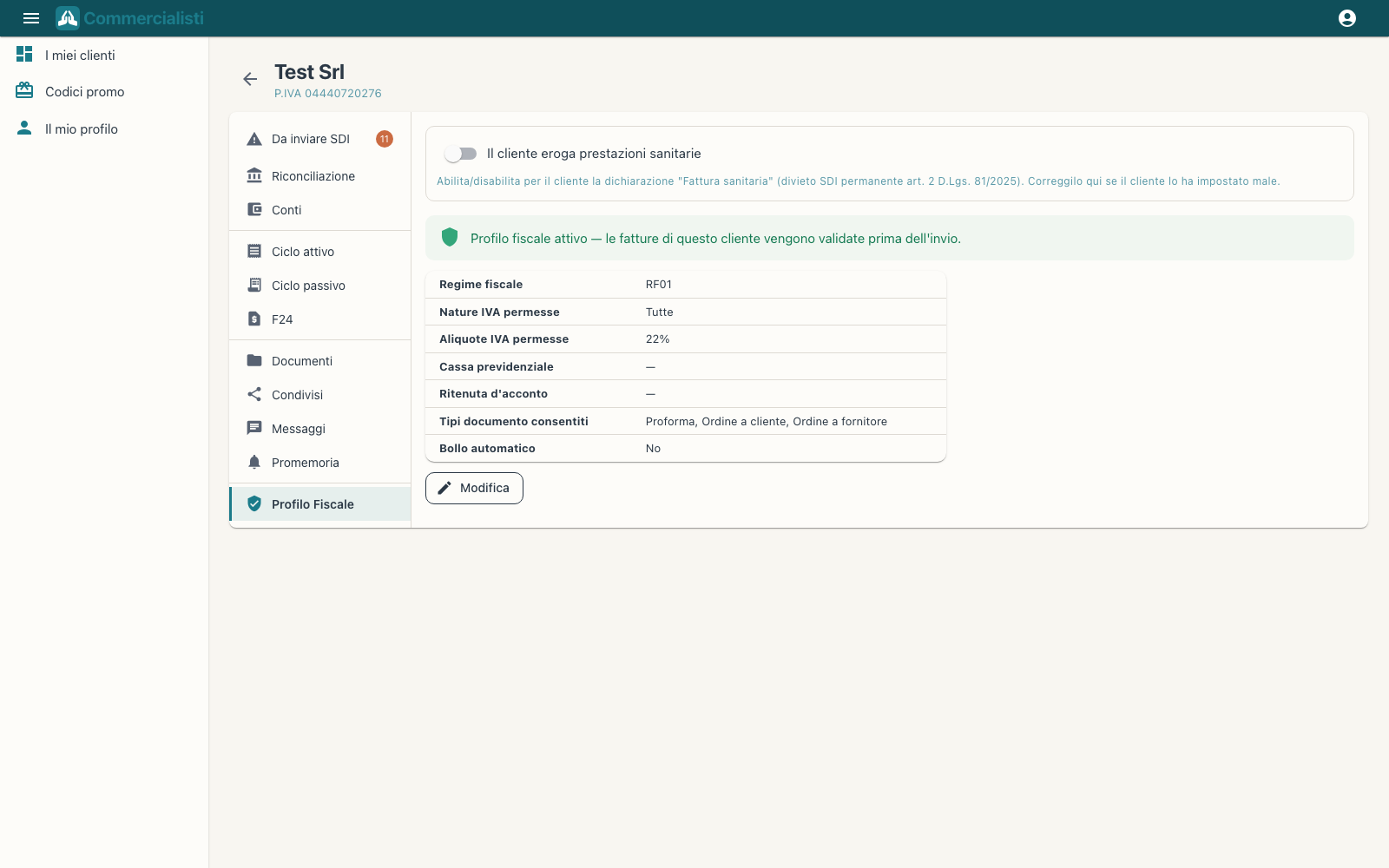
È la sezione di configurazione: definisce come il cliente può emettere le fatture. Il gestionale la usa per validare le fatture prima dell'invio, quindi conviene compilarla appena prendi in carico un'azienda.
Prestazioni sanitarie
L'interruttore “Il cliente eroga prestazioni sanitarie” abilita per il cliente la dichiarazione di Fattura sanitaria, con divieto di invio allo SDI (art. 2 D.Lgs. 81/2025). Serve a correggere il caso in cui il cliente lo abbia impostato male nel suo onboarding.
Cosa contiene il profilo
| Voce | Valori ammessi |
|---|---|
| Regime fiscale | RF01 ordinario, RF02 contribuenti minimi, RF04 agricoltura, RF10 intrattenimento, RF19 forfettario. |
| Nature IVA permesse | Elenco di nature (N1, N2…): seleziona con i chip le sole ammesse. Vuoto = nessun limite. |
| Aliquote IVA permesse | Chip con le aliquote consentite (es. 22%). Vuoto = nessun limite. |
| Cassa previdenziale | Tipo cassa (TC22 INPS Gestione Separata, TC07 ENPAM, TC18 FASC, TC06 INPGI, TC01 Geometri, TC02 Commercialisti, TC03 Ragionieri), aliquota % e spunta Soggetta a ritenuta. |
| Ritenuta d'acconto | RT01 persone fisiche o RT02 persone giuridiche, aliquota e causale. |
| Tipi documento consentiti | Chip con i tipi ammessi. Nessuno (solo Fattura + NC) limita il cliente a fattura e nota di credito. |
| Bollo automatico | Applica il bollo virtuale da € 2,00 quando dovuto. |
- Se il profilo non esiste, premi Configura profilo fiscale; se esiste, premi Modifica.
- Imposta regime, nature, aliquote, cassa, ritenuta, tipi documento e bollo.
- Premi Salva: compare “Profilo fiscale salvato.” e il riepilogo si aggiorna.
Il pulsante Rimuovi profilo (in modalità modifica) cancella la configurazione e riporta il cliente allo stato “nessun profilo”.
4Codici promo
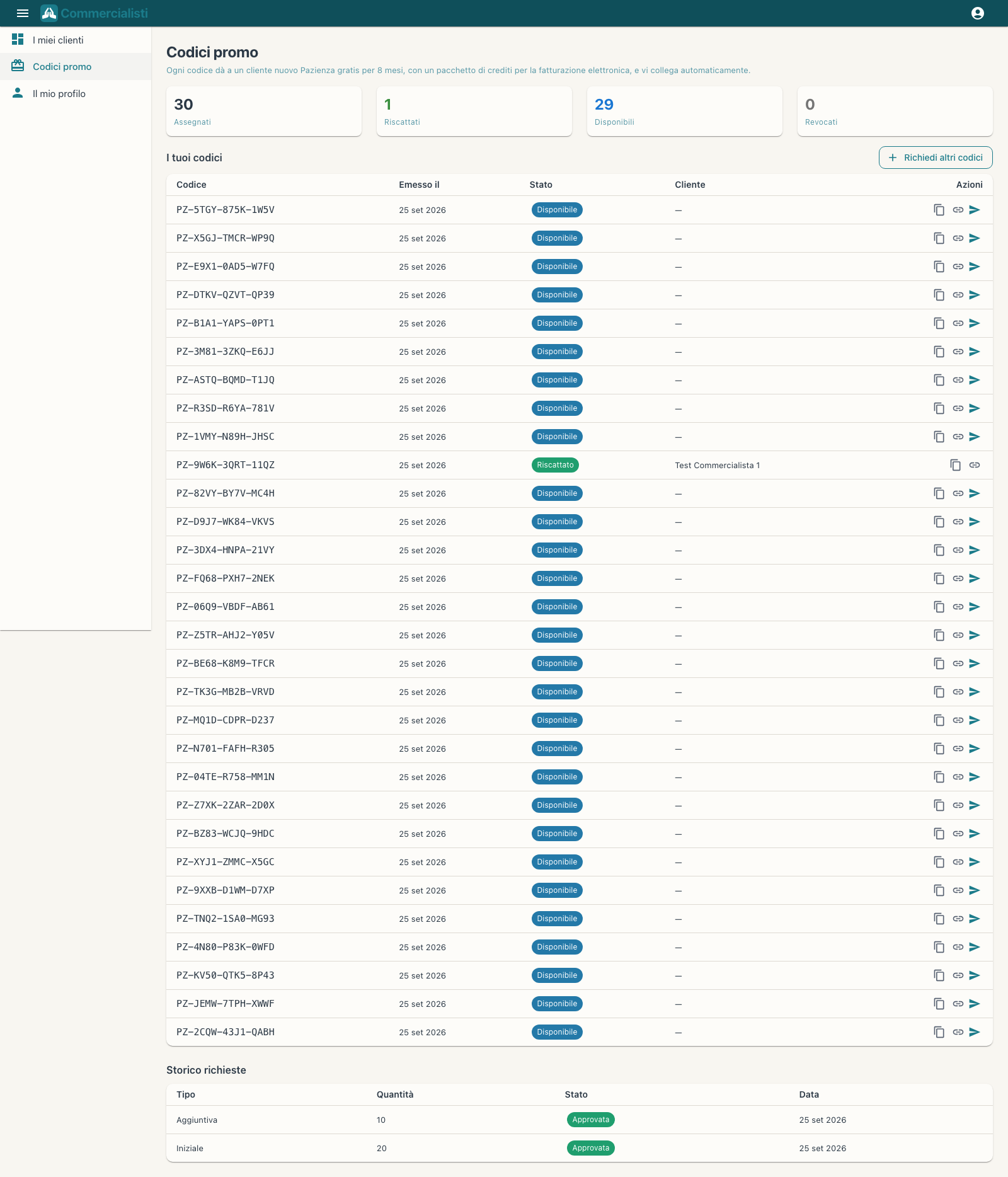
Pagina /promo-codes, raggiungibile dal menu laterale o dalla fascia viola della
dashboard. Serve a far entrare nuovi clienti: ogni codice regala a un'azienda che si registra
8 mesi di Pazienza con un pacchetto di crediti per la fatturazione elettronica, e
collega automaticamente l'azienda al tuo studio.
4.1 I contatori
| Contatore | Significato |
|---|---|
| Assegnati | Codici che ti sono stati emessi in totale. |
| Riscattati | Codici già usati da un'azienda. |
| Disponibili | Codici ancora da consegnare. |
| Revocati | Codici annullati da Pazienza. |
4.2 Stato del profilo e della campagna
In cima alla pagina possono comparire questi avvisi:
| Avviso | Quando |
|---|---|
| Profilo in verifica: riceverai i codici appena lo approviamo. | Il profilo è stato creato e attende la verifica (P.IVA e albo). |
| La richiesta non è stata approvata. | Verifica non superata; la nota dell'operatore è riportata sotto l'avviso. |
| Non hai ancora una richiesta su questa campagna. | Nessuna richiesta di codici registrata. |
| Campagna chiusa — … | Termine ultimo di riscatto superato: i codici non usati non si possono più riscattare né richiedere altri codici. |
4.3 L'elenco dei codici
Per ogni codice: Codice, Emesso il, Stato, Cliente che lo ha riscattato e le azioni.
| Azione | Cosa fa |
|---|---|
| Copia codice | Copia il codice negli appunti, per consegnarlo a voce o via messaggio. |
| Copia link | Copia il link di registrazione già precompilato: chi lo apre si registra e il codice viene applicato. |
| Invia al cliente | Quando il codice è Disponibile: apre un modulo con Email cliente e Nome e invia l'invito con il codice. Sono ammessi fino a 3 invii per codice. |
Un codice riscattato mostra la ragione sociale dell'azienda nella colonna Cliente. La colonna Stato può essere: Disponibile, Riscattato, Revocato, Scaduto.
4.4 Chiedere altri codici
- Premi Richiedi altri codici (disattivato se hai già una richiesta in attesa o se la campagna è chiusa).
- Indica la Quantità (da 1 a 50) e il Motivo della richiesta.
- Premi Invia richiesta: la richiesta entra nella coda di approvazione di Pazienza.
In fondo alla pagina lo Storico richieste riporta Tipo (Iniziale / Aggiuntiva), Quantità, Stato e Data. Puoi avere una sola richiesta in attesa per volta.
5Il mio profilo
Pagina /settings/profile. Sono i dati che uno studio vede quando cerca un commercialista
su Pazienza: compilarli è il primo passo per ricevere richieste di collegamento.
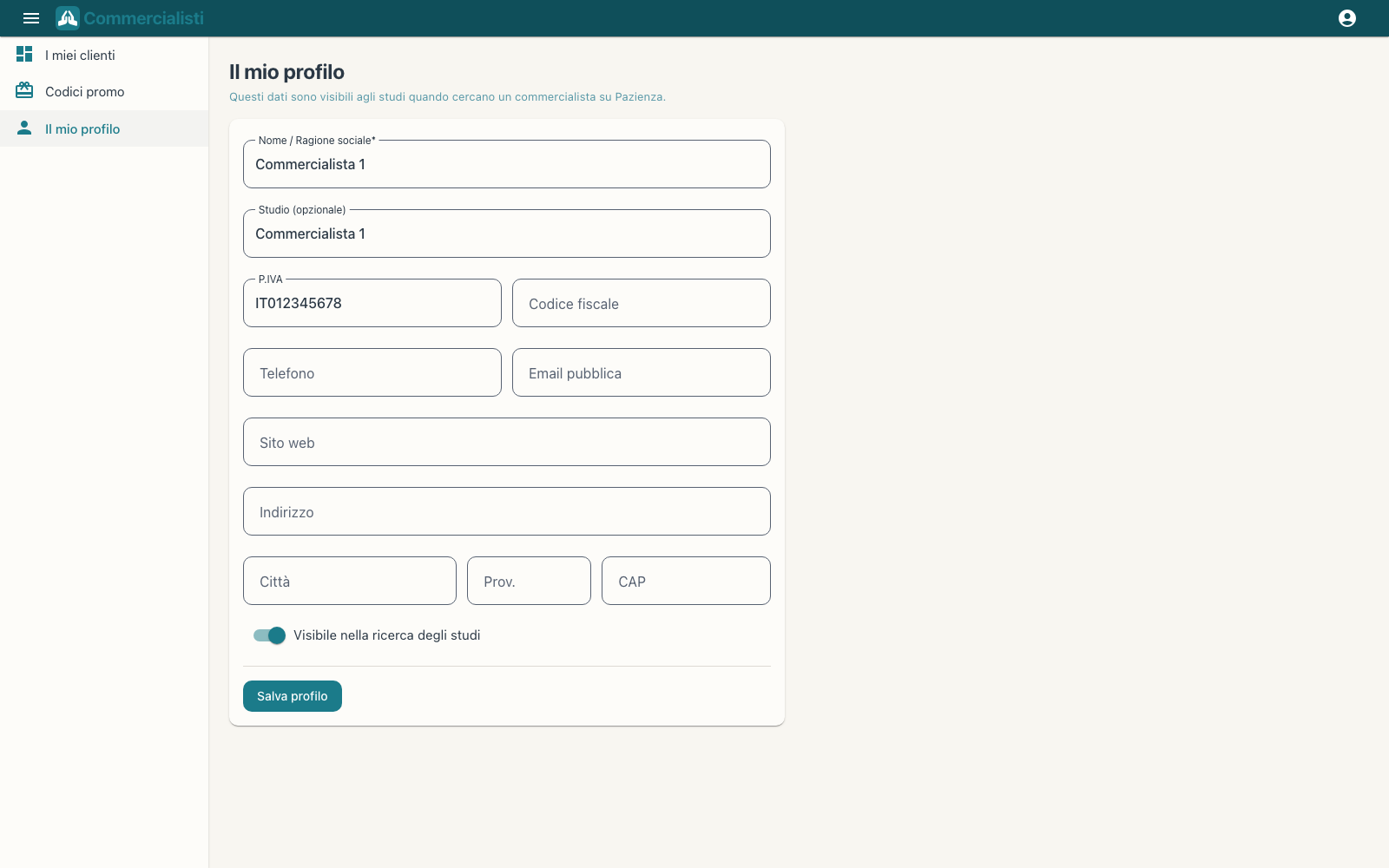
| Campo | Note |
|---|---|
| Nome / Ragione sociale * | Obbligatorio: senza questo campo il salvataggio viene rifiutato. |
| Studio | Facoltativo: il nome dello studio, se diverso dalla ragione sociale. |
| P.IVA · Codice fiscale | Dati fiscali dello studio o del professionista. |
| Telefono · Email pubblica · Sito web | Recapiti mostrati nella ricerca. |
| Indirizzo · Città · Prov. · CAP | Sede dello studio. |
| Visibile nella ricerca degli studi | Interruttore: se disattivato il profilo non compare nelle ricerche. |
- Compila i campi e premi Salva profilo.
- Compare la conferma “Profilo salvato.”; se manca il nome, l'avviso “Nome obbligatorio.”
6Menu utente e uscita
L'icona con l'omino in alto a destra apre il menu con due voci.
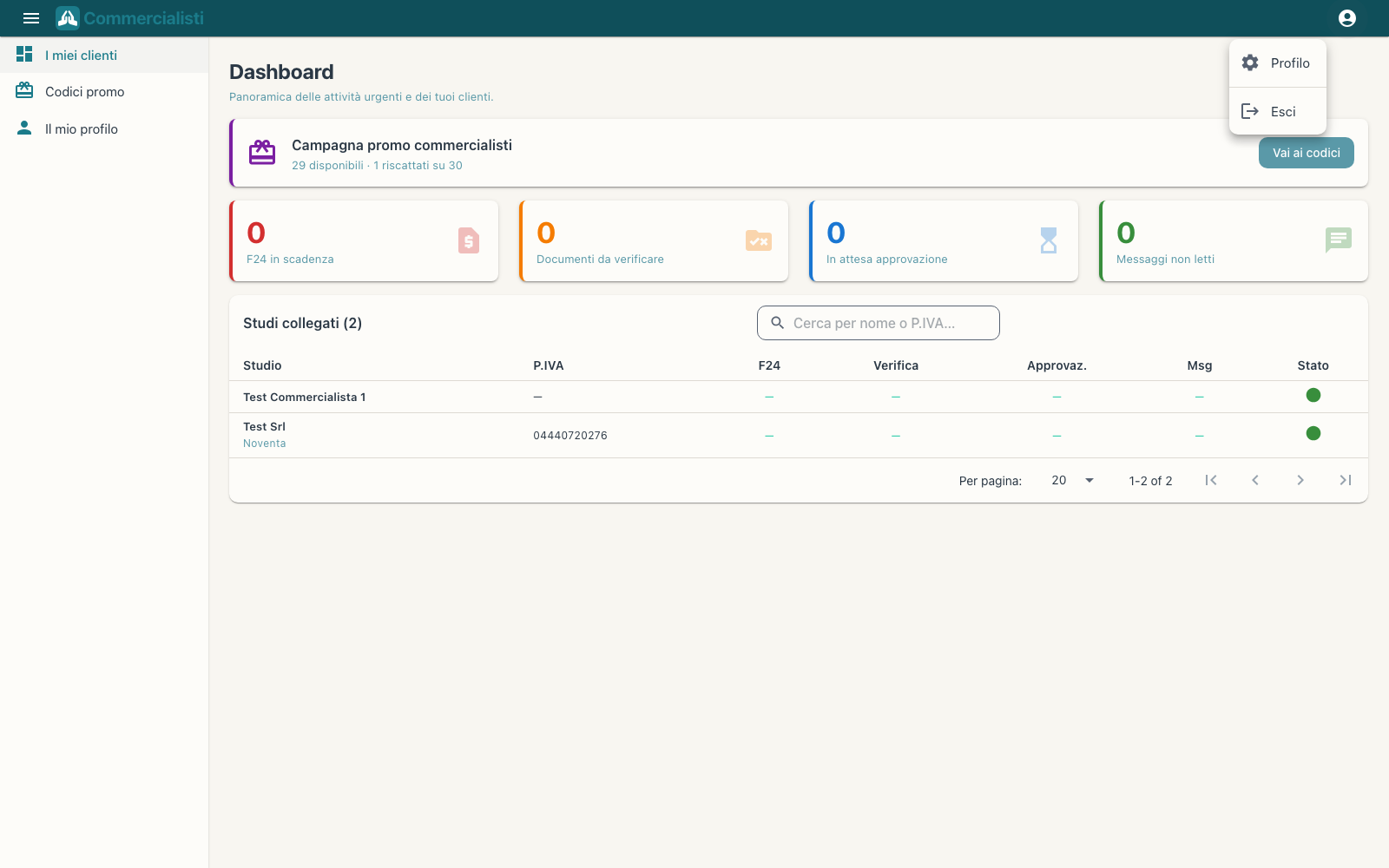
- Profilo — scorciatoia alla pagina Il mio profilo.
- Esci — termina la sessione e riporta alla pagina di accesso. Usalo sempre sui computer condivisi.
7Flusso di lavoro tipico
Un giro completo del portale, dal primo accesso alla chiusura del periodo.
A. Primo accesso e messa in servizio
- Accedi e compila Il mio profilo (almeno nome e P.IVA).
- Se ti serve la campagna promo, apri Codici promo e verifica lo stato della verifica del profilo.
- Accetta le richieste di collegamento in attesa: da quel momento i clienti compaiono in Studi collegati.
- Per ogni nuovo cliente apri la scheda e compila Profilo Fiscale, poi associa i Conti ai sottoconti del tuo piano dei conti.
B. Ogni giorno
- Guarda le quattro card della Dashboard: dicono cosa è scaduto e cosa aspetta te.
- Sui clienti con il semaforo ● o ● apri la scheda e parti dalla voce con il badge.
- Rispondi in Messaggi e verifica i file in Documenti.
C. Chiusura del mese
- Da inviare SDI: sollecita il cliente sulle fatture rimaste in bozza.
- Riconciliazione: svuota le partite aperte e i movimenti con Proposte disponibili.
- Ciclo attivo e Ciclo passivo: scegli mese e anno e scarica lo ZIP per il tuo gestionale.
- F24: carica i modelli da consegnare e imposta le scadenze.
- Promemoria: imposta le scadenze del mese successivo (acconti, adempimenti).
D. Fine anno
- Usa Documenti per chiedere in blocco i documenti che ti servono (es. “Documenti per Bilancio”).
- Condividi i documenti elaborati chiedendo l'approvazione del cliente.
- Controlla in Codici promo i codici ancora disponibili da consegnare prima della scadenza della campagna.
Riferimenti rapidi
| Pagina | Indirizzo |
|---|---|
| Dashboard — I miei clienti | / |
| Scheda cliente | /client/<id> |
| Codici promo | /promo-codes |
| Il mio profilo | /settings/profile |
| Accesso | pagina di ApKey Identity (/account/login) |
| Uscita | /logout |