1Accesso e demo
Entri con lo stesso account che usi su Pazienza. Se vuoi solo provare, c'è la demo.
1.1 Accedere
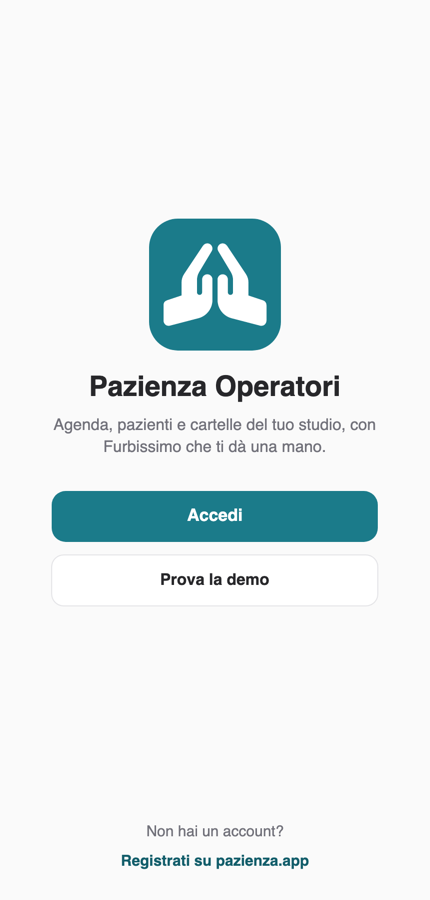
- Apri l'app e premi Accedi.
- Si apre la pagina di accesso di Pazienza nel browser. Scrivi email e password.
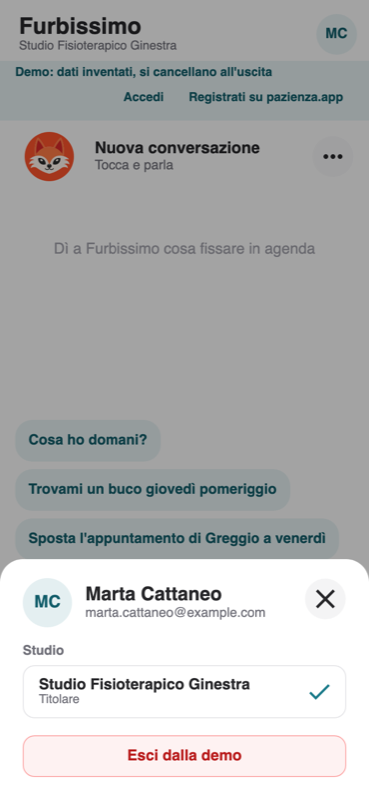
- Tornato nell'app, vedi il nome del tuo studio sotto il titolo di ogni pagina. Se lavori in più studi, scegli quello giusto dal tuo profilo (le iniziali in alto a destra, o in basso a sinistra sul computer).
L'app mostra solo le parti che il tuo studio ha attivato e che il tuo ruolo permette: agenda, pazienti, cartelle, Furbissimo. Se una voce non c'è, chiedi al titolare di abilitarla.
Non hai ancora un account? Premi Registrati su pazienza.app.
1.2 Provare la demo
Premi Prova la demo. Entri in uno studio di fisioterapia inventato, con pazienti, appuntamenti e cartelle di fantasia. Non serve internet e non serve registrarsi.
- Una fascia in alto ricorda: Demo: dati inventati, si cancellano all'uscita. Da lì puoi premere Accedi o Registrati su pazienza.app.
- Le date dell'agenda seguono sempre il giorno di oggi, quindi la settimana non è mai vuota.
- Ci sono tre cartelle. Quella di Serena Valtorta chiede il PIN, scritto in un avviso sulla pagina Cartelle.
- Furbissimo risponde a cinque domande suggerite e cambia davvero l'agenda della demo.
- Per uscire, apri il profilo e premi Esci dalla demo: tutto quello che hai fatto viene cancellato.
2Furbissimo
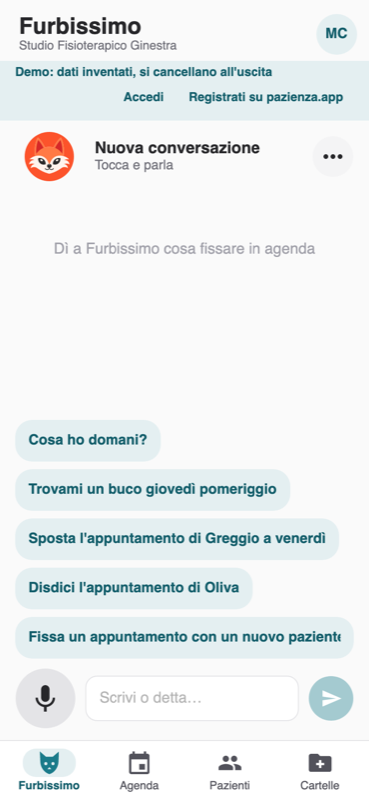
Furbissimo è l'assistente dello studio. Gli scrivi o gli parli come faresti con una segretaria, e lui lavora sull'agenda e sulle anagrafiche.
2.1 Cosa puoi chiedere
| Se vuoi | Per esempio scrivi |
|---|---|
| Sapere cosa hai in agenda | «Cosa ho domani?» |
| Trovare un posto libero | «Trovami un buco giovedì pomeriggio» |
| Spostare un appuntamento | «Sposta l'appuntamento di Bianchi a venerdì» |
| Disdire un appuntamento | «Disdici l'appuntamento di Bianchi» |
| Fissare un appuntamento a un nuovo paziente | «Fissa un appuntamento con un nuovo paziente»: Furbissimo prima crea la scheda, poi l'appuntamento |
Le conversazioni restano in un elenco: dal menu con i tre puntini apri una conversazione di prima o ne inizi una nuova.
2.2 Le conferme
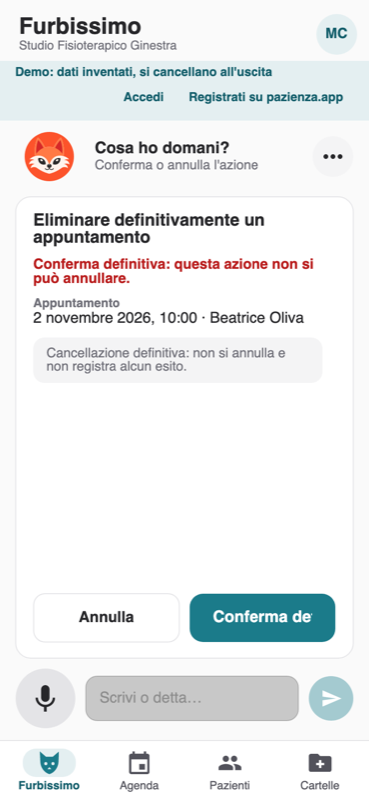
Furbissimo non cambia nulla senza il tuo via libera. Prima di spostare, disdire o creare, ti mostra una scheda con quello che sta per fare.
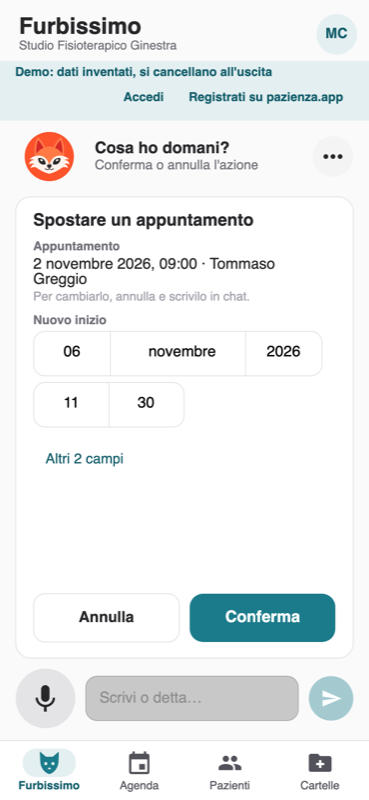
- Leggi la scheda. I campi, come la data e l'ora, si possono modificare lì.
- Premi Conferma per eseguire, Annulla per lasciare tutto com'è.
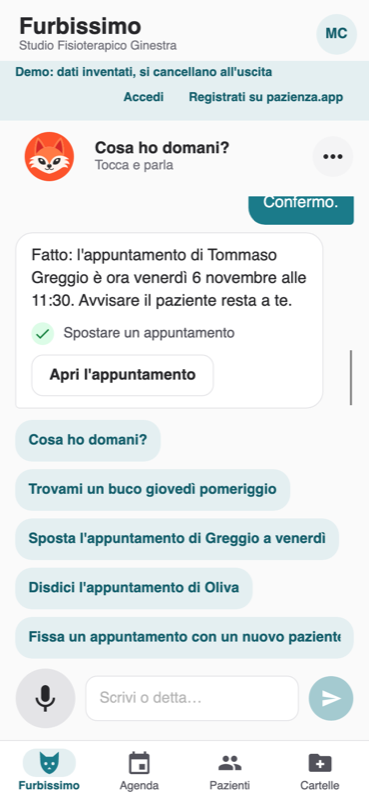
- Compare l'esito, scritto in chiaro, e l'agenda è già aggiornata.
2.3 Parlare invece di scrivere
Accanto al campo di testo c'è il microfono. Premilo, parla, premilo di nuovo per fermare: la frase compare nel campo e la puoi correggere prima di inviarla. Il riconoscimento è quello del tuo telefono, tablet o computer, quindi funziona nella lingua del dispositivo.
2.4 I dati clinici restano fuori
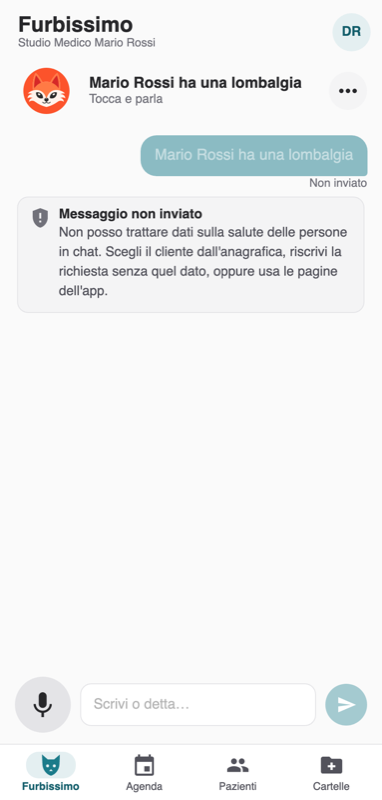
Furbissimo si occupa di agenda e anagrafiche. Le informazioni sulla salute dei pazienti non passano da lui: stanno nelle cartelle, che si aprono solo sui dispositivi del tuo studio.
Se in chat scrivi un dato sulla salute di una persona, Furbissimo non lo elabora: il messaggio resta come «Non inviato», con l'avviso Messaggio non inviato, e ti invita a riscrivere la richiesta senza quel dato, oppure a usare le pagine dell'app.
3Agenda
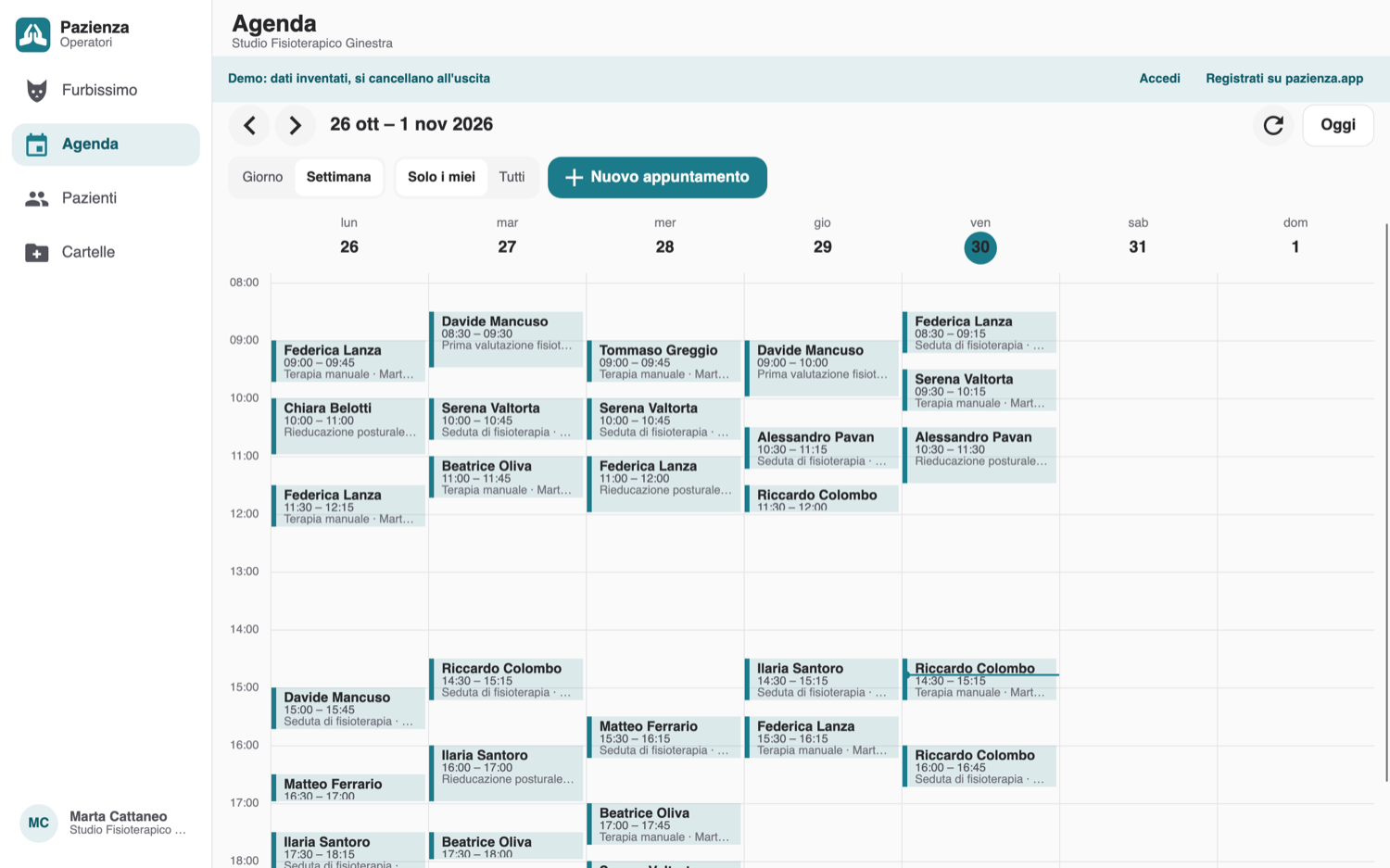
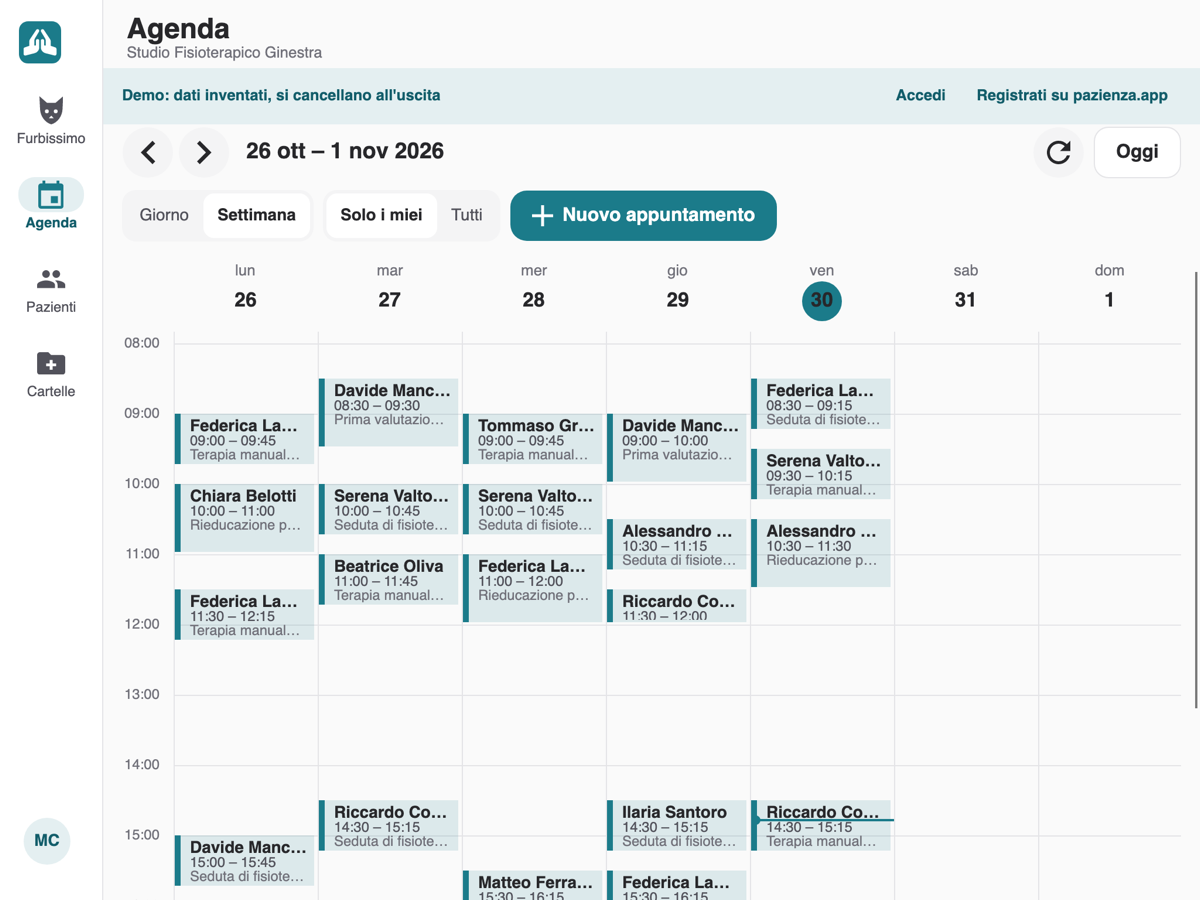
Gli appuntamenti dello studio, di giorno o di settimana.
| Comando | Cosa fa |
|---|---|
| Frecce e Oggi | Passano al giorno prima o dopo, o tornano a oggi. |
| Giorno / Settimana | Cambiano la vista. |
| Solo i miei / Tutti | Mostrano i tuoi appuntamenti o quelli di tutto lo studio. |
| Freccia circolare | Aggiorna l'agenda. |
| Pulsante + | Fissa un nuovo appuntamento. |
| Tocco su un appuntamento | Apre il dettaglio: puoi modificarlo, spostarlo, disdirlo o segnare l'esito. |
3.1 Fissare un appuntamento
- Premi +.
- Cerca il paziente per nome. Se non c'è ancora, puoi crearlo dalla pagina Pazienti.
- Scegli servizio, operatore, giorno e ora.
- Salva: l'appuntamento compare subito in agenda.
Hai fretta? Chiedilo a Furbissimo: «fissa un appuntamento con Rossi giovedì alle 16».
4Pazienti
L'anagrafica dello studio: cerchi, apri la scheda, correggi i dati.
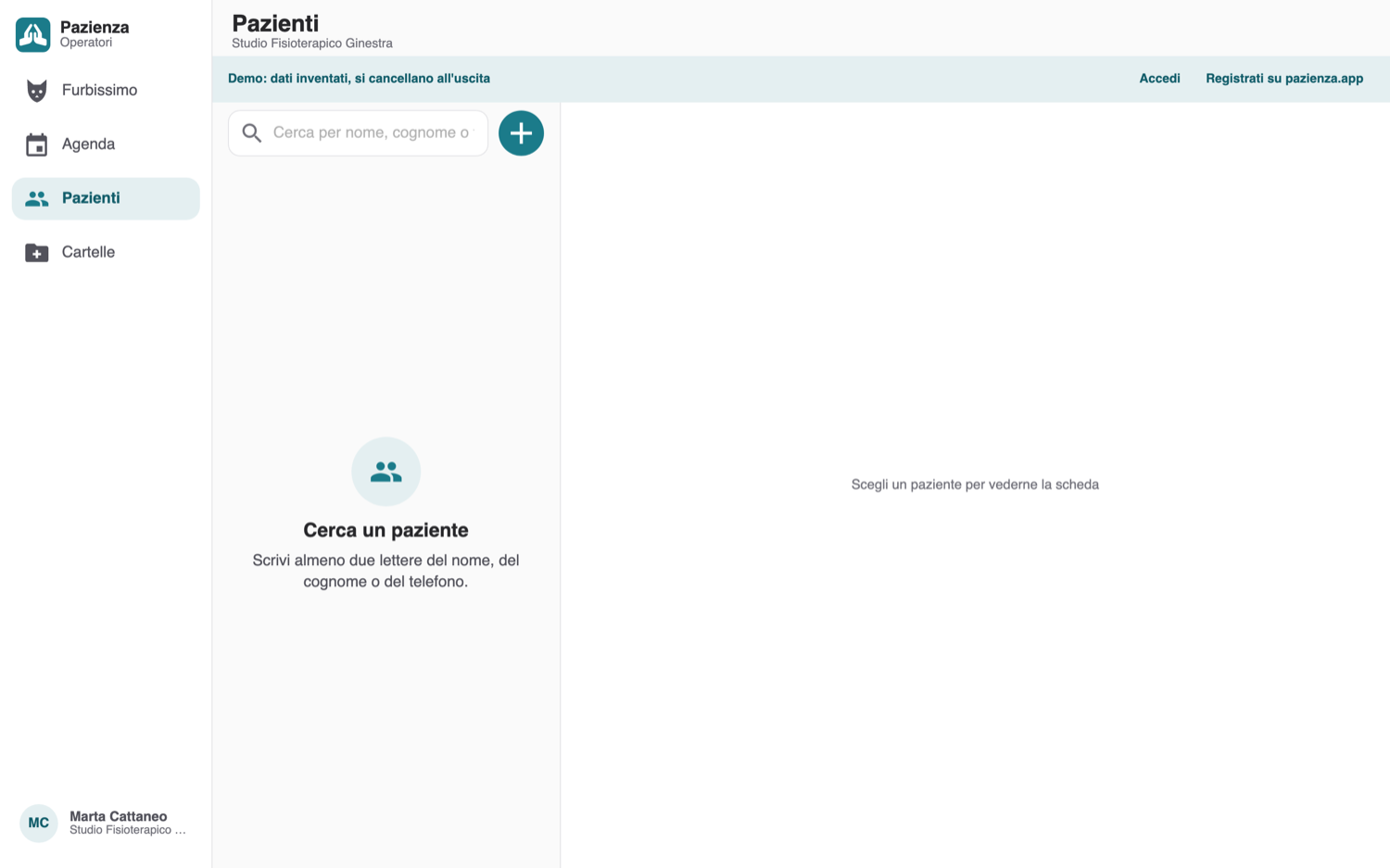
- Scrivi nel campo di ricerca: l'elenco si restringe mentre digiti.
- Tocca un paziente per aprire la scheda con contatti e appuntamenti.
- Dalla scheda puoi correggere i dati del paziente e controllare lo stato del suo consenso. Con Invia richiesta di consenso gli chiedi di firmarlo.
- Dalla scheda fissi anche un nuovo appuntamento a quel paziente.
5Cartelle
La cartella clinica di ogni paziente. Sta nei dispositivi del tuo studio, cifrata, e non passa dal cloud.
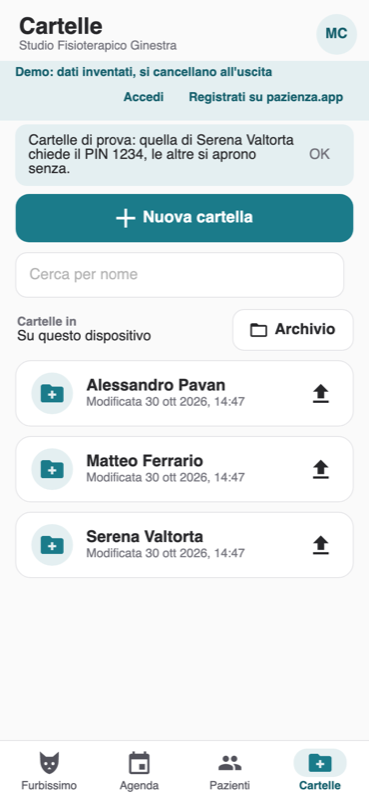
In cima trovi Nuova cartella e il campo di ricerca per nome. Sotto, la riga Cartelle in dice dove stanno le cartelle in questo momento (vedi Archivio dello studio). Ogni cartella mostra il nome, quando è stata modificata e, se qualcuno la sta modificando, chi è.
5.1 Nuova cartella
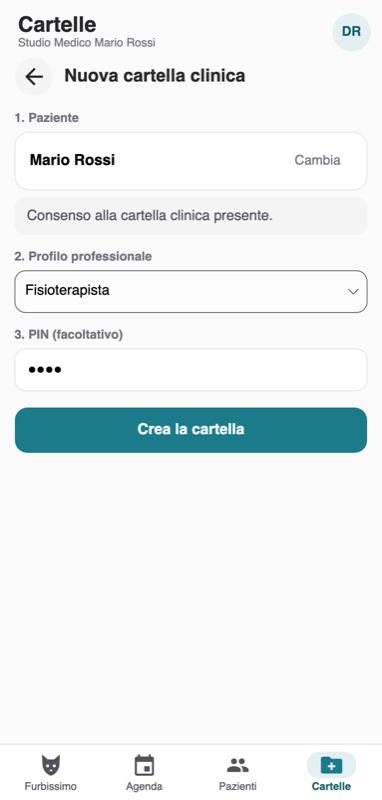
- Premi Nuova cartella.
- Paziente: cerca e scegli la persona. L'app ti dice se il consenso alla cartella clinica è presente.
- Profilo professionale: scegli quello che ti riguarda, per esempio fisioterapista. Cambia le sezioni che troverai nella cartella.
- PIN (facoltativo): un codice in più per aprire quella cartella.
- Premi Crea la cartella.
5.2 Aprire una cartella e il PIN
Tocca la cartella nell'elenco. Se è protetta, compare la richiesta Scrivi il PIN della cartella.
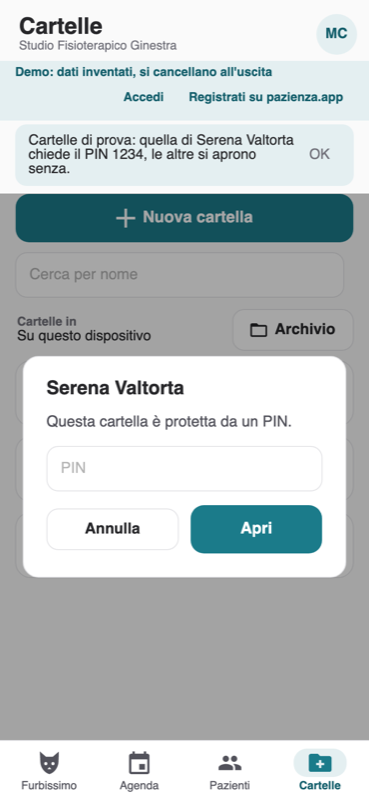
Se il PIN è sbagliato, o la cartella appartiene a un altro studio, l'app lo dice e puoi riprovare.
5.3 Le sezioni
La cartella è divisa in sezioni: consensi, caratteristiche del dolore, body chart, anamnesi, terapia, valutazioni, episodi e sedute, storico delle modifiche. Quali ci sono dipende dal profilo scelto.
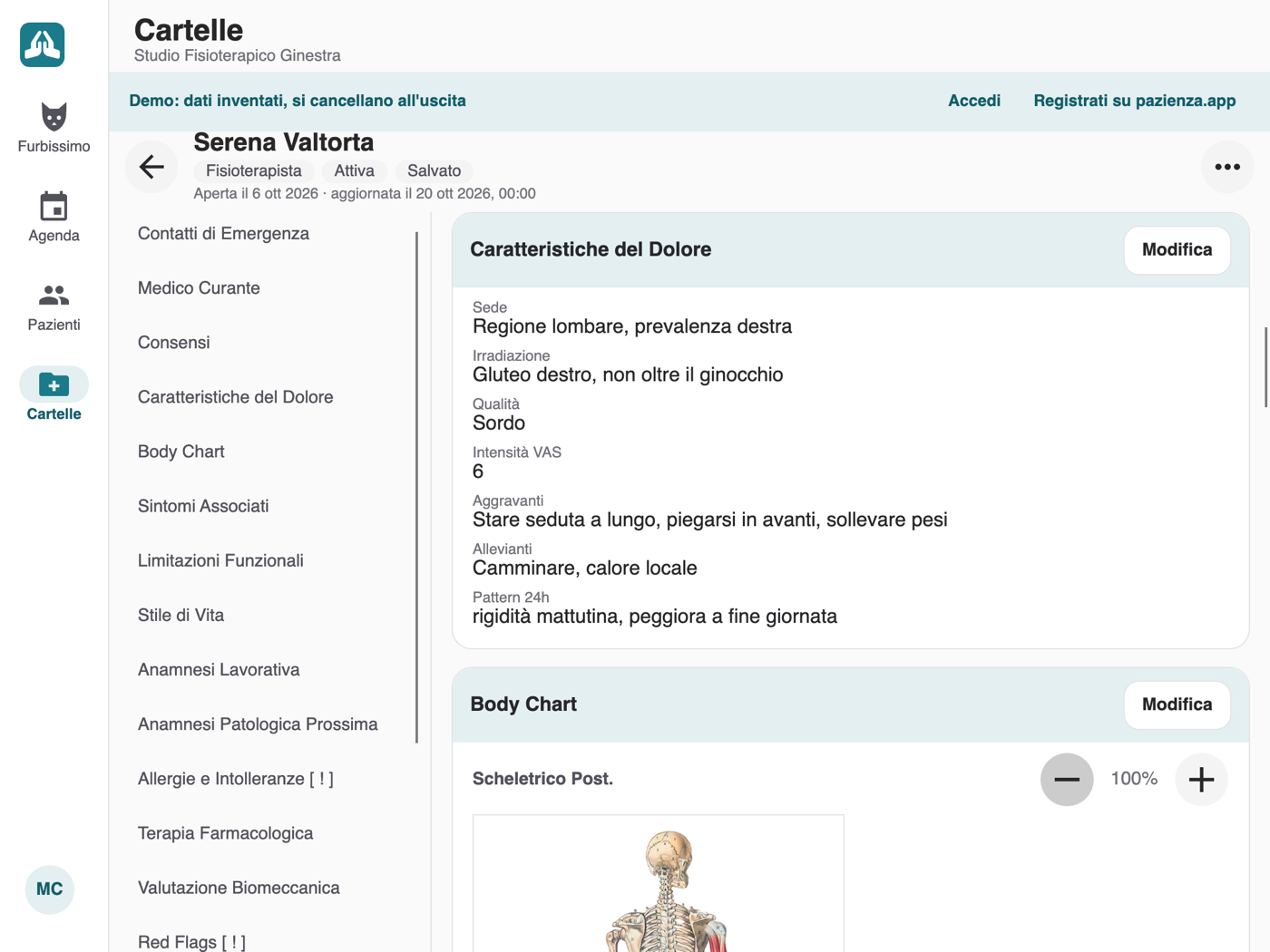
- Scegli la sezione dall'indice.
- Premi Modifica nella sezione, cambia i dati e premi Fatto.
- Quando hai finito di compilare, salva la cartella.
- Le sezioni senza dati sono nascoste: spunta Mostra sezioni vuote per vederle tutte.
- Se esci mentre stai modificando, l'app ti avvisa che le modifiche non salvate vanno perse e ti lascia scegliere tra Continua a modificare, Salva e Chiudi senza salvare.
- Lo Storico delle modifiche elenca cosa è stato aggiornato e quando.
5.4 Episodi e sedute
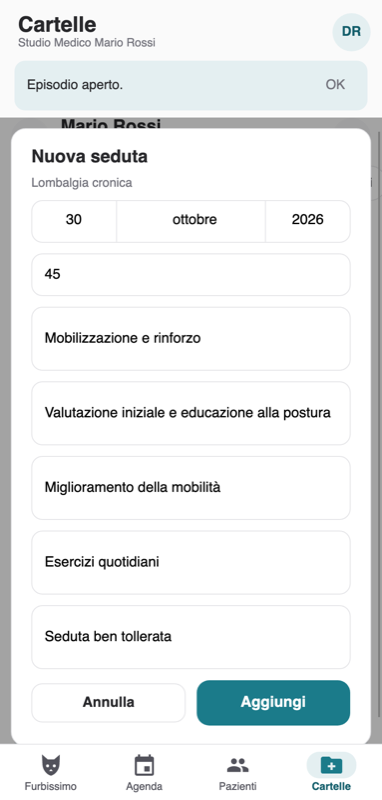
Un episodio è un percorso di cura, per esempio «Lombalgia cronica». Dentro ci sono le sedute.
- Nella sezione Episodi e sedute premi Nuovo episodio e scrivi il motivo.
- Sull'episodio premi Aggiungi seduta: indica la data, la durata e le note della seduta.
- Quando il percorso finisce, premi Chiudi episodio. Gli episodi chiusi restano consultabili tra gli episodi precedenti.
In un episodio chiuso non si aggiungono sedute: apri un nuovo episodio.
5.5 Body chart
Lo schema del corpo su cui segni dove fa male. Sul telefono lo vedi in sola lettura, con la scritta Si modifica su tablet o computer. Su tablet e computer premi Modifica e si apre l'editor a tutto schermo.
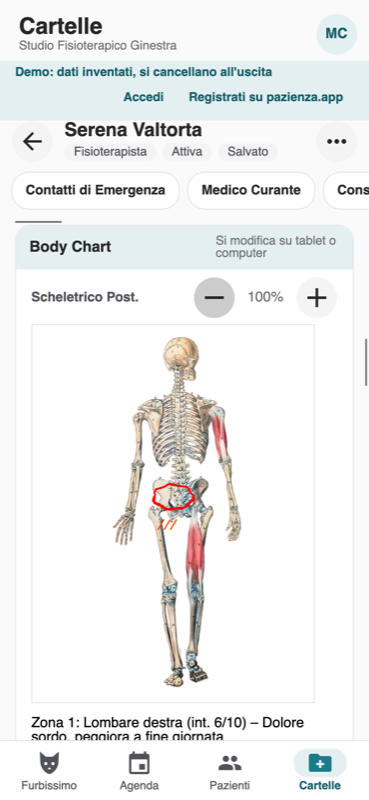
| Cosa | Come |
|---|---|
| Vista | Scegli la visuale (sistemica, funzionale, personalizzate) e la vista (scheletrico, muscolare, davanti, dietro). |
| Colore e spessore | Otto colori con il nome sotto la palette e tre spessori. |
| Disegnare | Con la penna, con il dito o con il mouse. Se usi una penna, le dita non disegnano più: servono solo per ingrandire e spostare, così il palmo appoggiato non lascia segni. |
| Tieni fermo per raddrizzare | Traccia una linea e non sollevare la penna: dopo mezzo secondo la linea diventa dritta e segue il punto in cui la porti. La linea storta non si raddrizza mai da sola. |
| Gomma | Tocca un segno per toglierlo. |
| Indietro / Avanti | Annullano e ripetono l'ultimo segno. |
| Cancella vista | Toglie tutti i segni della vista, dopo una conferma. |
| Zoom | Due dita, la rotella del mouse, oppure i pulsanti − e +. Con due dita sposti anche la pagina. |
| Fatto / Annulla | Fatto applica i segni alla cartella. Annulla li scarta, con conferma se ne hai fatti. |
Anche qui ricorda di salvare la cartella dopo Fatto.
5.6 PDF
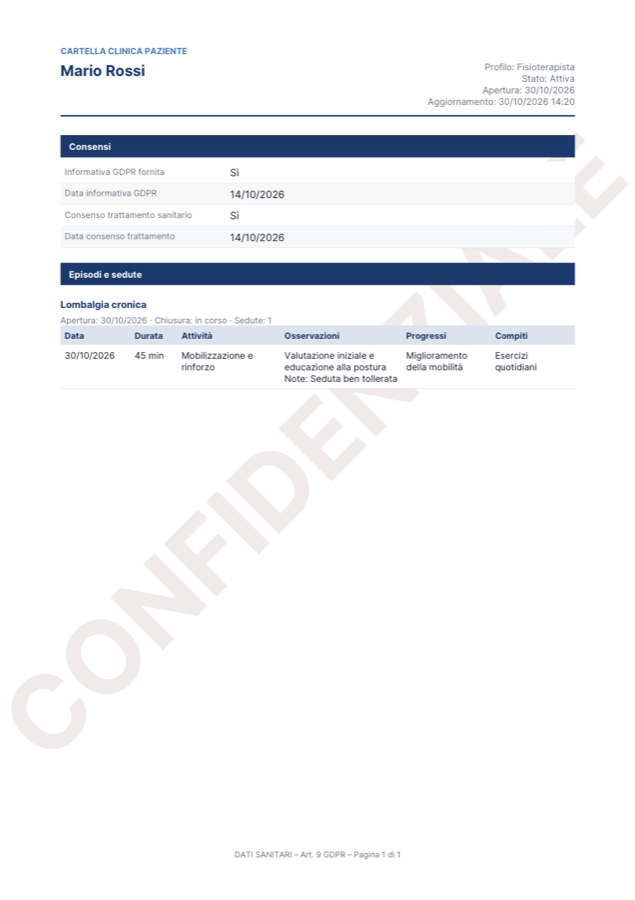
Dal menu con i tre puntini della cartella scegli Esporta PDF della cartella. Il foglio ha l'intestazione con i dati del paziente, una sezione dopo l'altra, la body chart con i segni e la dicitura di riservatezza sui dati sanitari.
5.7 Chiusura e archiviazione
- Chiudi la cartella quando la cura è finita. Prima chiudi tutti gli episodi aperti: se ce n'è uno aperto, l'app te lo ricorda. Una cartella chiusa non si modifica più, si legge e si archivia.
- Archivia la cartella per metterla da parte. L'app chiede conferma: una cartella archiviata resta leggibile ma non si può più modificare né riaprire.
Chiudi la cartella e Archivia la cartella stanno nel menu con i tre puntini e chiedono sempre conferma. Prima di confermare controlla di aver scelto la cartella giusta.
6Archivio dello studio
Le cartelle non vanno nel cloud: stanno su un dispositivo del tuo studio, che chiamiamo archivio. Qui trovi come scegliere dove, come lavorare in più persone e come non perdere nulla.
6.1 Dove stanno le cartelle
La riga Cartelle in nella pagina Cartelle ti dice dove sei. Il pulsante Archivio, accanto alla riga, apre le scelte.
| Scelta | Quando usarla |
|---|---|
| Usa la cartella dell'app | Lavori da solo, su un solo dispositivo. |
| Scegli cartella… (computer) | Il computer dello studio ha una cartella condivisa, per esempio su un disco di rete (NAS) o su un altro computer: la scegli e tutti i computer che la scelgono vedono le stesse cartelle. |
| Usa l'archivio dello studio (telefono e tablet) | Un computer dello studio fa da archivio e telefoni e tablet della stessa rete leggono e scrivono le cartelle da lì. |
| Importa .cpf… | Hai una cartella fatta con la web app e vuoi averla qui. |
6.2 Un computer come archivio
Un computer sempre acceso in studio può tenere le cartelle e servirle a telefoni e tablet. Serve il modulo Cartelle cliniche e il permesso di modificarle.
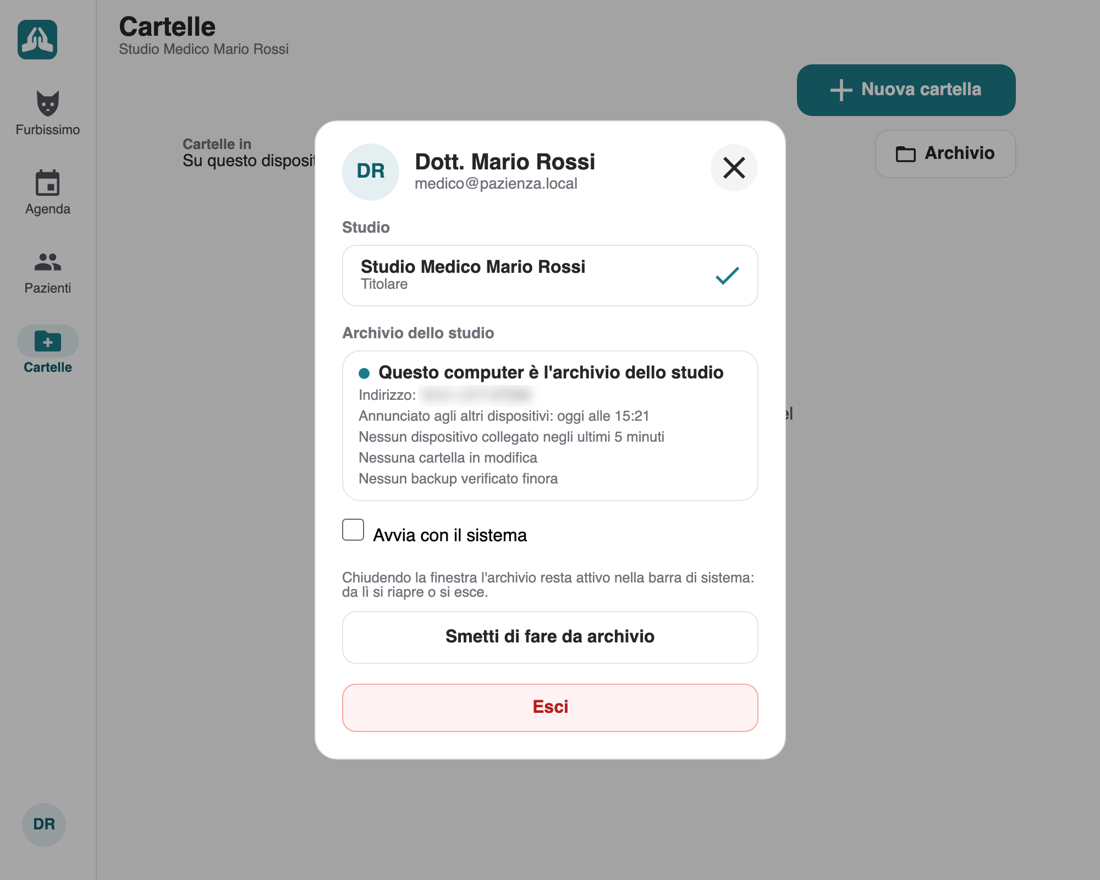
- Sul computer apri il profilo (le tue iniziali) e premi Usa questo computer come archivio.
- Il pannello mostra l'indirizzo, l'ultimo annuncio agli altri dispositivi, i dispositivi collegati, le cartelle in modifica e l'ultimo backup.
- Spunta Avvia con il sistema se vuoi che parta da solo all'accensione del computer.
Telefoni e tablet trovano l'archivio da soli. Sul tuo telefono la riga Cartelle in diventa «Archivio dello studio» con il nome del computer.
6.3 Chi sta modificando
Una cartella la modifica una persona alla volta. Quando la apri e nessuno la sta usando, la prendi in carico tu in automatico. Chi la apre dopo di te la vede in sola lettura.
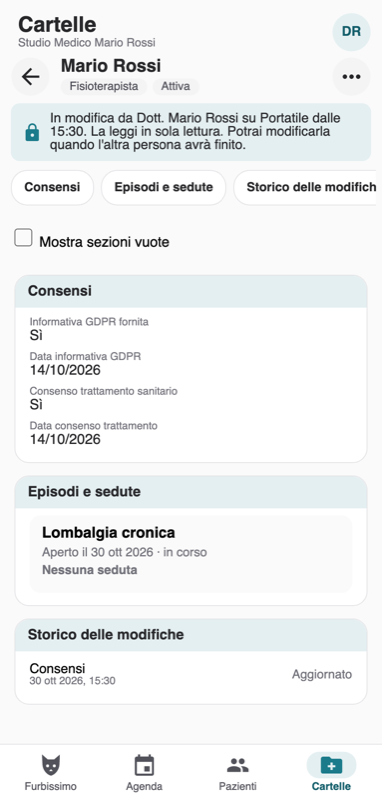
- Nell'elenco la cartella ha un lucchetto e la riga In modifica da … su … dalle ….
- Nella cartella un avviso dice la stessa cosa e che potrai modificarla quando l'altra persona avrà finito. Non devi fare nulla: quando l'altro chiude, la presa passa a te.
- Se l'altra persona è uscita senza chiudere (per esempio il telefono si è scaricato), dopo qualche minuto compare Libera e modifica, con una conferma. Usalo solo se sei sicuro che nessuno la stia usando.
6.4 Copie di conflitto
Se il file di una cartella cambia fuori dall'app mentre lo stai modificando, l'app non sovrascrive nulla. Tiene la tua versione come Copia di conflitto e apre la cartella in sola lettura.
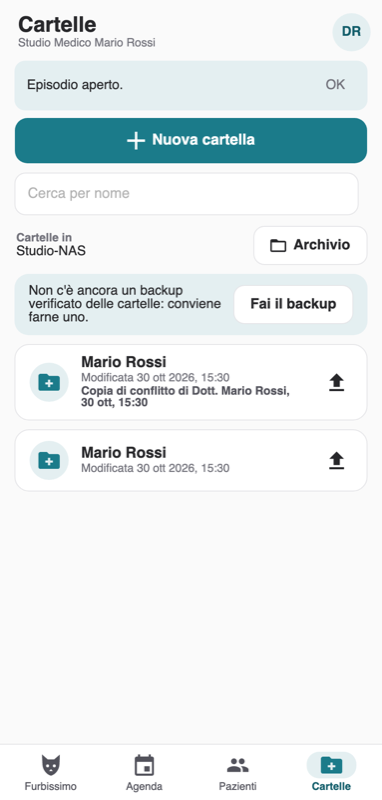
Confronta le due cartelle, copia a mano quello che manca nella principale e poi archivia o elimina la copia.
6.5 Backup
Un file perso è una cartella persa: fai il backup. Se non ne hai ancora fatto uno verificato, in cima alla pagina Cartelle compare un promemoria.
- Premi Fai il backup nel promemoria, oppure apri Archivio e scegli Backup delle cartelle.
- L'app salva le cartelle e controlla che la copia si apra.
- Sotto il promemoria vedi l'ora dell'ultimo backup verificato.
Backup in un'altra cartella… permette di scegliere dove, per esempio un disco esterno. Se l'archivio è un computer, fai il backup su quel computer e porta la copia fuori dallo studio.
6.6 Senza internet
Per entrare in un archivio l'app controlla il tuo accesso con Pazienza. Se in studio salta internet, lo studio non si ferma: l'archivio accetta fino a 8 ore chi era stato verificato da poco, con gli stessi permessi di prima.
- Il pannello dell'archivio lo scrive: Senza internet: accessi verificati entro le ultime 8 ore.
- Chi non era già entrato di recente non può entrare finché internet non torna.
- Se il computer archivio viene riavviato senza internet, nessuno entra finché non torna la connessione.
6.7 Cambiare archivio
Lo studio ha un solo archivio. Se vuoi usare un altro computer, lo scegli al suo posto, e serve un amministratore (il titolare lo è sempre).
- Sul nuovo computer premi Usa questo computer come archivio.
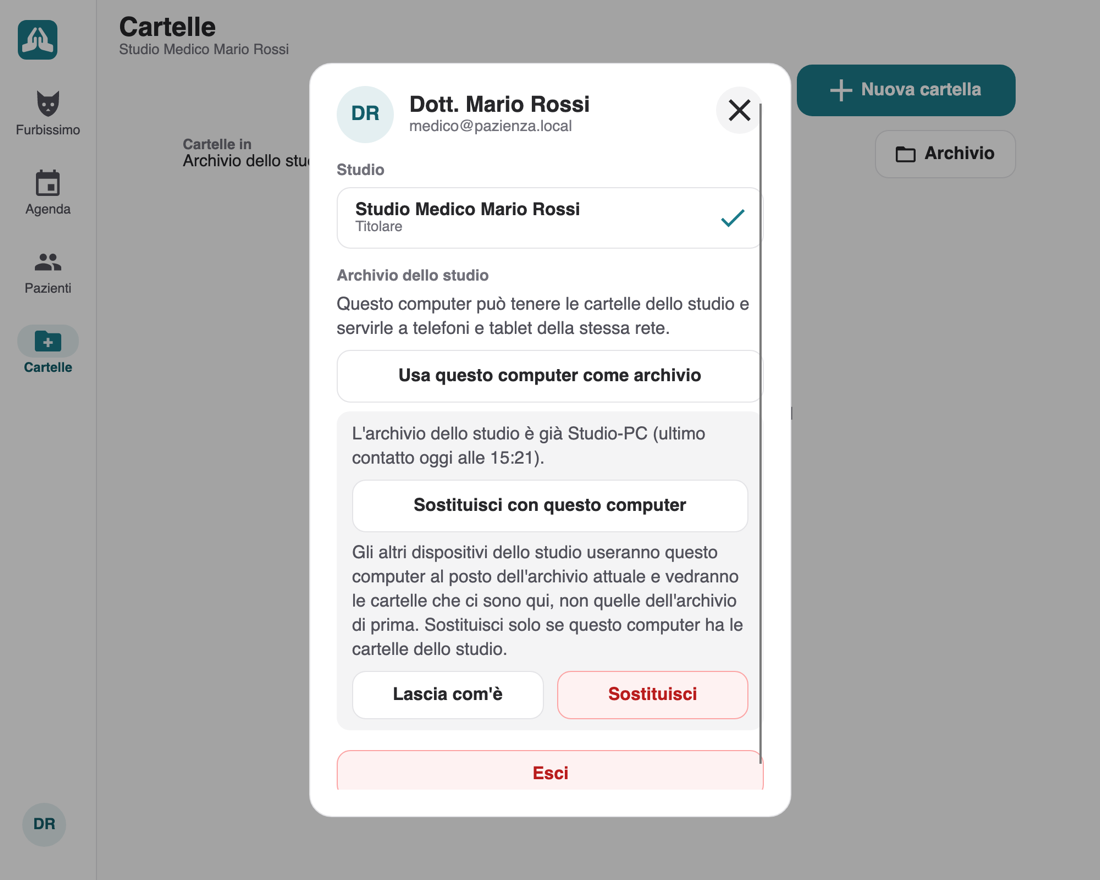
- L'app dice L'archivio dello studio è già …, con il nome e l'ultimo contatto.
- Premi Sostituisci con questo computer. L'app spiega cosa succede: gli altri dispositivi useranno questo computer e vedranno le cartelle che ci sono qui, non quelle dell'archivio di prima.
- Premi Sostituisci per confermare, oppure Lascia com'è per lasciare tutto com'era. Se non sei amministratore vedi Chiedi a un amministratore dello studio.
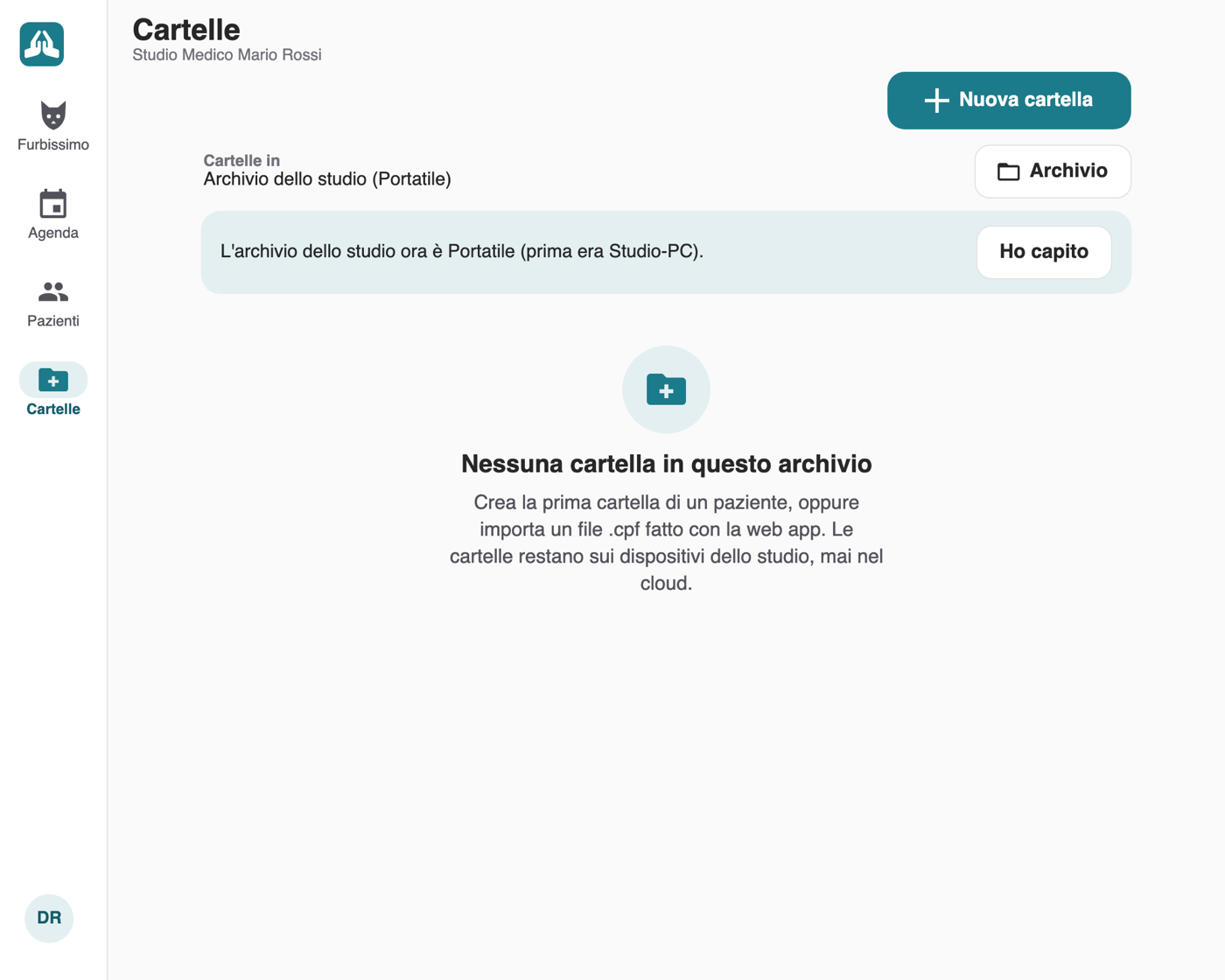
Gli altri dispositivi ricevono un avviso una sola volta.
7Senza connessione
Se manca internet, l'app non si blocca: continui a vedere quello che avevi già caricato.
- In alto compare una fascia gialla: Sei offline · dati di …, con l'ora dell'ultimo aggiornamento.
- L'app tiene una copia dell'agenda dei prossimi 14 giorni e dei pazienti che vi compaiono: li leggi anche senza rete. Se apri un appuntamento o un paziente che non è nella copia, l'app ti dice di riprovare quando torna la connessione.
- Le modifiche e il pulsante + aspettano che torni la rete.
- Furbissimo ha bisogno di internet: finché sei offline non risponde.
- Le impostazioni non sono disponibili.
- Le cartelle seguono le regole dell'archivio: se l'archivio è raggiungibile nella rete dello studio, le apri anche senza internet (vedi 6.6).
- Quando la rete torna, i dati si aggiornano da soli. Puoi forzarlo con la freccia circolare dell'agenda.
8Telefono, tablet e computer
L'app è la stessa ovunque. Cambia il modo di mostrarla e qualche funzione.
| Telefono | Tablet | Computer | |
|---|---|---|---|
| Navigazione | Barra in basso con Furbissimo, Agenda, Pazienti, Cartelle | Barra a sinistra | Barra a sinistra |
| Pazienti | Elenco, poi scheda | Elenco e scheda affiancati | Elenco e scheda affiancati |
| Cartella | Sezioni come pulsanti in alto | Indice a sinistra | Indice a sinistra |
| Body chart | Solo lettura | Si disegna con penna o dito | Si disegna con mouse o penna |
| Archivio dello studio | Si collega a quello dello studio | Si collega a quello dello studio | Può fare da archivio |
| Scegli cartella | No | No | Sì |
Su un telefono con lo schermo ruotato la body chart resta in sola lettura: il limite dipende dalla dimensione dello schermo, non dalla posizione.
9Una giornata tipo
- La mattina accendi il computer archivio (o controlla che lo sia) e apri l'app Pazienza.
- Guarda l'agenda del giorno, oppure chiedi a Furbissimo: «Cosa ho domani?».
- Alla visita apri la cartella del paziente, aggiungi la seduta e le note, e salva.
- Per le modifiche all'agenda, scrivile o dettale a Furbissimo e conferma la scheda.
- Se serve, fissa il prossimo appuntamento dal pulsante +.
- Una volta alla settimana (o come stabilisce lo studio) fai il backup delle cartelle.