1Accesso e interfaccia
Pazienza è una web app: si apre dal browser, senza installare nulla, all'indirizzo comunicato da Pazienza all'attivazione. Da qui si gestisce tutta l'attività, dal documento all'incasso.
1.1 Come si entra
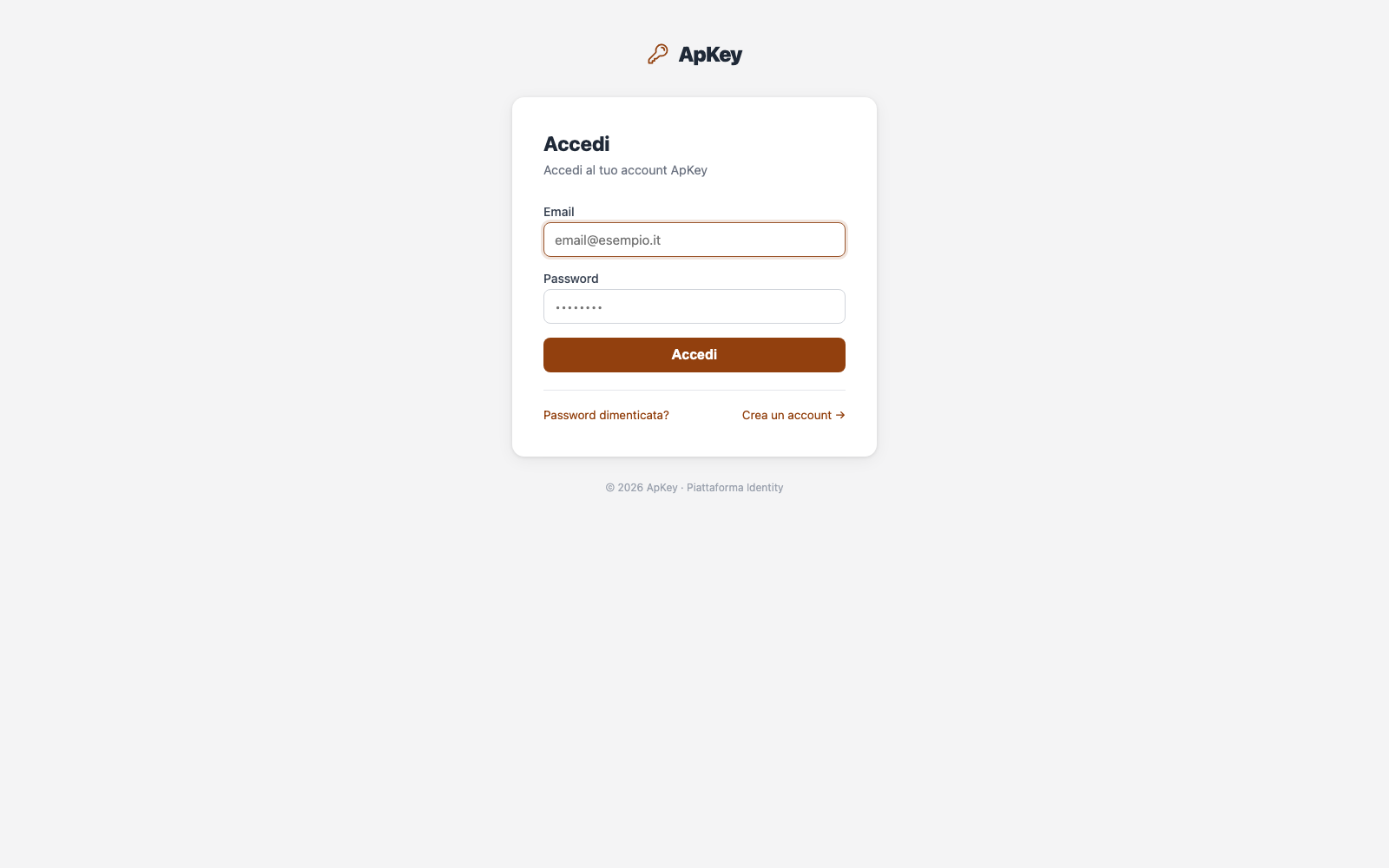
- Apri l'indirizzo del gestionale. Se non hai una sessione attiva vieni portato alla pagina di accesso di ApKey Identity, il provider unico di Pazienza.
- Inserisci Email e Password e premi Accedi.
- Al primo accesso accetta l'avviso “Cookie e privacy” con Ho capito: il gestionale usa solo cookie tecnici, nessuna profilazione.
- Arrivi sulla pagina iniziale Situazione.
| Situazione | Cosa fare |
|---|---|
| Password dimenticata | Nella pagina di accesso usa Password dimenticata? e segui l'email di reimpostazione. |
| Non hai un account | Dalla pagina di accesso scegli Crea un account → e completa la registrazione: il primo account crea l'attività. |
| Sessione scaduta | Dopo un periodo di inattività torni al login. La sessione si rinnova da sola mentre lavori. |
| Uscita | Menu utente in alto a destra → Esci (vedi §18). |
1.2 Le tre parti dello schermo
| Zona | A cosa serve |
|---|---|
| Barra superiore | Il nome dell'attività, l'icona ✨ Assistente Pazienza, la campanella delle notifiche e il menu utente. Se gestisci più attività compare anche il selettore per passare da una all'altra. |
| Menu laterale | Tutte le sezioni, nell'ordine di lavoro: Situazione, Commercialista, Clienti e Fornitori, Prodotti e Servizi, Collaboratori, Risorse appuntamento, Appuntamenti, Cartelle Cliniche, Fatture e Documenti (con Acquisti), Conti e Casse, Invii STS, Crediti e, in basso, Licenza e piani e Impostazioni. |
| Area di lavoro | La pagina scelta nel menu. In alto a destra trovi l'azione principale della sezione: Nuovo, Nuovo documento, Aggiungi cassa… |
Il gestionale funziona anche da tablet e smartphone: sotto i 1000 px il menu laterale diventa un cassetto che si apre con l'icona ☰ in alto a sinistra.
2Situazione
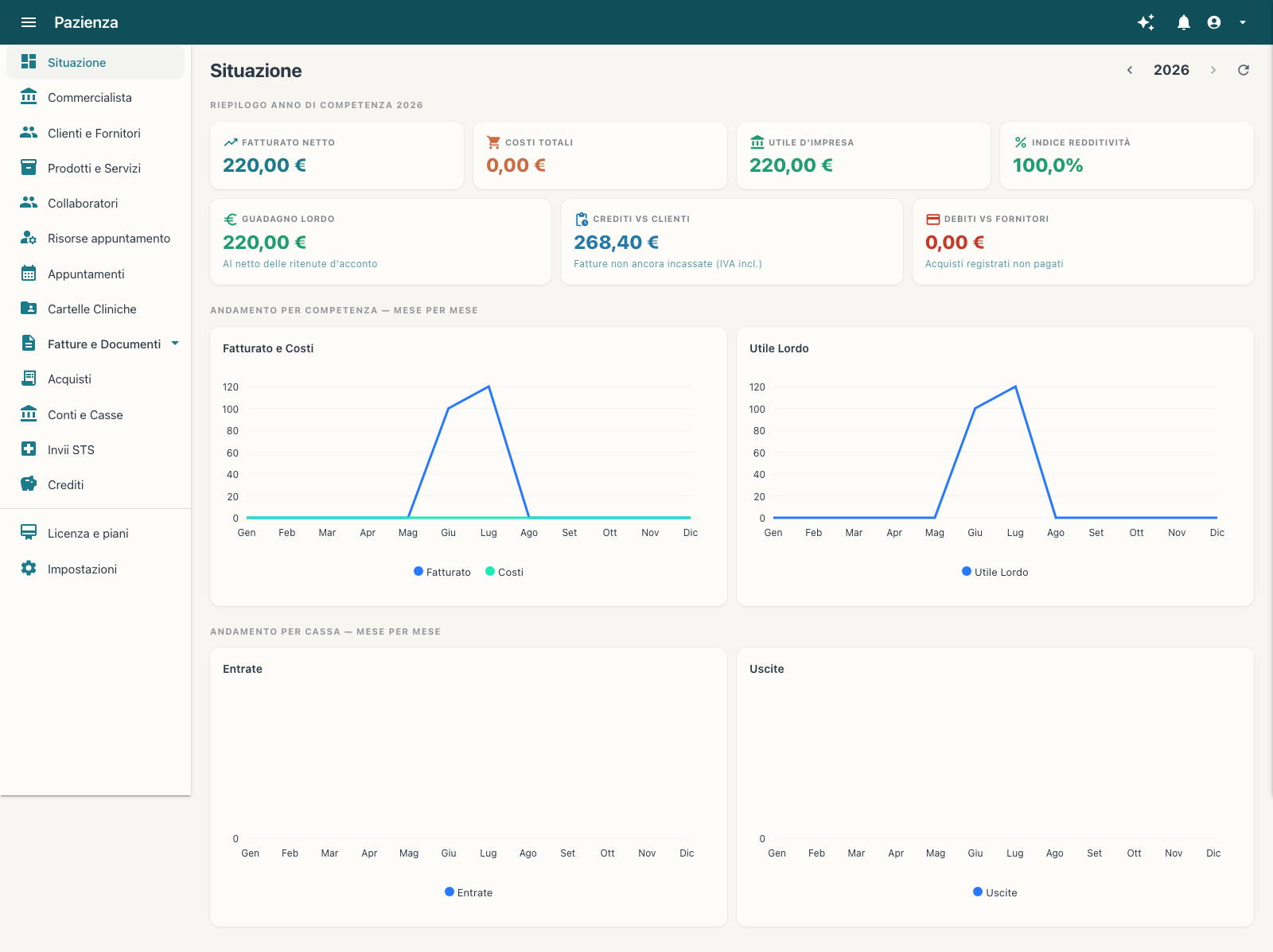
È la pagina iniziale (/): il riepilogo dell'anno di competenza con i numeri
principali e due gruppi di grafici, per competenza e per cassa.
2.1 I numeri del riepilogo
| Voce | Significato |
|---|---|
| Fatturato netto | Totale dei documenti emessi nell'anno, al netto di note di credito e ritenute. |
| Costi totali | Fatture ricevute e registrate nell'anno. |
| Utile d'impresa | Fatturato netto meno costi totali. |
| Indice redditività | Quanta parte del fatturato resta dopo i costi, in percentuale. |
| Guadagno lordo | L'utile al netto delle ritenute d'acconto. |
| Crediti vs clienti | Fatture emesse non ancora incassate, IVA inclusa. |
| Debiti vs fornitori | Acquisti registrati e non ancora pagati. |
2.2 I grafici
| Gruppo | Cosa mostra |
|---|---|
| Andamento per competenza — mese per mese | Fatturato e Costi e Utile lordo: i valori seguono la data dei documenti. |
| Andamento per cassa — mese per mese | Entrate e Uscite: i valori seguono i movimenti registrati sui conti. |
Le frecce ‹ › accanto all'anno cambiano periodo, l'icona circolare ricarica i dati. Un mese a zero significa che non ci sono documenti (per la competenza) o movimenti (per la cassa) in quel mese: per la cassa i movimenti si registrano o si importano dai conti (§6).
3Clienti e Fornitori
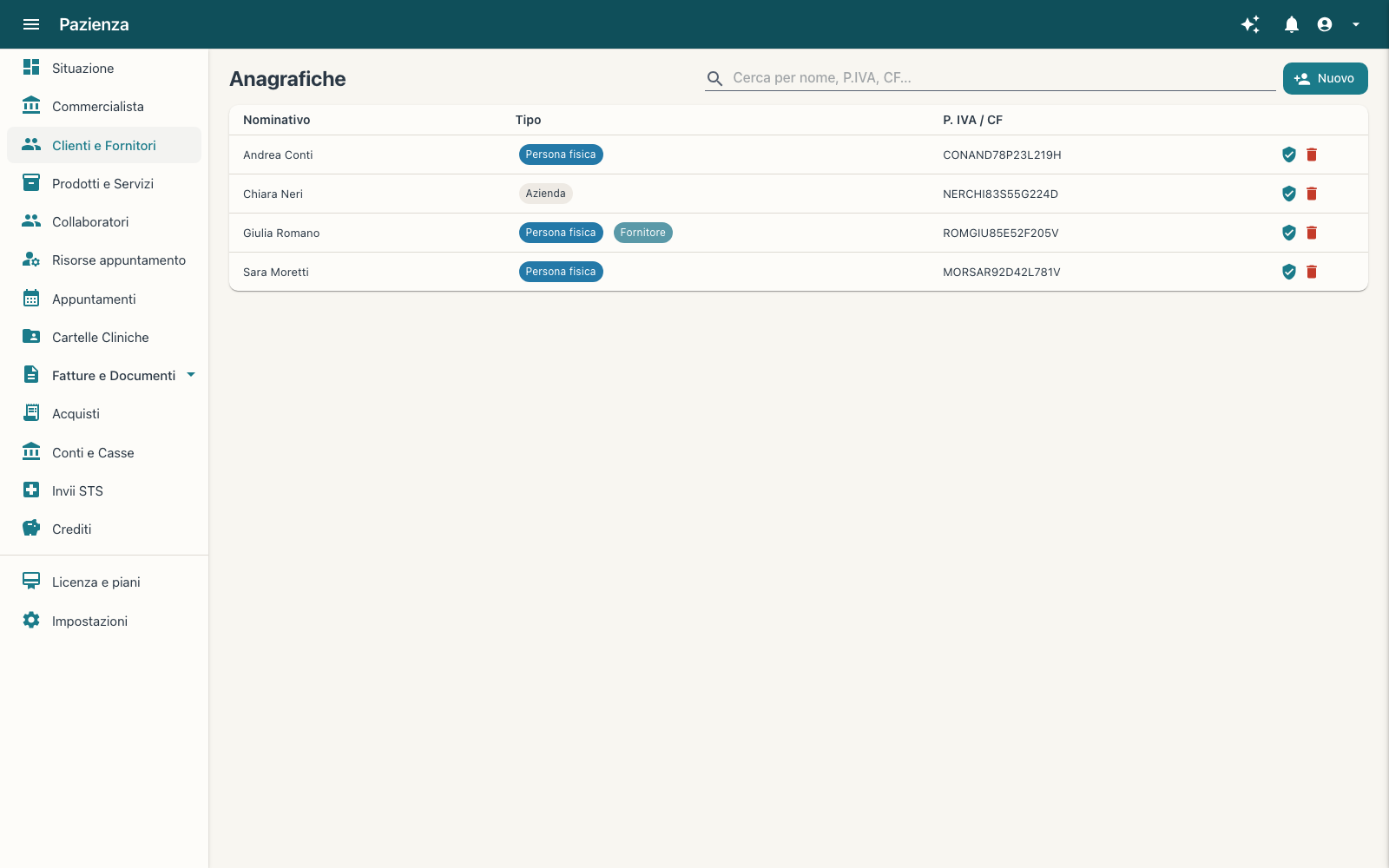
L'anagrafica unica: da qui nascono le fatture, gli appuntamenti e le cartelle cliniche. Ogni scheda può essere un cliente, un fornitore o entrambe le cose.
3.1 Cercare e leggere l'elenco
| Colonna o comando | Cosa contiene |
|---|---|
| Cerca per nome, P.IVA, CF | Filtra l'elenco mentre scrivi. Il contatore in alto mostra quante schede stai vedendo. |
| Nome | Nome e cognome (o ragione sociale) con l'email sotto, quando presente. |
| Codice fiscale · Partita IVA | I dati fiscali usati nei documenti. Un trattino significa campo vuoto. |
| Comune | Il comune dell'indirizzo di fatturazione. |
| Tipo | Cliente, Fornitore o Cliente e fornitore. |
| Icona scudo | Raccoglie il consenso privacy direttamente dall'elenco. |
| Icona cestino | Elimina la scheda (l'operazione non è reversibile). |
3.2 Creare una scheda
- Premi Nuovo cliente in alto a destra.
- Scegli Persona fisica o Azienda.
- Compila i dati anagrafici e fiscali e salva: la scheda è subito selezionabile in fattura, negli appuntamenti e nelle cartelle cliniche.
3.3 La scheda del cliente
| Blocco | Cosa contiene |
|---|---|
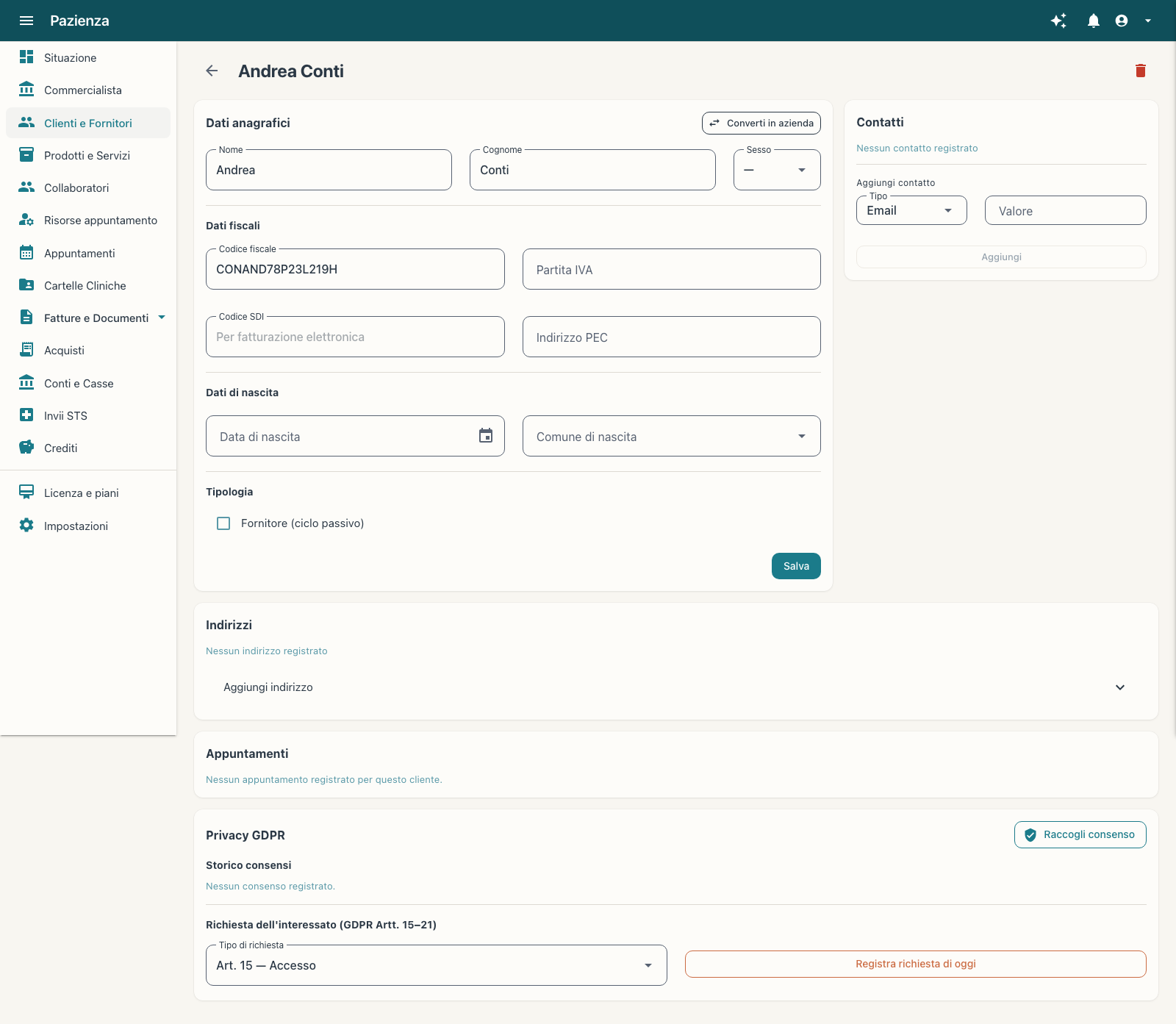
| Dati anagrafici | Nome, cognome, sesso e ragione sociale. Converti in azienda trasforma una persona fisica in azienda mantenendo la scheda. |
| Dati fiscali | Codice fiscale, partita IVA, codice SDI e indirizzo PEC: sono i dati che finiscono nella fattura elettronica. |
| Dati di nascita | Data e comune di nascita, richiesti per le prestazioni sanitarie e la Tessera Sanitaria. |
| Tipologia | La casella Fornitore (ciclo passivo) abilita la scheda anche negli acquisti. |
| Indirizzi | Gli indirizzi della scheda, con etichetta (per esempio Fatturazione); se ne possono aggiungere più di uno. |
| Appuntamenti | Lo storico degli appuntamenti collegati alla scheda. |
| Privacy GDPR | Storico dei consensi con data e modalità, pulsante Raccogli consenso e registrazione delle richieste dell'interessato (artt. 15–21). |
| Contatti (colonna a destra) | Telefoni ed email aggiuntivi con tipo e valore, usati per i promemoria e le comunicazioni. |
4Fatture e Documenti
Il ciclo attivo: le fatture emesse ai clienti, le note di credito e gli altri tipi documento che hai attivato. L'elenco è organizzato per anno e mese, così il documento si trova in due clic.
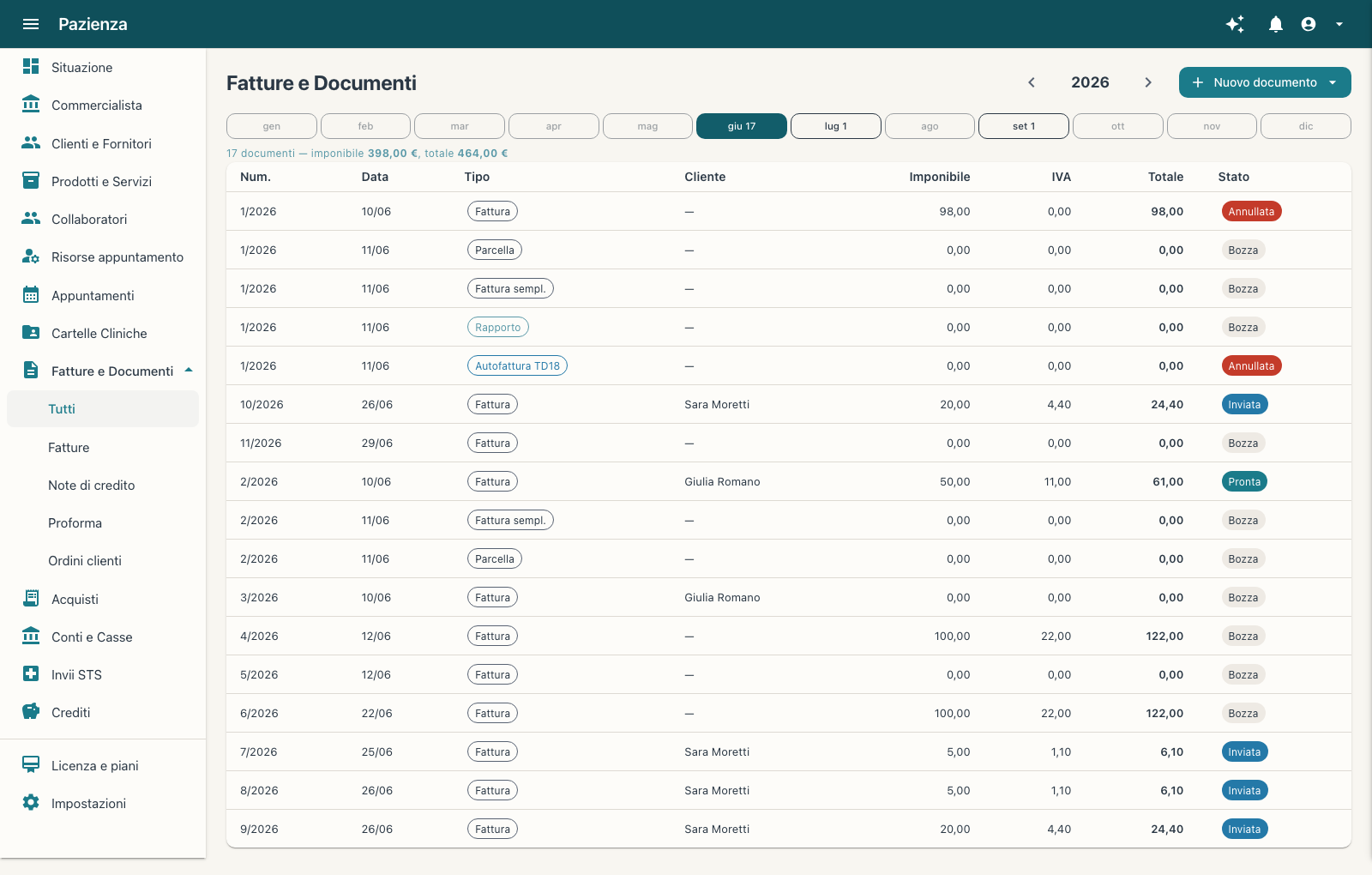
4.1 Come è fatto l'elenco
| Elemento | Cosa fa |
|---|---|
| ‹ anno › | Cambia l'anno di lavoro. |
| Griglia dei mesi | Sceglie il mese; accanto al nome del mese compare il numero di documenti presenti. |
| Nuovo documento | Crea una fattura o un altro tipo documento tra quelli attivi. |
| Riga di riepilogo | Quanti documenti contiene il mese, con imponibile e totale complessivi. |
| Voci del menu Fatture e Documenti | Tutti, Fatture, Note di credito e gli altri tipi abilitati (Proforma, DDT, Ordini clienti…) per filtrare l'elenco. |
4.2 Gli stati di un documento
| Stato | Significato |
|---|---|
| Bozza | Documento in preparazione: puoi ancora modificarlo o scartarlo. |
| Pronta | Documento chiuso e pronto per l'invio allo SDI. |
| Inviata | Trasmessa allo SDI. |
| Consegnata | Recapitata al destinatario dal Sistema di Interscambio. |
| Accettata · Rifiutata | Esito comunicato dal Sistema di Interscambio. |
| Annullata | Documento annullato. |
4.3 Creare una fattura
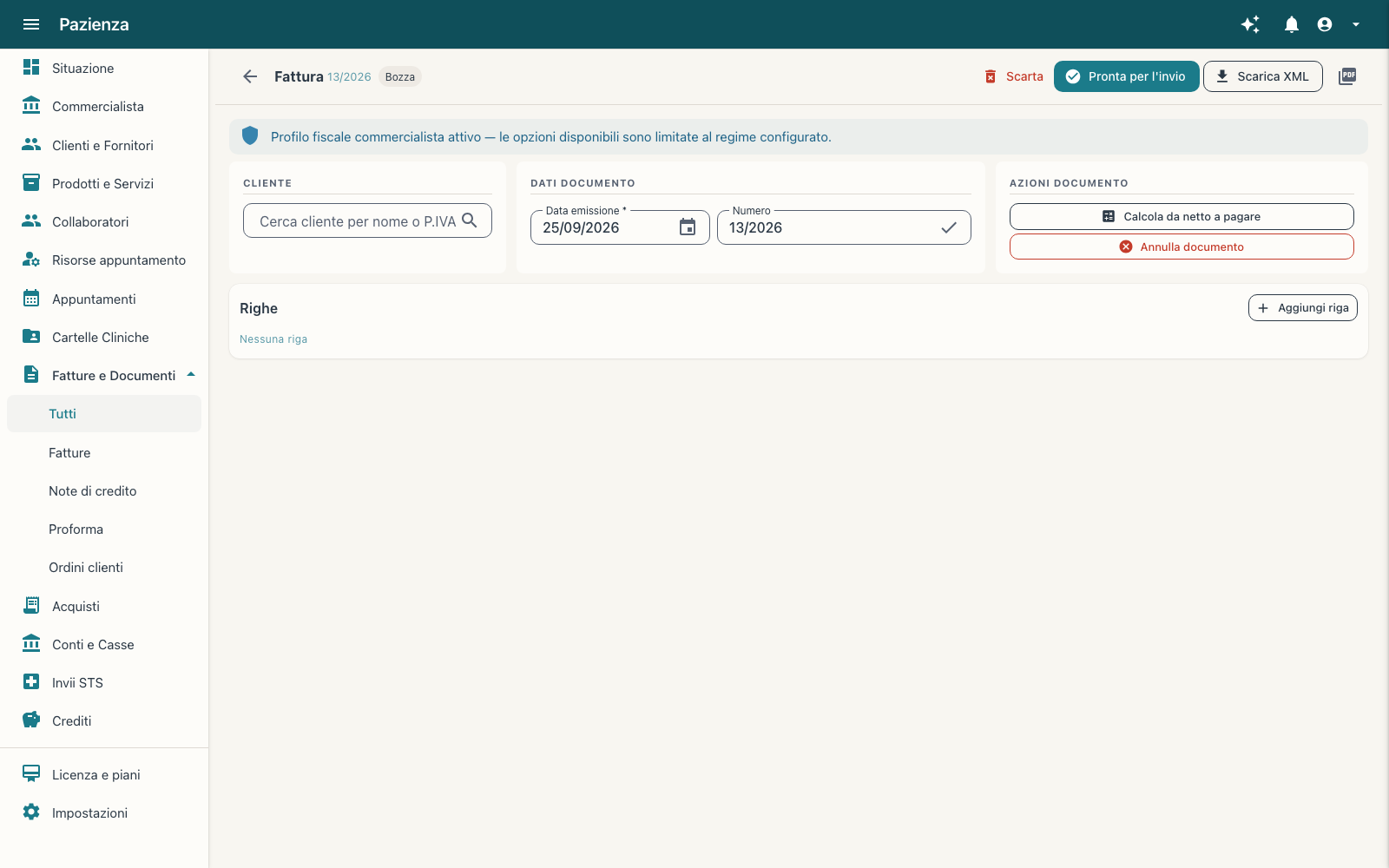
- Premi Nuovo documento e scegli il tipo: Fattura, Nota di credito o uno degli altri tipi attivi.
- Nel campo Cliente cerca per nome o partita IVA e scegli la scheda: indirizzo e dati fiscali vengono ripresi automaticamente.
- Controlla Data emissione e Numero: la numerazione è progressiva e si gestisce da sola.
- In Righi premi Aggiungi riga e compila descrizione, quantità, prezzo e aliquota. Puoi partire da un articolo del catalogo.
- Se serve, usa Calcola il netto a pagare per vedere ritenute, cassa previdenziale e bollo già applicati.
- Salva la bozza e, quando il documento è definitivo, premi Pronta per l'invio.
- Apri la fattura dall'elenco per trovare Invia allo SDI, Scarica XML e il PDF da consegnare al cliente.
Scarta elimina la bozza, Annulla documento annulla un documento già emesso lasciando traccia nello storico.
5Acquisti — fatture passive
Le fatture ricevute dai fornitori. Da qui si registrano nel ciclo passivo e si segna il pagamento, così la Situazione conosce i costi e i debiti verso i fornitori.
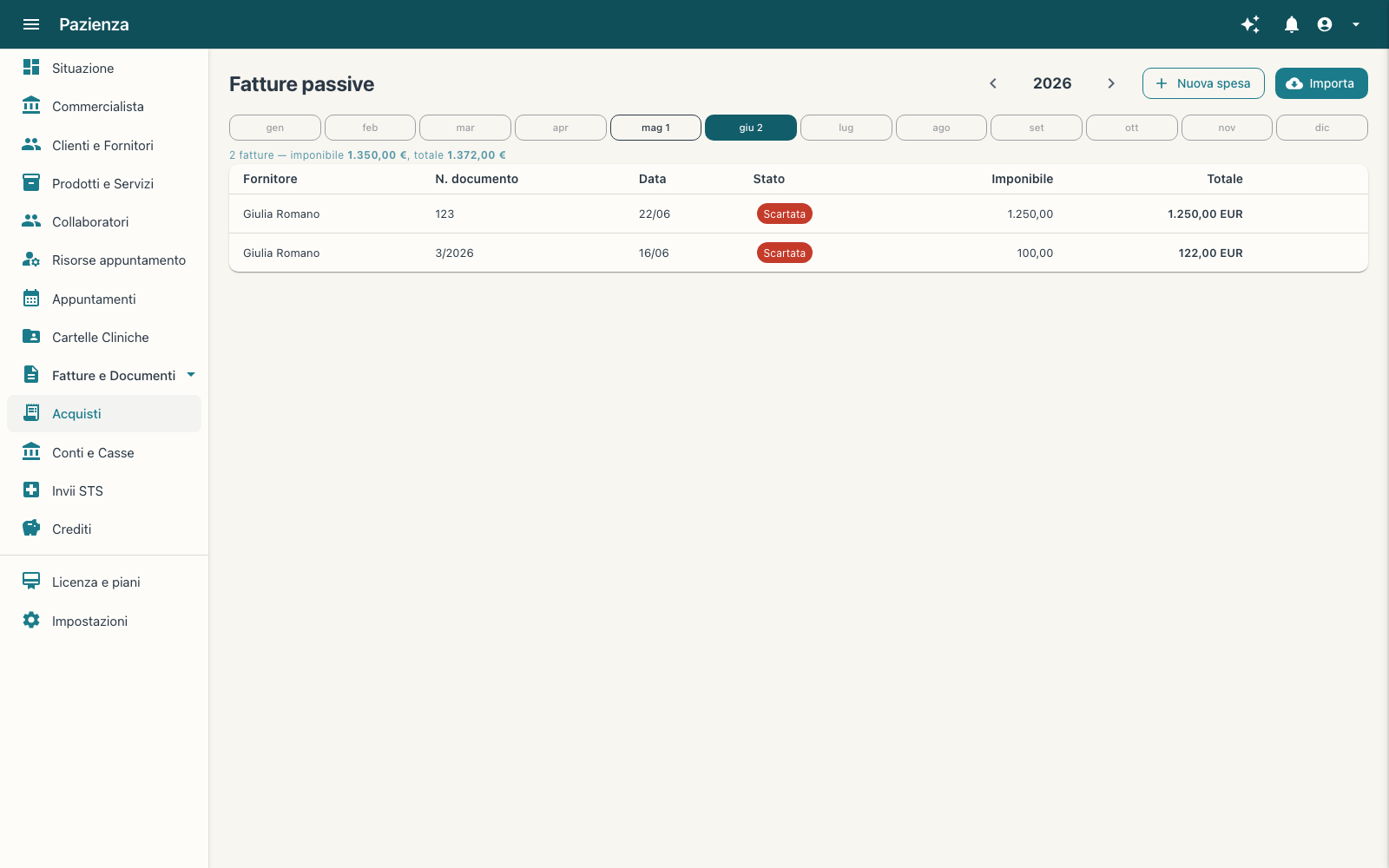
5.1 Le due strade per caricare una fattura
- Importa: scarica dal SDI le fatture elettroniche indirizzate al tuo codice destinatario. Le fatture nuove compaiono in elenco con la provenienza SDI.
- Nuova spesa: inserisci a mano la fattura ricevuta su carta o in PDF, indicando fornitore, numero, data e importi.
- Apri la fattura dall'elenco e premi Registra: da quel momento entra nei costi e nei debiti verso fornitori.
- Quando la paghi, apri la stessa fattura e premi Registra pagamento: puoi segnare il movimento sul conto da cui è uscito il denaro.
5.2 Gli stati di una fattura ricevuta
| Stato | Significato |
|---|---|
| Bozza | Fattura arrivata o inserita, non ancora registrata. |
| Registrata | Registrata nei costi, ancora da pagare. |
| Pagata | Pagamento registrato, con la data del pagamento. |
| Scartata | Fattura messa da parte perché non di competenza dell'attività. |
Nel dettaglio della fattura trovi anche Torna a Registrata, per correggere un pagamento registrato per errore.
6Conti e Casse
I contenitori del denaro: conti bancari, casse contanti e conti personali. Ogni incasso e ogni pagamento registrato su un conto alimenta l'andamento per cassa della Situazione.
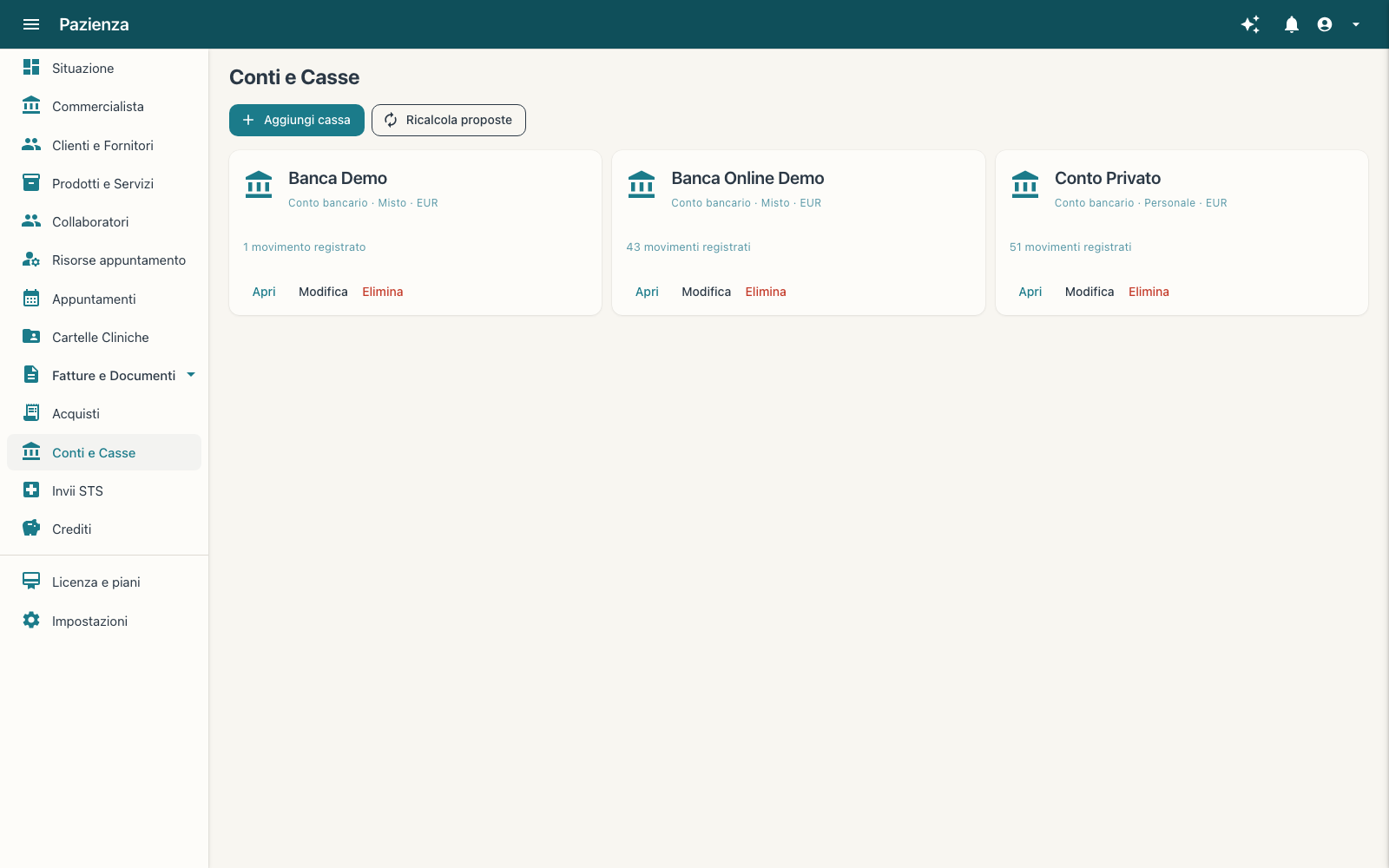
6.1 I tipi di conto
| Tipo | Quando usarlo |
|---|---|
| Conto bancario | Il conto corrente dell'attività. |
| Cassa contante | Il denaro contante in sede. |
| Misto (incasso e pagamento) | Un conto che riceve incassi e paga uscite: è il caso più frequente. |
| Personale (conto privato) | Il conto privato usato per le spese dell'attività: resta separato dai conti aziendali. |
6.2 Dentro un conto
- Premi Apri sulla scheda del conto per vedere i movimenti con data, descrizione, importo e stato di riconciliazione.
- Con Registra movimento aggiungi un'entrata o un'uscita: descrizione, importo, data e, se vuoi, il collegamento a una fattura.
- Con Importa estratto conto carichi il file della banca: Pazienza propone da sola l'abbinamento fra movimenti e fatture.
- Rivedi le proposte con Ricalcola proposte e confermale: il movimento passa a Riconciliato.
- Nella colonna Stato filtri i movimenti per riconciliati, da riconciliare, personali o commissioni bancarie.
Ricalcola proposte è utile dopo aver importato un estratto conto o dopo aver registrato nuove fatture: rifà l'abbinamento con i dati aggiornati.
7Prodotti e Servizi
Il catalogo di quello che vendi: prestazioni, prodotti e servizi con prezzo, IVA ed eventuale durata. Dal catalogo si compilano le righe delle fatture e gli appuntamenti.
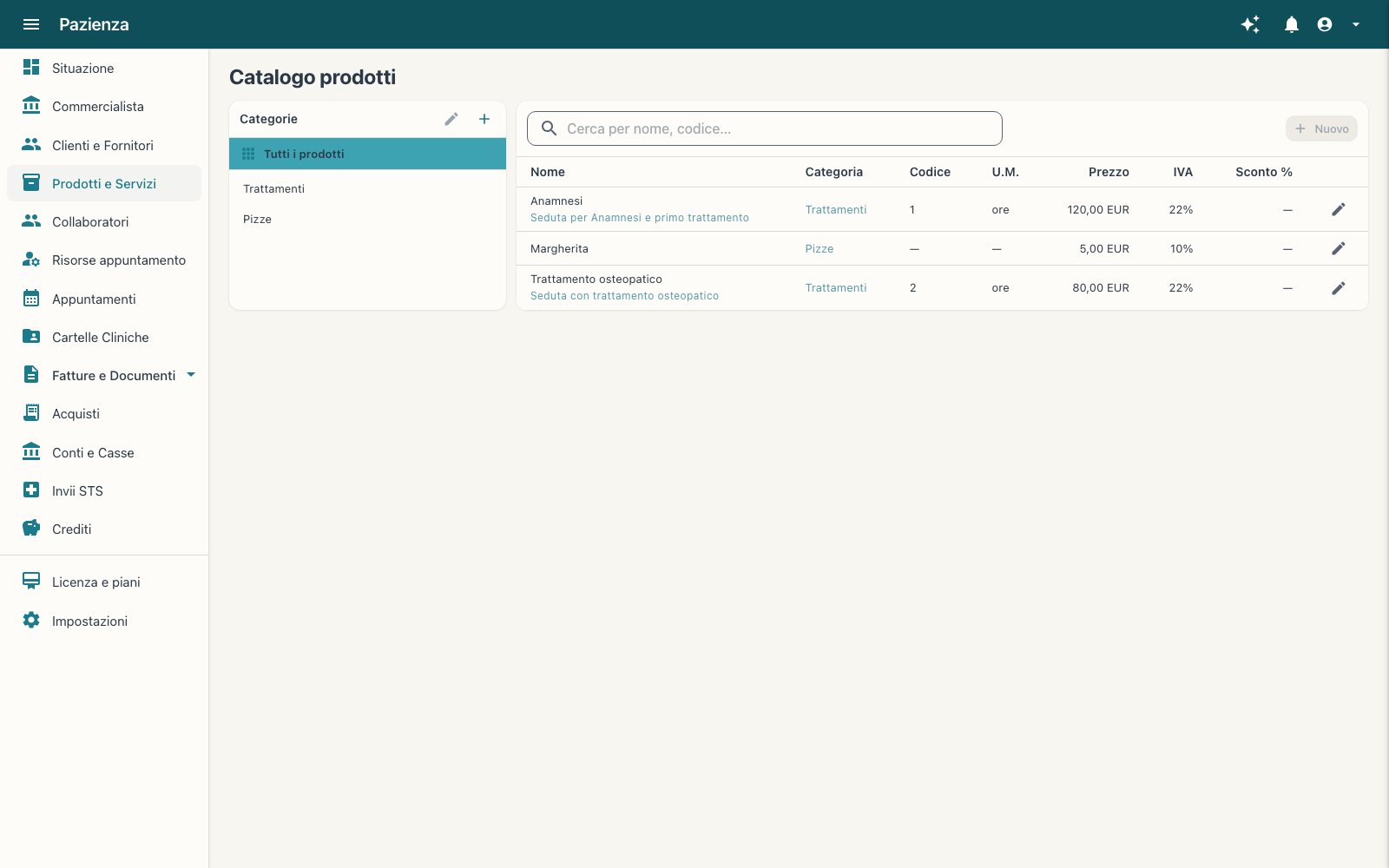
7.1 Categorie e articoli
| Elemento | Cosa fa |
|---|---|
| Pannello Categorie | Raggruppa gli articoli. Le icone in alto a destra rinominano o creano una categoria; Tutti i prodotti mostra l'intero catalogo. |
| Cerca per nome, codice… | Trova subito un articolo nel catalogo. |
| Nuovo | Crea un articolo nella categoria selezionata. |
| Matita di riga | Apre l'articolo per modificarlo. |
7.2 I dati di un articolo
| Campo | A cosa serve |
|---|---|
| Categoria · Nome · Descrizione | Come l'articolo compare nel catalogo e nelle righe documento. |
| Unità di misura · Codice interno | Ore, pezzi, sedute… e il codice con cui lo riconosci. |
| Prezzo unitario · Valuta · Sconto % | Il prezzo proposto quando l'articolo entra in fattura. |
| Aliquota IVA · Natura IVA | L'aliquota applicata al documento. |
| Durata (min) | La durata proposta quando l'articolo viene usato in un appuntamento. |
| Visibile nel booking online | Rende l'articolo prenotabile dai clienti dal sito collegato. |
8Appuntamenti
L'agenda settimanale dell'attività: una colonna per giorno, con tutti gli appuntamenti di operatori, spazi e attrezzature. Gli appuntamenti presi dal sito finiscono qui da soli.
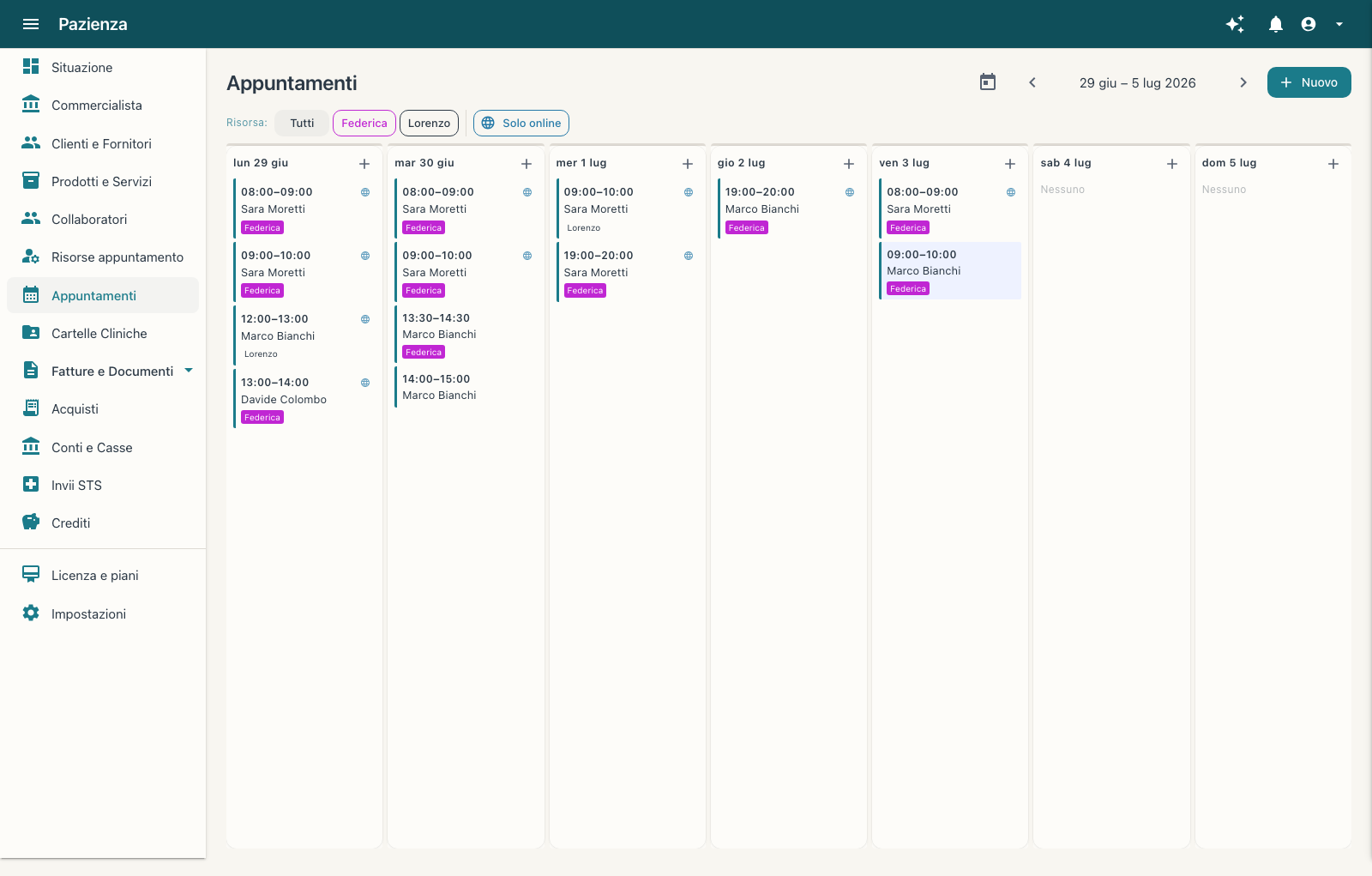
8.1 Come si legge l'agenda
| Elemento | Cosa fa |
|---|---|
| ‹ 29 giu – 5 lug 2026 › | Cambia settimana; l'icona del calendario riporta alla settimana corrente. |
| Filtri Risorsa | Tutti oppure un singolo operatore, per vedere solo la sua agenda. |
| Solo online | Mostra soltanto gli appuntamenti prenotati online dal cliente. |
| Icona + sul giorno | Crea un appuntamento già posizionato su quel giorno. |
| Card dell'appuntamento | Orario, soggetto ed etichetta della risorsa; l'icona del globo segnala una prenotazione arrivata online. Clicca la card per aprire la scheda. |
8.2 Nuovo appuntamento
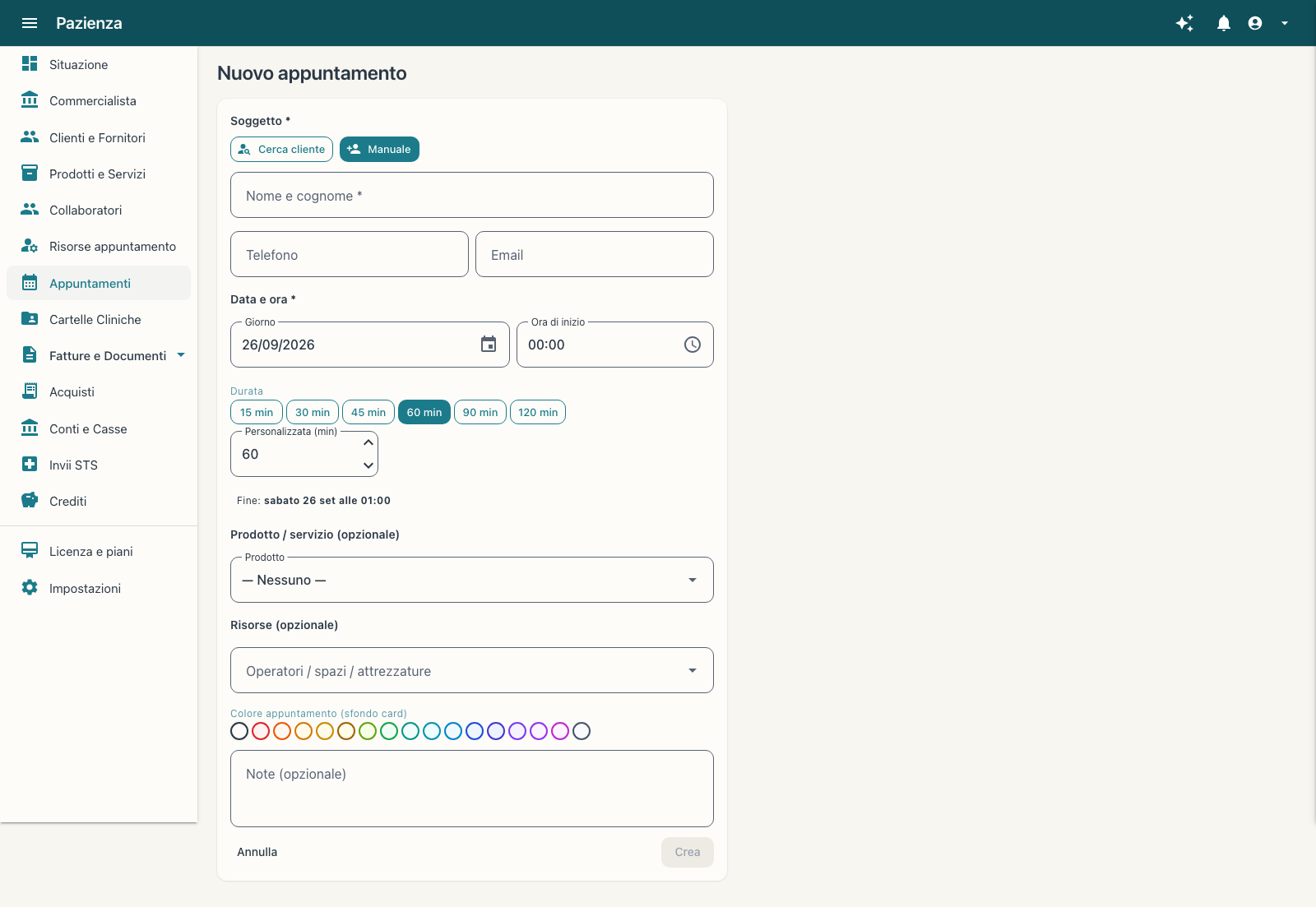
- Premi Nuovo oppure l'icona + del giorno desiderato.
- Scegli il Soggetto: Cerca cliente per collegare una scheda esistente, Manuale per inserire nome, telefono ed email al volo.
- Imposta Data e ora e la Durata (scorciatoie da 15 a 120 minuti o valore personalizzato): l'orario di fine viene calcolato e mostrato sotto.
- Se serve, scegli il Prodotto/servizio e le Risorse (operatori, spazi, attrezzature): la durata proposta arriva dall'articolo.
- Scegli il Colore della card, aggiungi le Note e premi Crea.
Le risorse disponibili sono quelle attive in Risorse appuntamento: se un operatore non compare nel menù, controlla che sia attivo e non archiviato.
9Risorse appuntamento
Chi e cosa si può prenotare: operatori, spazi e attrezzature, con la durata tipica di ogni appuntamento. Sono le risorse che compaiono nei filtri dell'agenda.
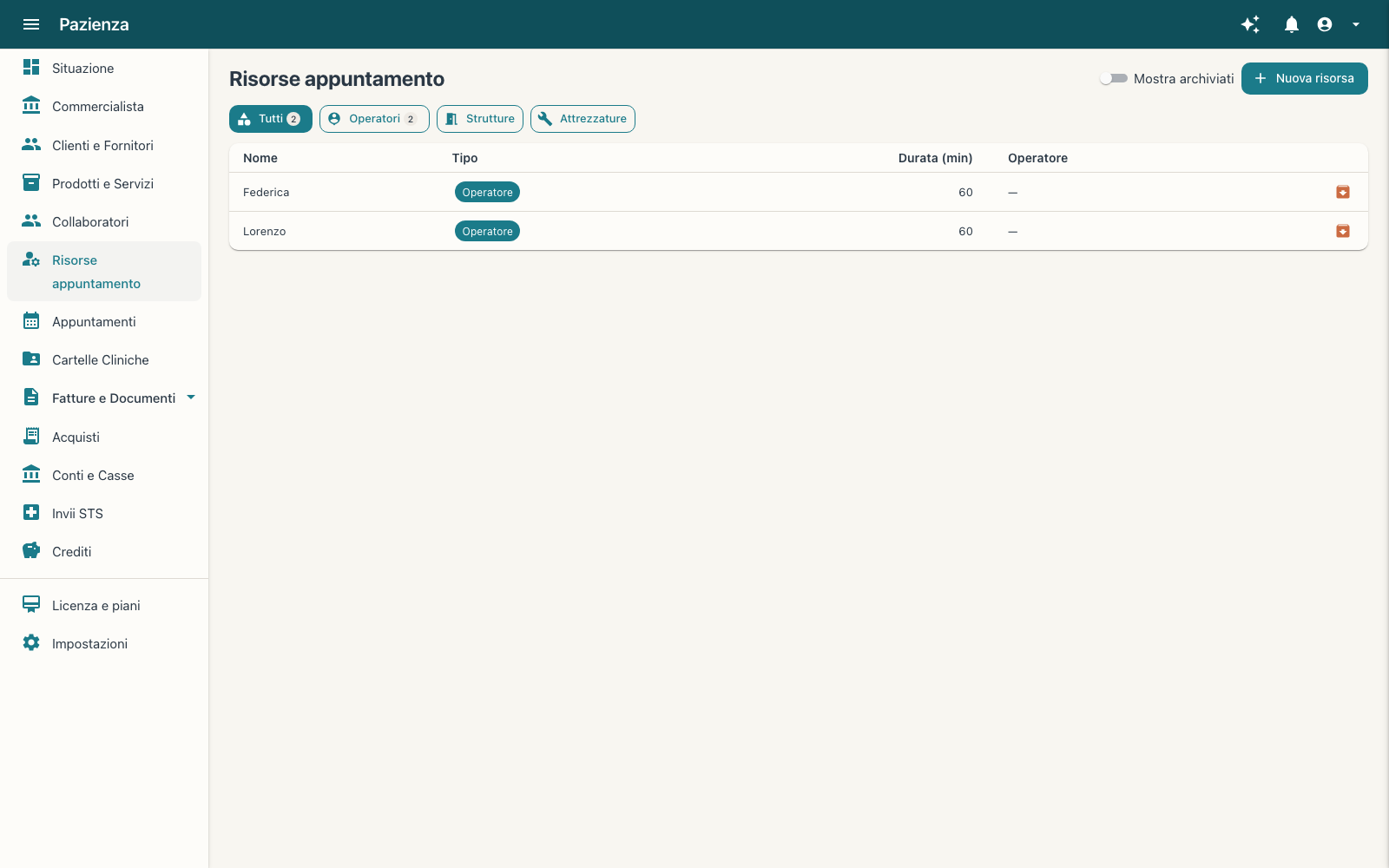
9.1 Tipi di risorsa
| Tipo | Esempi |
|---|---|
| Operatore | Le persone che erogano il servizio: ogni operatore ha il suo filtro in agenda e la sua durata proposta. |
| Struttura | Sale, cabine, postazioni: servono a non prenotare due volte lo stesso spazio. |
| Attrezzatura | Strumenti e macchinari condivisi. |
- Premi Nuova risorsa e indica nome, tipo e durata tipica in minuti.
- Se la risorsa è una persona, collegala all'operatore corrispondente: comparirà nel suo filtro in agenda.
- Usa Tutti, Operatori, Strutture o Attrezzature per filtrare l'elenco.
- L'icona di riga archivia una risorsa non più in uso; con Mostra archiviati la rivedi e, se serve, la ripristini.
10Cartelle Cliniche
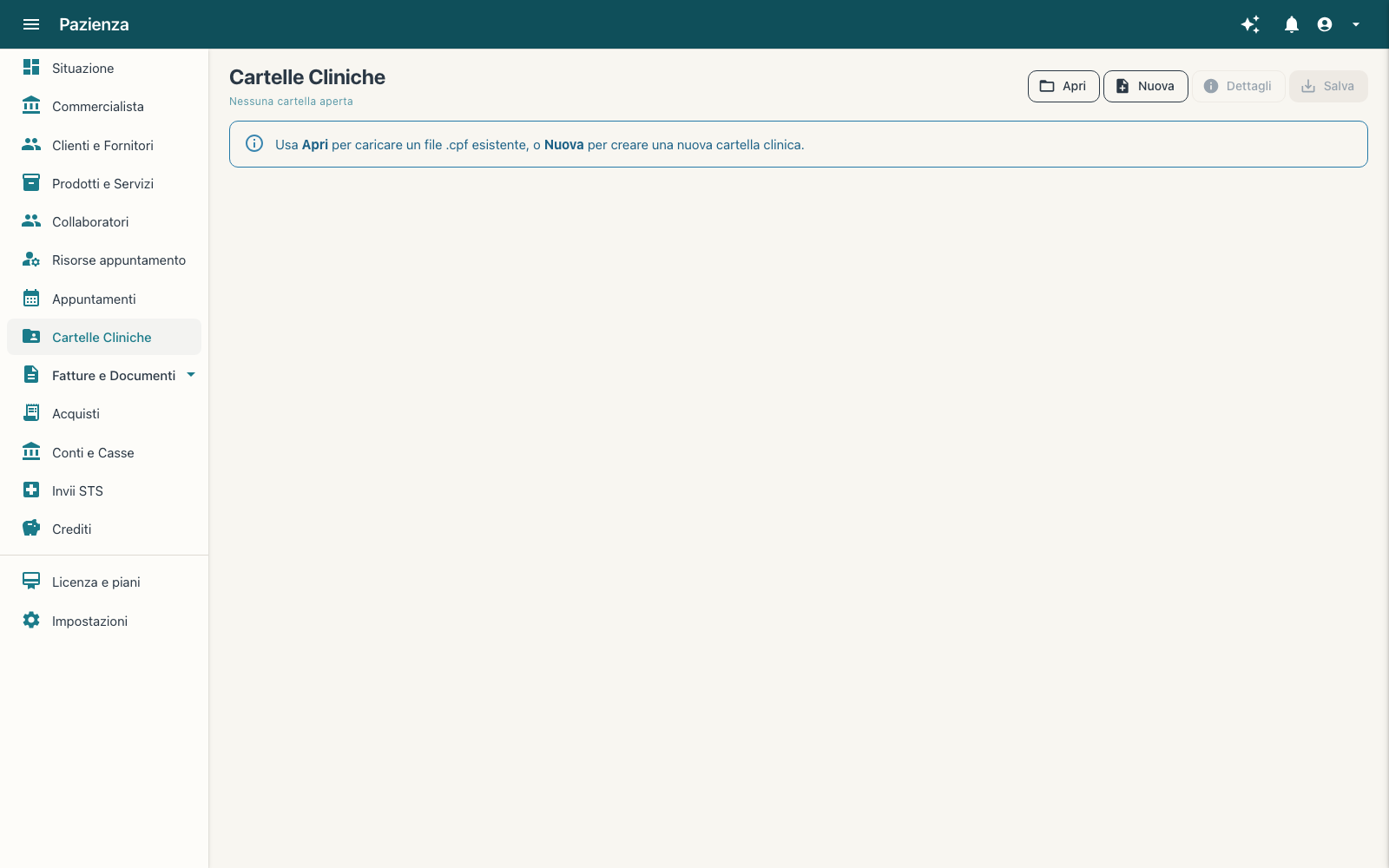
La cartella clinica del paziente in un unico file cifrabile: si crea in Pazienza, si salva e si
riapre quando serve, oppure si apre un file .cpf già esistente.
10.1 Aprire o creare una cartella
- Premi Nuova: scegli il Paziente dall'anagrafica, imposta un eventuale PIN di protezione e il Profilo professionale, poi conferma.
- Compila la cartella nell'area di lavoro. La barra in alto mostra sempre quale cartella è aperta e da quale paziente.
- Premi Salva per memorizzare le modifiche; scarica il file quando devi consegnarlo o archiviarlo.
- Con Apri carichi un file
.cpfesistente: se è protetto da PIN, ti viene chiesto all'apertura. - Con Dettagli vedi le informazioni della cartella aperta (paziente, profilo, date).
La sezione compare nel menu se il modulo Cartelle Cliniche è incluso nella licenza (§15).
11Invii STS — Tessera Sanitaria
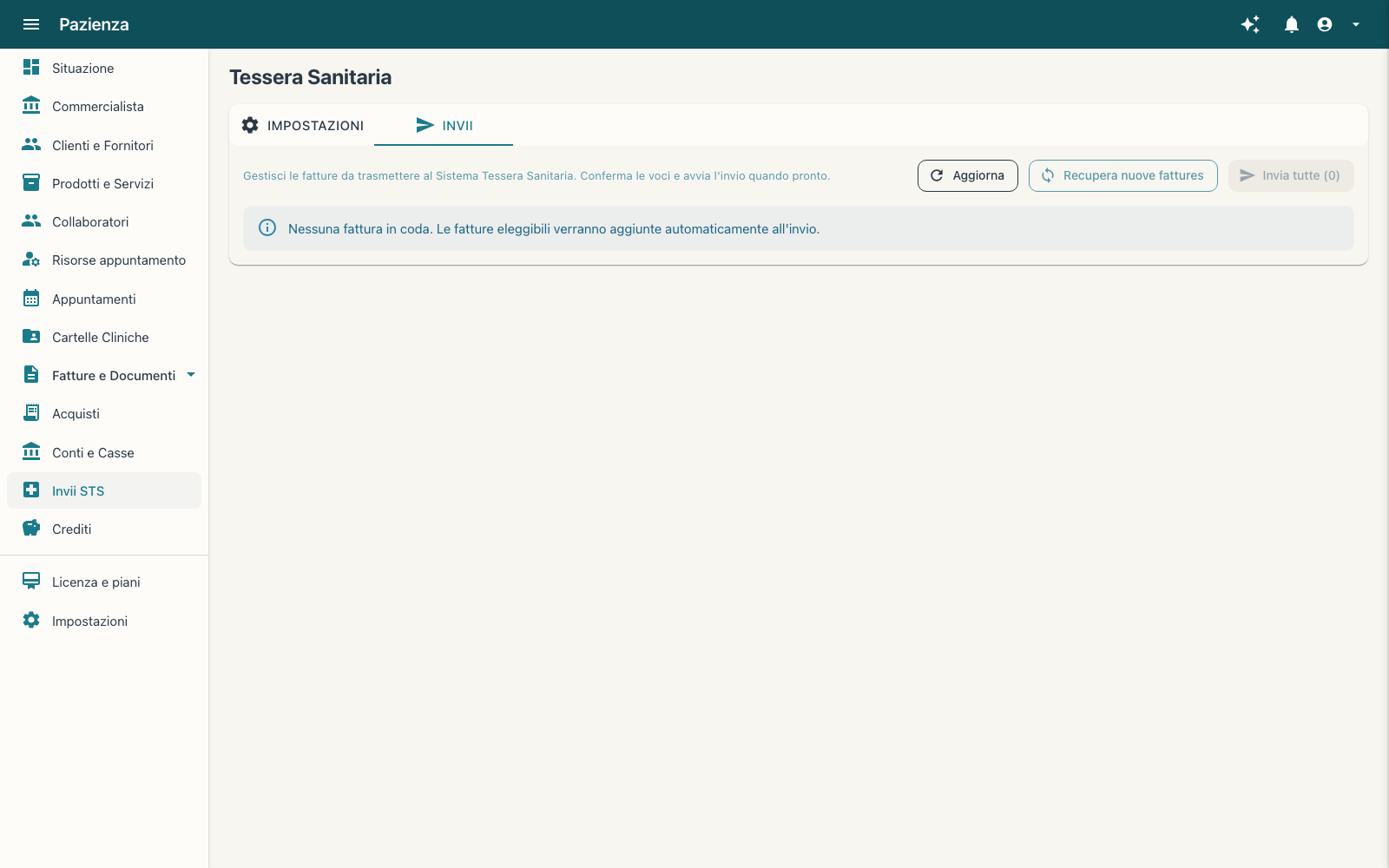
La trasmissione telematica delle spese sanitarie al Sistema Tessera Sanitaria: Pazienza mette in coda le fatture eleggibili e le invia in blocco quando sei pronto.
11.1 Come funziona l'invio
| Comando | Cosa fa |
|---|---|
| Aggiorna | Ricarica l'elenco delle fatture in coda. |
| Recupera nuove fatture | Cerca le fatture emesse eleggibili e le aggiunge all'invio; nella linguetta Impostazioni si configurano i dati dello studio. |
| Invia tutte (N) | Trasmette al Sistema Tessera Sanitaria tutte le fatture in coda (il numero indica quante sono). |
- Apri Invii STS dal menu e controlla che nella linguetta Impostazioni siano compilati i dati richiesti.
- Premi Recupera nuove fatture per portare in coda le fatture emesse da trasmettere.
- Controlla l'elenco: ogni riga mostra la fattura e lo stato dell'invio.
- Quando l'elenco è completo premi Invia tutte.
12Collaboratori
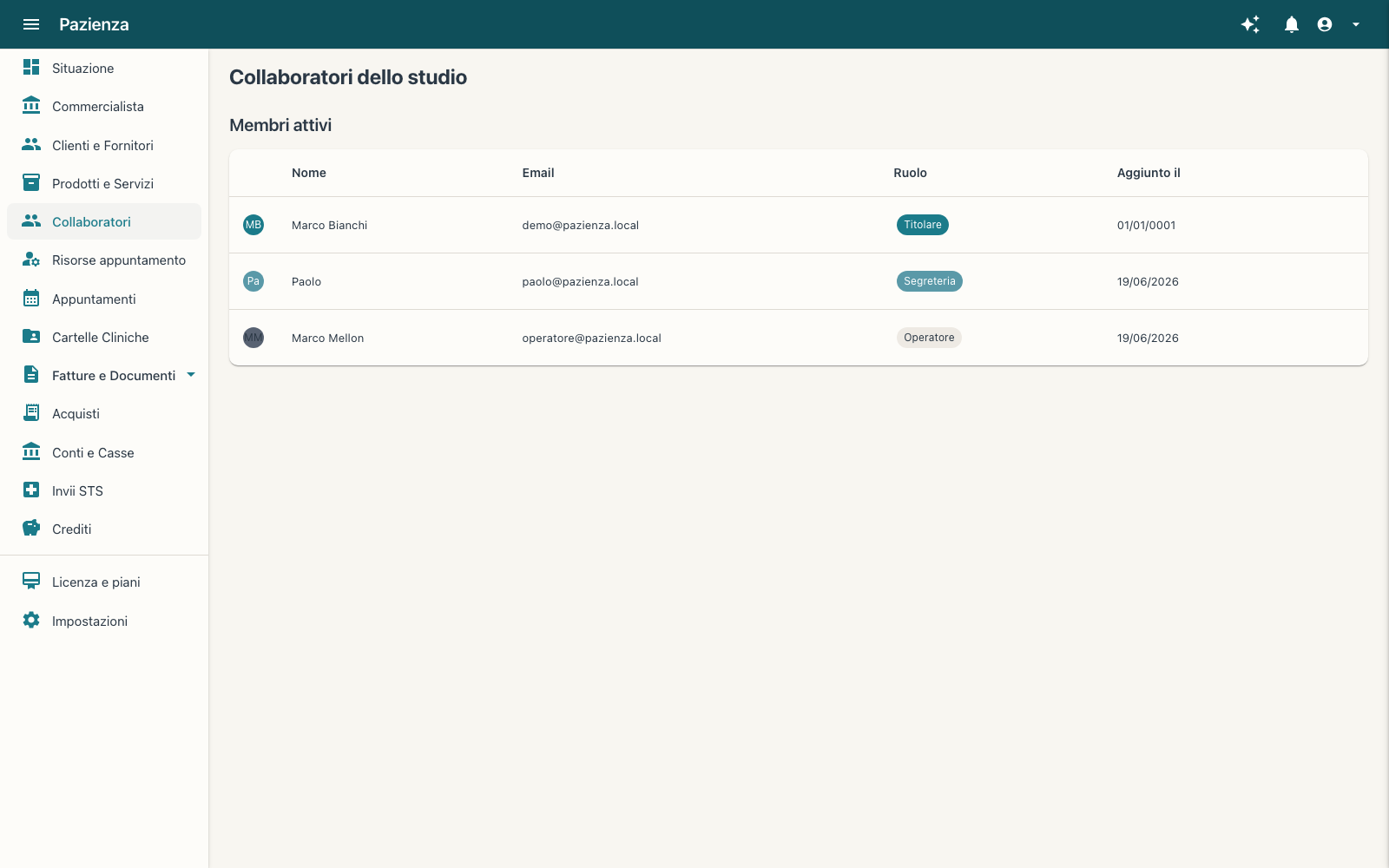
Chi lavora con te nel gestionale, con il ruolo che ne definisce i permessi. L'accesso si invita per email e resta tracciato con la data di aggiunta.
12.1 I ruoli
| Ruolo | Cosa può fare |
|---|---|
| Titolare | L'account che ha creato l'attività: accesso completo, comprese Impostazioni, Licenza e piani e gestione dei collaboratori. |
| Segreteria | Vede Situazione e Commercialista; gestisce clienti, appuntamenti, fatture, catalogo e può invitare altri collaboratori. |
| Operatore | Gestisce i clienti, i propri appuntamenti e le cartelle cliniche. |
| Sola lettura | Consulta Situazione, clienti, appuntamenti, fatture e catalogo senza poter modificare nulla. |
- Premi Invita collaboratore, inserisci l'email e scegli il Ruolo (Segreteria, Operatore o Sola lettura).
- Il collaboratore riceve l'invito per email e accetta con il proprio account.
- Finché non accetta, l'invito resta in Inviti in attesa; da lì puoi annullarlo.
- Per cambiare ruolo o rimuovere un accesso usa le icone della riga in Membri attivi.
13Commercialista
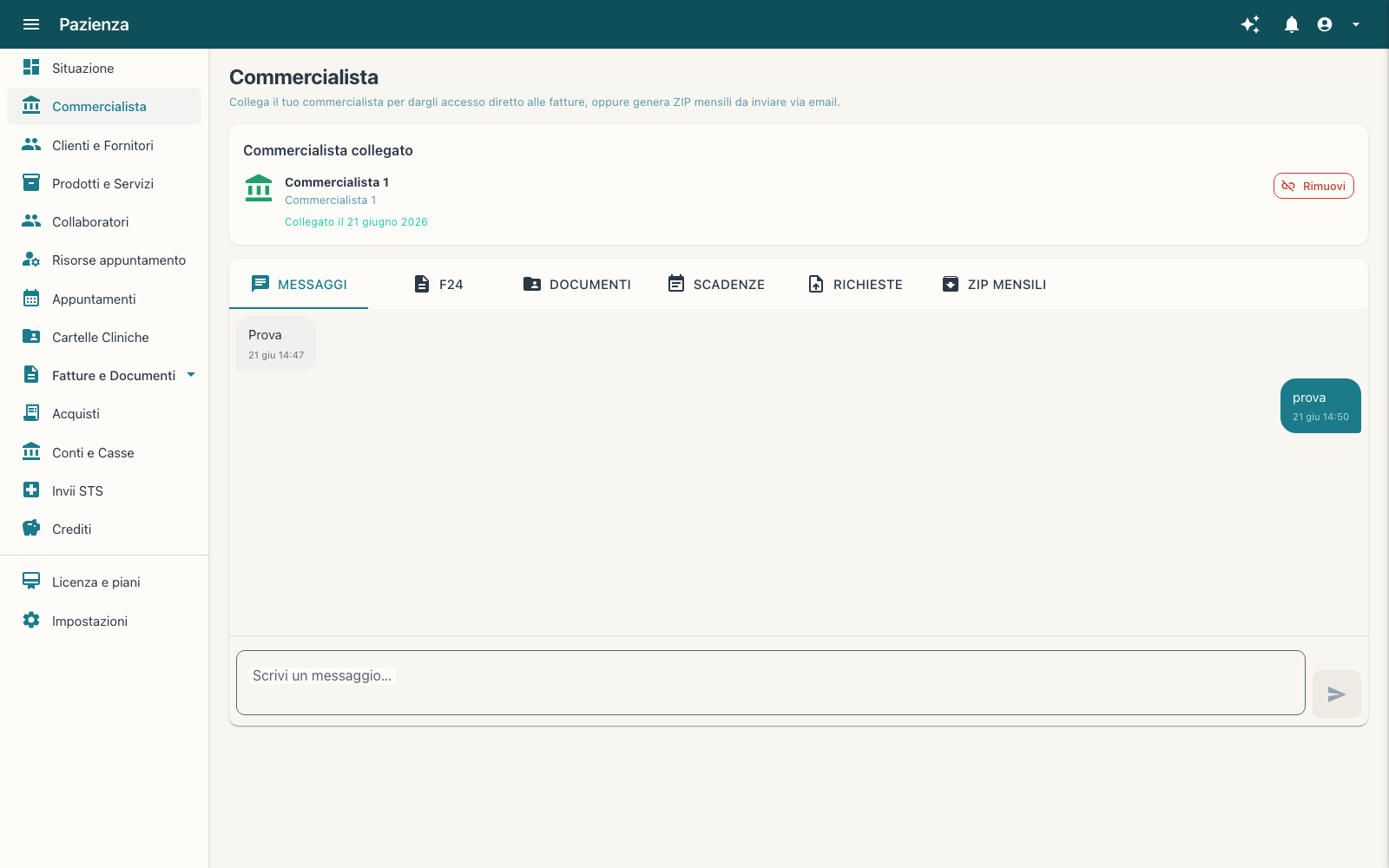
Il collegamento diretto con il commercialista: vede le fatture, scarica i documenti mensili e vi scambiate messaggi e scadenze senza usare file esterni.
13.1 Le linguette
| Linguetta | Cosa contiene |
|---|---|
| Messaggi | La chat con lo studio: scrivi nella casella in basso, le risposte arrivano nella stessa conversazione. |
| F24 | I modelli F24 condivisi dal commercialista, con la scadenza da rispettare. |
| Documenti | I file che il commercialista richiede e quelli che carichi tu, con lo stato di verifica. |
| Scadenze | Gli adempimenti con data, così non passa nulla inosservato. |
| Richieste | Le richieste dello studio (documenti da caricare, dati da confermare) e il loro avanzamento. |
| ZIP mensili | L'archivio mensile dei documenti da inviare: comodo quando il commercialista preferisce i file via email. |
- Nella scheda Commercialista collegato vedi chi è collegato e da quando; con Rimuovi revochi l'accesso.
- Usa i Messaggi per le domande rapide e per segnalare documenti mancanti.
- Carica i documenti richiesti dalla linguetta Documenti: il commercialista li vede e li verifica.
- Genera il ZIP mensile quando il commercialista preferisce ricevere i documenti in blocco.
Se il commercialista ha impostato il profilo fiscale dell'attività, le opzioni dei documenti in Fatture e Documenti seguono quel regime.
14Crediti
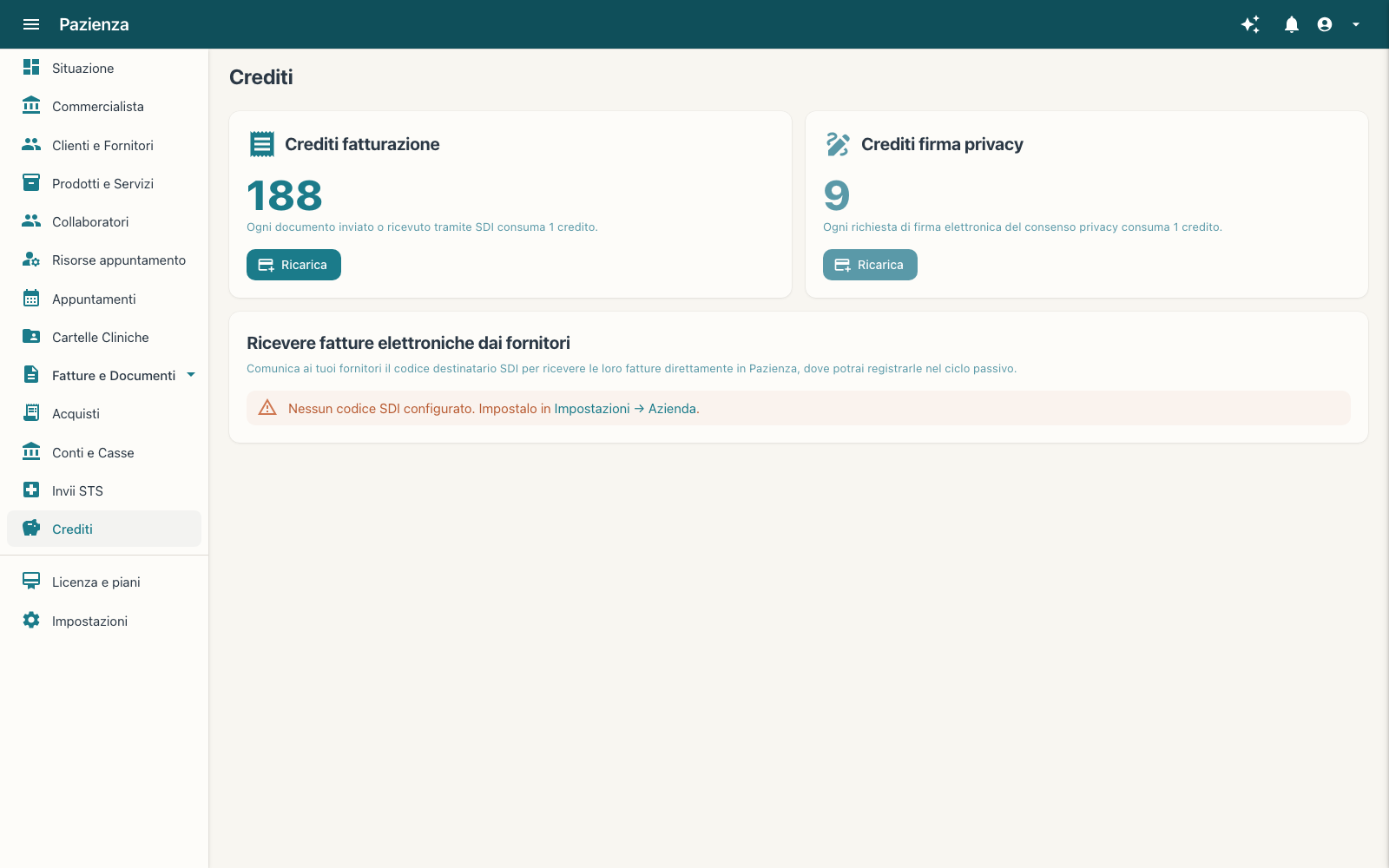
Il cruscotto dei consumi: quanti documenti puoi ancora inviare o ricevere tramite SDI e quante firme privacy hai a disposizione.
14.1 Cosa consuma crediti
| Tipo di credito | Consumo |
|---|---|
| Crediti fatturazione | Un credito per ogni documento inviato o ricevuto tramite SDI, in entrambe le direzioni. |
| Crediti firma privacy | Un credito per ogni richiesta di firma elettronica del consenso privacy. |
- Controlla in alto il saldo di Crediti fatturazione: il numero grande è quanto resta a disposizione.
- Quando il saldo si avvicina a zero premi Ricarica e scegli il pacchetto; la stessa cosa vale per le firme privacy.
- Nel riquadro Ricevere fatture elettroniche dai fornitori trovi il codice destinatario SDI da comunicare ai fornitori.
Il saldo dei crediti si ricarica dall'applicazione: dopo il pagamento l'accredito è immediato e lo vedi nella stessa pagina.
15Licenza e piani
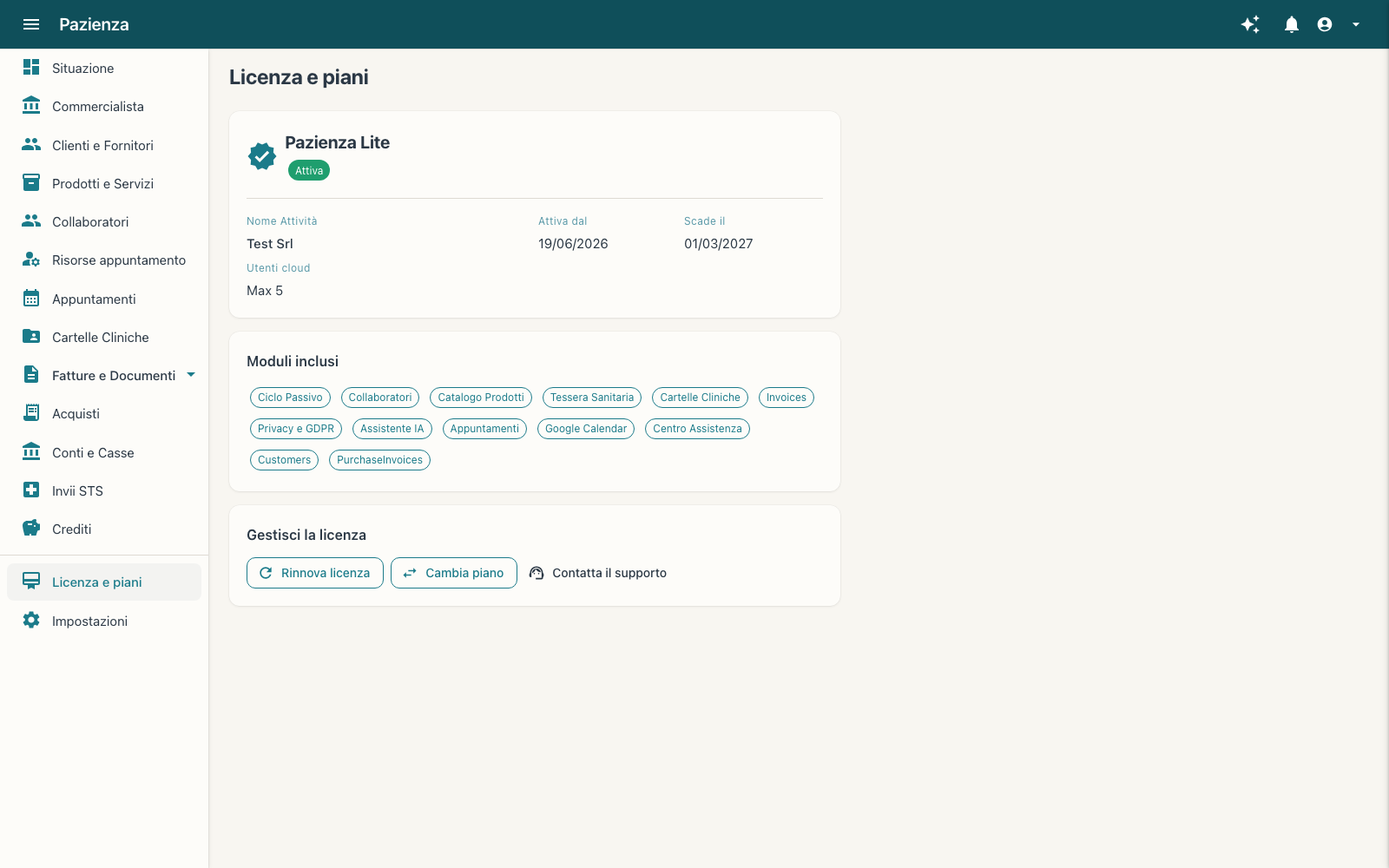
Il piano attivo, la sua scadenza, i moduli inclusi e gli utenti che possono accedere: è la pagina da guardare quando si decide di crescere o di cambiare pacchetto.
15.1 Le informazioni della licenza
| Voce | Significato |
|---|---|
| Nome del piano ed etichetta di stato | Il piano in uso e se è Attiva. |
| Studio · Attiva dal · Scade il | L'attività a cui è intestata la licenza e il periodo di validità: qualche giorno prima della scadenza conviene rinnovare. |
| Utenti cloud | Quante persone possono usare il gestionale con la stessa licenza (vedi §12). |
| Moduli inclusi | Le funzioni attive: ciclo passivo, collaboratori, catalogo prodotti, Tessera Sanitaria, cartelle cliniche, privacy e GDPR, assistente IA, appuntamenti, agenda Google, centro assistenza e altro. Il menu del gestionale mostra le sezioni corrispondenti. |
- Controlla la data Scade il per sapere quando rinnovare.
- Premi Rinnova licenza per prolungare il periodo senza cambiare piano.
- Con Cambia piano scegli un pacchetto con più moduli o più utenti.
- Se ti serve un modulo che non è in elenco, usa Contatta il supporto: ti diciamo come attivarlo.
16Impostazioni
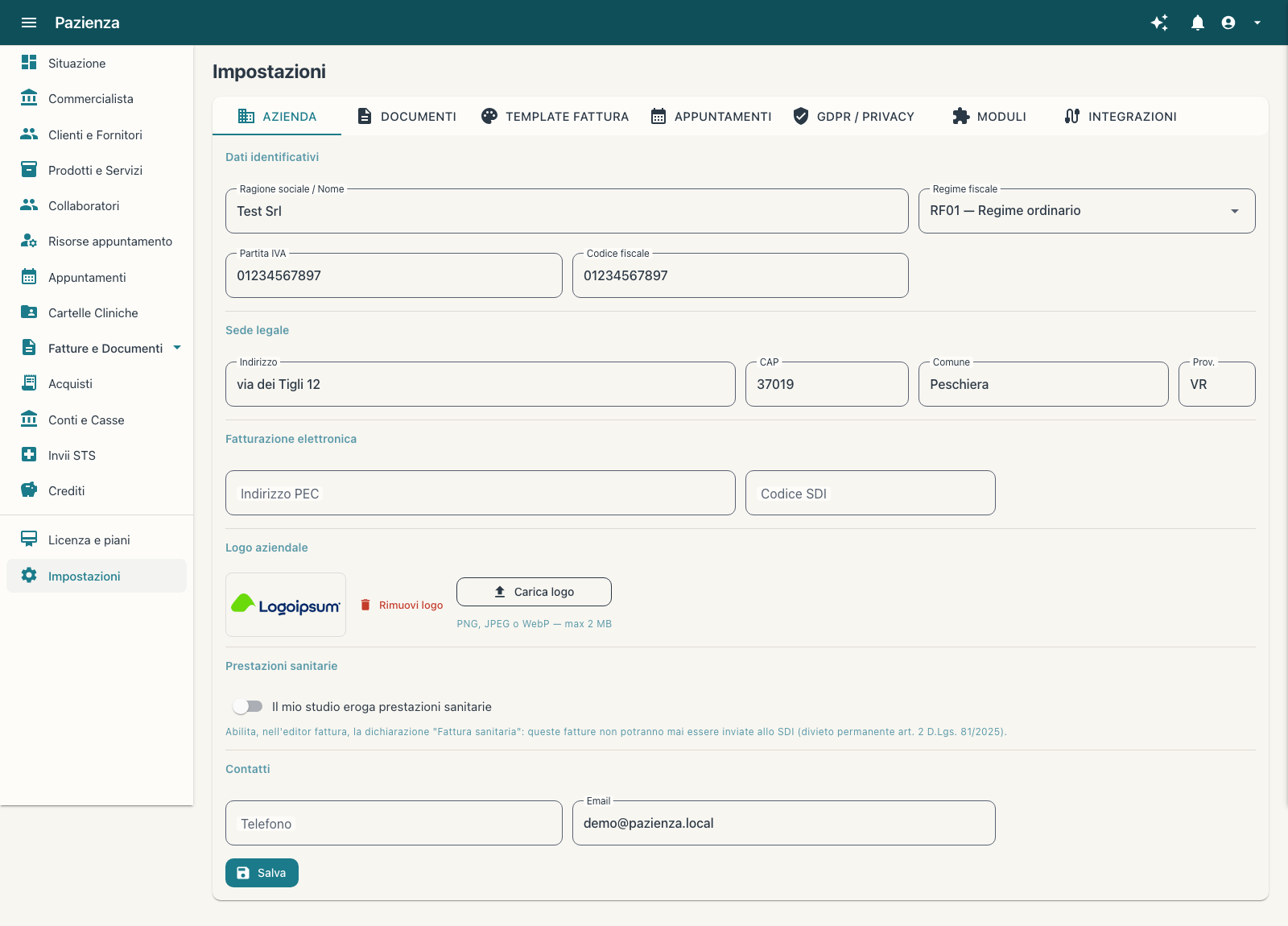
I dati dell'attività e le regole di funzionamento del gestionale, raccolti in linguette. Si aprono con Impostazioni in fondo al menu.
16.1 Azienda
| Blocco | Cosa contiene |
|---|---|
| Dati identificativi | Ragione sociale o nome e regime fiscale: il regime determina le opzioni disponibili nei documenti. |
| Partita IVA · Codice fiscale | I dati che compaiono in fattura e nelle comunicazioni. |
| Sede legale | Indirizzo, CAP, comune e provincia dell'attività. |
| Fatturazione elettronica | Indirizzo PEC e codice destinatario SDI con cui ricevi le fatture dei fornitori (vedi §14). |
| Logo aziendale | Il logo stampato su fatture e documenti: PNG, JPEG o WebP fino a 2 MB, con Carica logo e Rimuovi logo. |
| Prestazioni sanitarie | L'interruttore Il mio studio eroga prestazioni sanitarie abilita nell'editor la dichiarazione di fattura sanitaria, richiesta per l'invio al Sistema Tessera Sanitaria. |
| Contatti | Telefono ed email dell'attività, usati nei documenti e nelle comunicazioni ai clienti. |
16.2 Documenti
| Gruppo | Esempi |
|---|---|
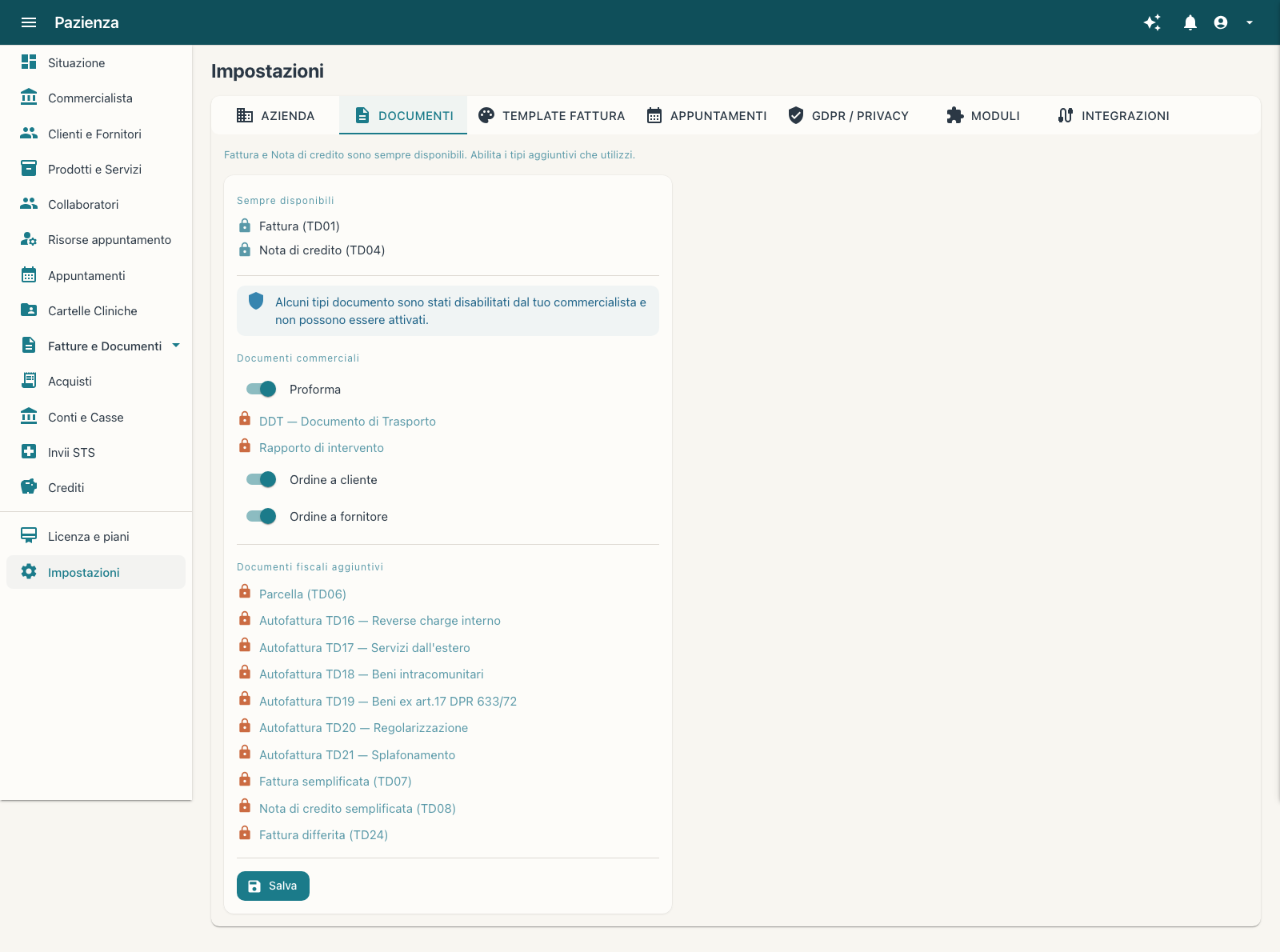
| Sempre disponibili | Fattura (TD01) e Nota di credito (TD04). |
| Documenti commerciali | Proforma, DDT, Rapporto di intervento, Ordine a cliente, Ordine a fornitore. |
| Documenti fiscali aggiuntivi | Parcella (TD06), Autofatture TD16–TD21, Fattura semplificata (TD07), Nota di credito semplificata (TD08), Fattura differita (TD24). |
- Attiva i tipi che usi con l'interruttore accanto al nome.
- I tipi con il lucchetto non sono modificabili: sono sempre attivi oppure sono stati disabilitati dal commercialista collegato.
- Premi Salva: i tipi attivati compaiono subito nel menu Fatture e Documenti e nel pulsante Nuovo documento.
16.3 GDPR / Privacy
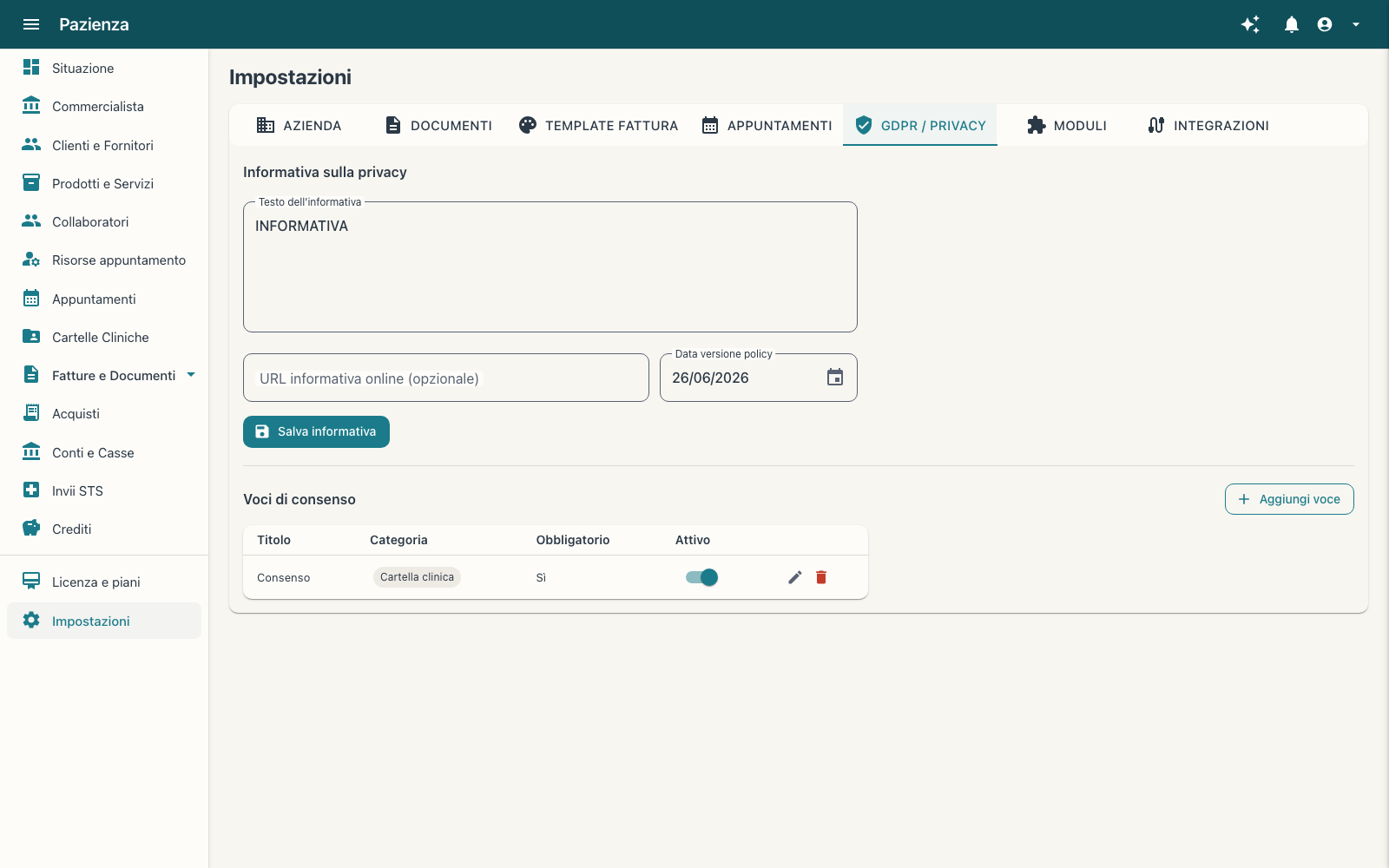
| Elemento | Cosa fa |
|---|---|
| Testo dell'informativa | Il testo mostrato al cliente quando si raccoglie il consenso. |
| URL informativa online · Data versione policy | Dove è pubblicata l'informativa e da quando è in vigore: aiuta a dimostrare quale versione ha accettato il cliente. |
| Voci di consenso | Le caselle che il cliente può accettare (per esempio Consenso per la cartella clinica), con categoria, obbligatorietà e interruttore di attivazione. |
- Scrivi o incolla l'informativa, indica l'URL se ne hai una pubblicata e la data della versione, poi premi Salva informativa.
- Con Aggiungi voce crei una nuova voce di consenso: titolo, categoria e se è obbligatoria.
- Le voci attive vengono proposte quando raccogli il consenso del cliente, dalla sua scheda o dall'elenco Clienti e Fornitori.
Le altre linguette delle Impostazioni: Template fattura per l'aspetto dei documenti, Appuntamenti per le regole dell'agenda, Moduli per vedere i moduli attivi, Integrazioni per collegare l'agenda Google e la Tessera Sanitaria.
17Supporto
Il canale diretto con l'assistenza Pazienza, dentro il gestionale: apri un ticket, segui la risposta e conservi tutto lo storico nella stessa pagina.
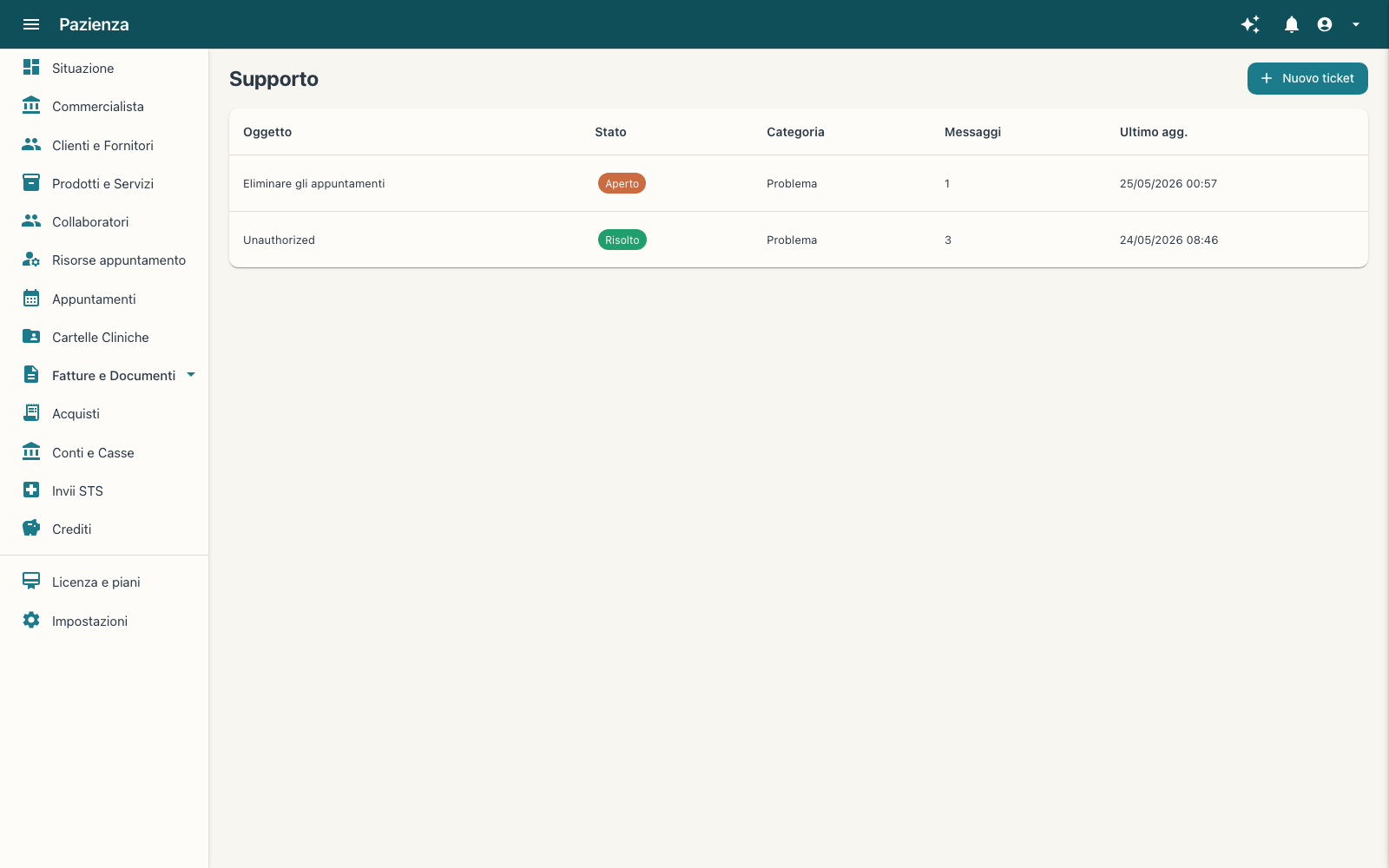
17.1 Aprire e seguire un ticket
- Premi Nuovo ticket e descrivi cosa ti serve: se puoi, allega uno screenshot.
- L'elenco mostra lo Stato (Aperto, Risolto), la Categoria, il numero di Messaggi e l'Ultimo aggiornamento.
- Clicca la riga del ticket per leggere la conversazione e rispondere.
- Quando il problema è risolto il ticket passa a Risolto; se si ripresenta puoi riaprirlo rispondendo nella stessa conversazione.
Per le domande rapide sul gestionale c'è anche l'Assistente Pazienza: l'icona ✨ in alto a destra (§1).
18Il mio account
Il tuo profilo personale: nome, email, password, verifica in due fattori e dispositivi fidati. Si apre dal menu utente in alto a destra, con la voce Il mio account.
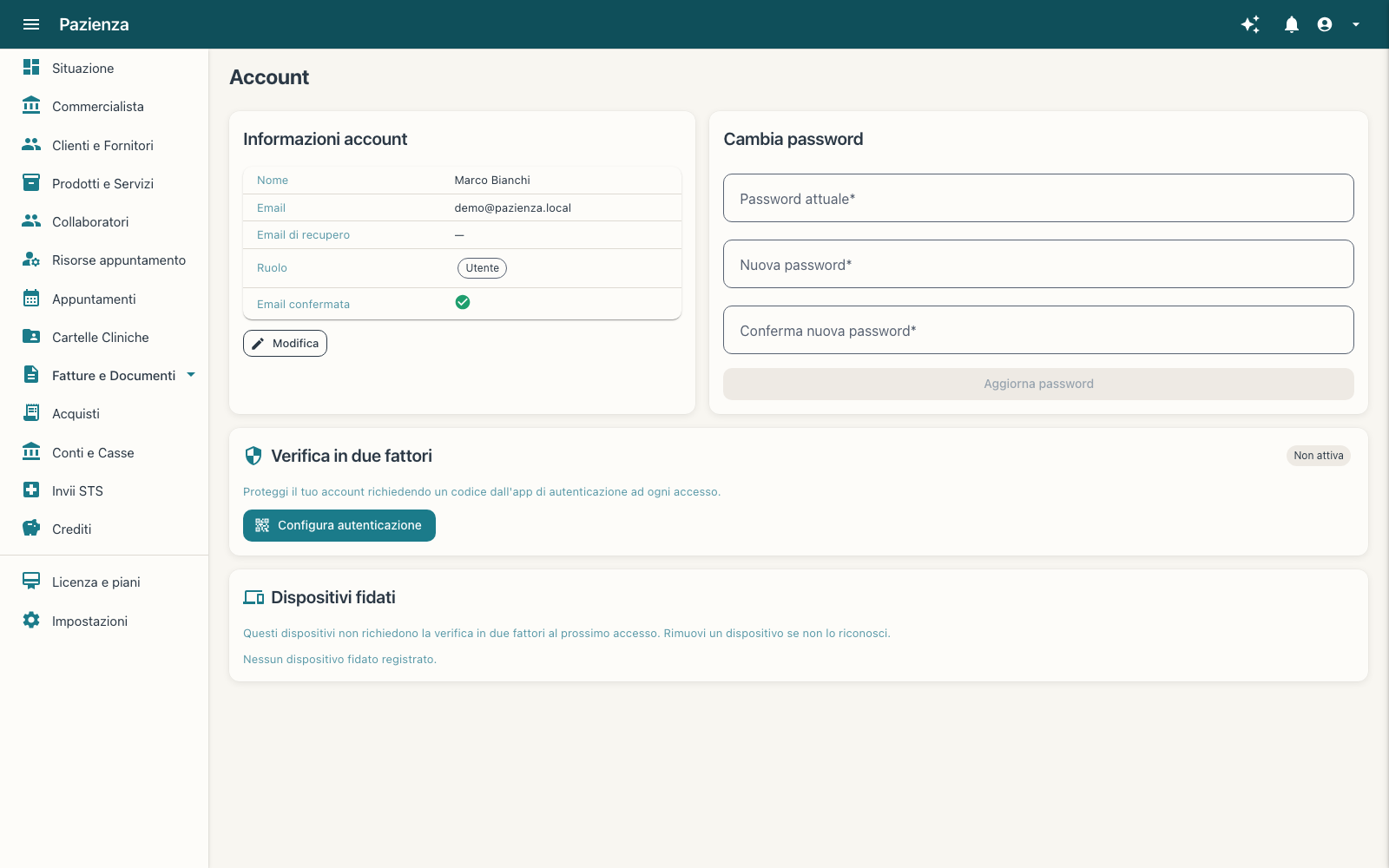
18.1 Cosa puoi gestire
| Blocco | Cosa contiene |
|---|---|
| Informazioni account | Nome, email, email di recupero, ruolo e conferma dell'email. Con Modifica correggi i tuoi dati. |
| Cambia password | Password attuale, nuova password e conferma: dopo il salvataggio la nuova password vale dal login successivo. |
| Verifica in due fattori | Con Configura autenticazione colleghi un'app di autenticazione: a ogni accesso ti verrà chiesto il codice. |
| Dispositivi fidati | I dispositivi che non richiedono il codice a ogni accesso. Rimuovi quelli che non riconosci. |
- Apri il menu utente in alto a destra e scegli Il mio account.
- Aggiorna i tuoi dati con Modifica e premi Salva.
- Per cambiare la password compila i tre campi e premi Aggiorna password.
- Attiva la verifica in due fattori per proteggere l'accesso ai dati dell'attività.
19Flusso di lavoro tipico
L'ordine con cui si usa il gestionale, dalla configurazione iniziale al quotidiano.
19.1 All'inizio, una volta sola
- Completa i dati dell'attività in Impostazioni → Azienda (regime fiscale, PEC e codice destinatario, logo).
- Attiva i tipi documento che usi in Impostazioni → Documenti.
- Prepara il catalogo con i tuoi servizi, prezzi e aliquote IVA.
- Imposta le risorse appuntamento (operatori, sale, attrezzature).
- Invita i collaboratori con il ruolo giusto.
- Carica la tua anagrafica: i primi clienti e fornitori.
- Compila l'informativa in Impostazioni → GDPR / Privacy e raccogli i consensi dei clienti.
19.2 Ogni giorno
- Guarda gli appuntamenti di oggi e sistema l'agenda.
- Prendi i nuovi appuntamenti dal modulo o dal booking online.
- Se il cliente è nuovo, crea la sua scheda e collega l'appuntamento.
- Apri la cartella clinica del paziente quando serve, e salvala.
- Registra gli incassi sul conto giusto o importa l'estratto conto.
19.3 Ogni mese
- Emetti le fatture del mese, meglio se partendo dal catalogo.
- Importa dai Acquisti le fatture dei fornitori e registra i pagamenti.
- Riconcilia i movimenti con le fatture: i crediti e i debiti restano allineati.
- Trasmetti le spese sanitarie da Invii STS, se eroghi prestazioni sanitarie.
- Controlla la Situazione e, se il commercialista preferisce i file in blocco, scarica lo ZIP mensile dei documenti.
Riferimenti rapidi
Dove si trova ogni cosa nel gestionale. Gli indirizzi si possono tenere fra i preferiti del browser: si aprono sempre sulla pagina giusta.
| Pagina | Indirizzo |
|---|---|
| Situazione | / |
| Commercialista | /accountant |
| Clienti e Fornitori | /customers |
| Prodotti e Servizi | /products |
| Collaboratori | /team |
| Risorse appuntamento | /risorse |
| Appuntamenti | /appuntamenti |
| Cartelle Cliniche | /cartelle-cliniche |
| Fatture e Documenti | /invoice |
| Acquisti — fatture passive | /purchase-invoices |
| Conti e Casse | /accounts |
| Invii STS — Tessera Sanitaria | /tessera-sanitaria |
| Crediti | /credits |
| Licenza e piani | /license |
| Impostazioni | /settings |
| Supporto | /support |
| Il mio account | /account |