1Installazione e requisiti
Il plugin si installa come qualsiasi altro plugin WordPress e lavora insieme a WooCommerce e al plugin di base Pazienza Core.
| Requisito | Dettaglio |
|---|---|
| Account Pazienza | Attivo, con il profilo fiscale dell'azienda compilato. Senza account il plugin non può sincronizzare nulla. |
| Pazienza Core | Plugin di base, da installare e attivare prima di questo. |
| WooCommerce | Versione 8.0 o successiva. Funziona sia con il checkout classico sia con il Block Checkout. |
| WordPress e PHP | WordPress 6.4 o successivo, PHP 8.1 o successivo. |
- Installa e attiva Pazienza Core da Plugin › Aggiungi nuovo.
- Installa e attiva Pazienza for WooCommerce allo stesso modo, oppure carica la cartella del plugin via FTP.
- Nel menu laterale, sotto WooCommerce, compare la voce Pazienza: è la pagina di configurazione del plugin.
2Connessione
Prima scheda della pagina WooCommerce › Pazienza. Collega il negozio al tuo account Pazienza e mostra gli ordini che non sono riusciti a sincronizzarsi.
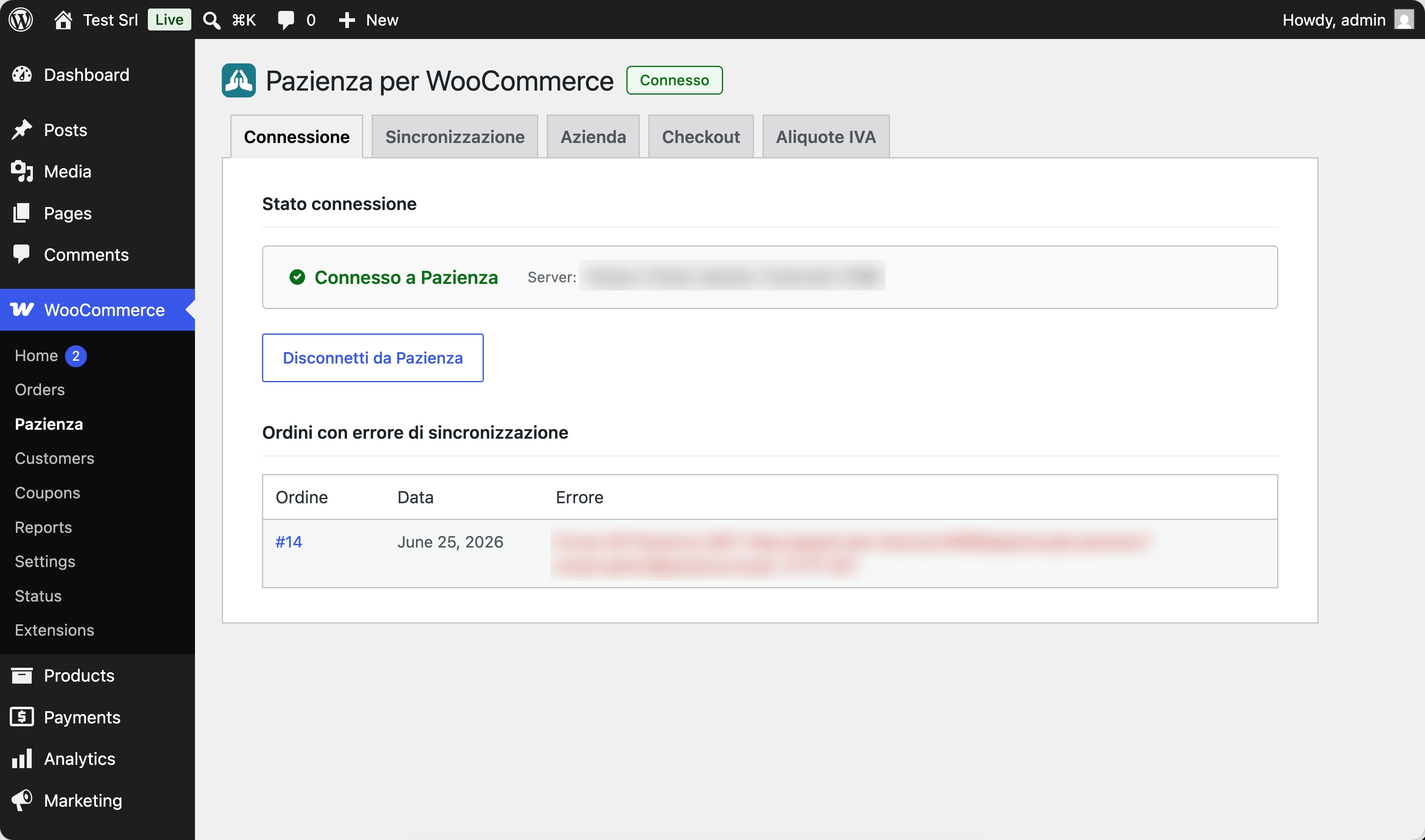
- Apri WooCommerce › Pazienza. Finché il negozio non è collegato, lo stato mostra Non connesso e il pulsante Connetti a Pazienza.
- Premi Connetti a Pazienza. Vieni portato sulla pagina di accesso di Pazienza: inserisci le credenziali del tuo account.
- Conferma l'autorizzazione. Torni al pannello WordPress con il messaggio Connessione a Pazienza completata con successo. e il riquadro diventa Connesso a Pazienza, con l'indirizzo del server accanto.
2.1 Ordini con errore di sincronizzazione
Sotto lo stato di connessione, la tabella elenca gli ordini completati che non sono riusciti a generare cliente o fattura in Pazienza. Se è vuota compare Nessun errore di sincronizzazione.
| Colonna | Contenuto |
|---|---|
| Ordine | Numero dell'ordine, cliccabile: apre la schermata dell'ordine. |
| Data | Data dell'ordine. |
| Errore | Messaggio restituito da Pazienza al momento della sincronizzazione. |
3Sincronizzazione
Decide cosa succede alla fattura Pazienza nel momento in cui un ordine WooCommerce passa allo stato Completato.
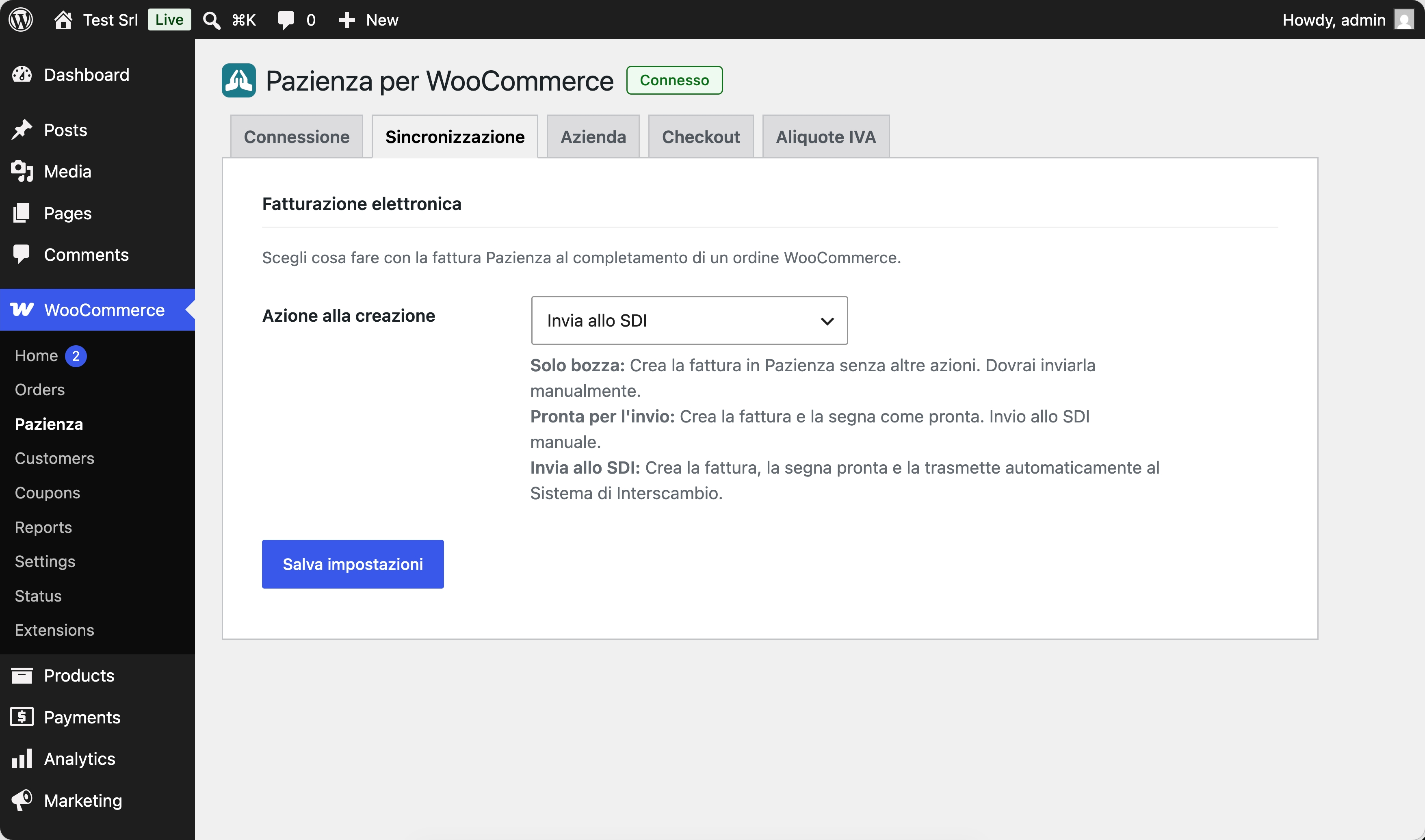
| Azione alla creazione | Cosa fa il plugin | Quando sceglierla |
|---|---|---|
| Solo bozza | Crea la fattura in Pazienza e si ferma. La invii tu, da Pazienza o dalla schermata dell'ordine. | Vuoi controllare ogni fattura prima dell'invio. |
| Pronta per l'invio | Crea la fattura e la segna come pronta. L'invio allo SDI resta manuale. | Vuoi separare chi crea da chi trasmette. |
| Invia allo SDI | Crea la fattura, la segna pronta e la trasmette subito al Sistema di Interscambio. | Negozio a regime: nessun intervento manuale. |
- Scegli l'azione dal menu.
- Premi Salva impostazioni. Compare Impostazioni salvate.
4Azienda
Copia i dati dell'azienda dal profilo Pazienza alle impostazioni del negozio WooCommerce, così i due sistemi mostrano la stessa intestazione.
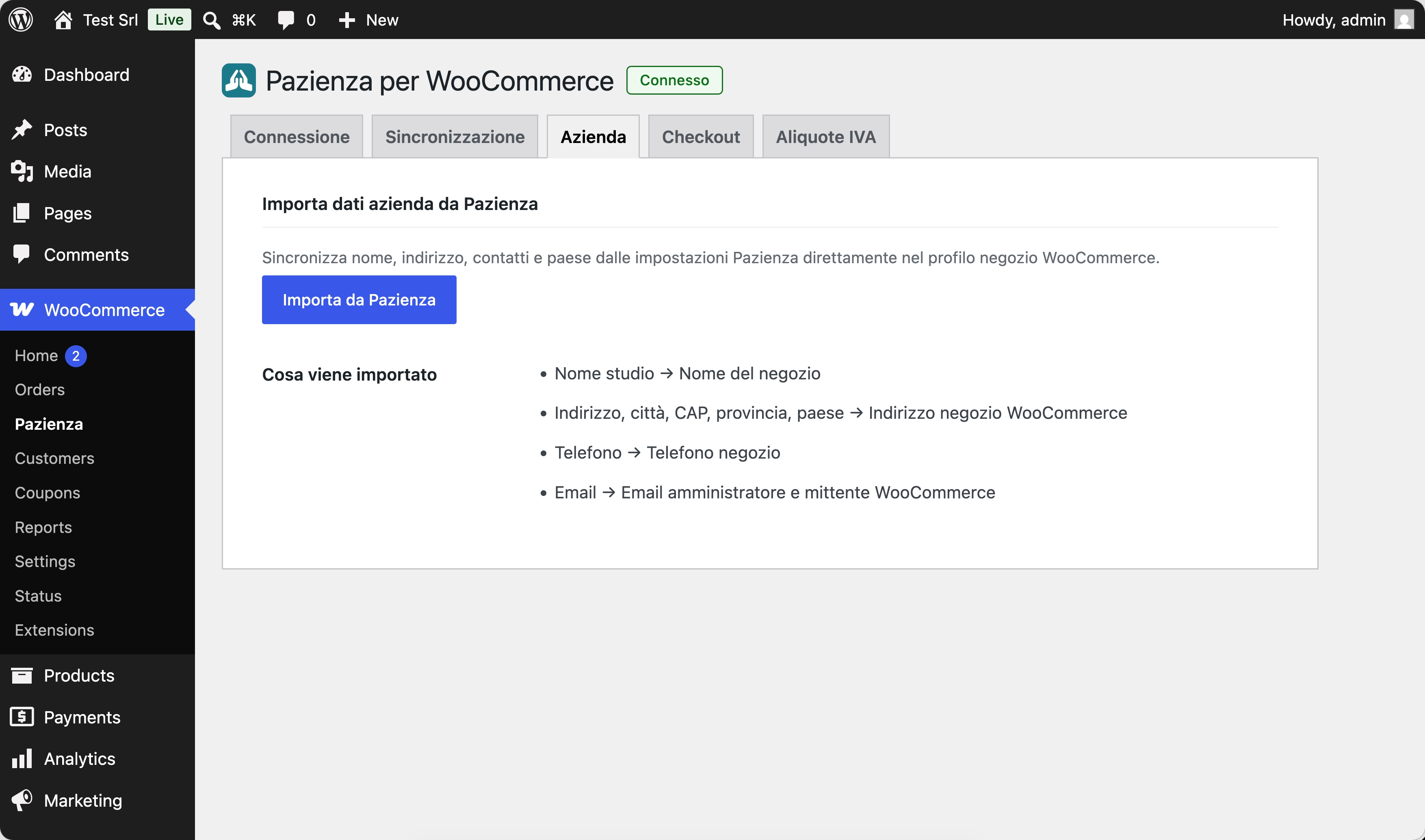
| Dato in Pazienza | Dove finisce in WooCommerce |
|---|---|
| Nome studio | Nome del negozio |
| Indirizzo, città, CAP, provincia, paese | Indirizzo del negozio |
| Telefono | Telefono del negozio |
| Email dell'amministratore e mittente delle email WooCommerce |
- Premi Importa da Pazienza.
- Compare Dati aggiornati con successo. I valori sono già visibili in WooCommerce › Impostazioni › Generale.
L'importazione sovrascrive i dati del negozio con quelli di Pazienza. Se hai personalizzato nome o indirizzo in WooCommerce, ricontrollali dopo l'importazione.
5Checkout
Stabilisce quali campi fiscali sono obbligatori per il cliente al momento dell'acquisto.
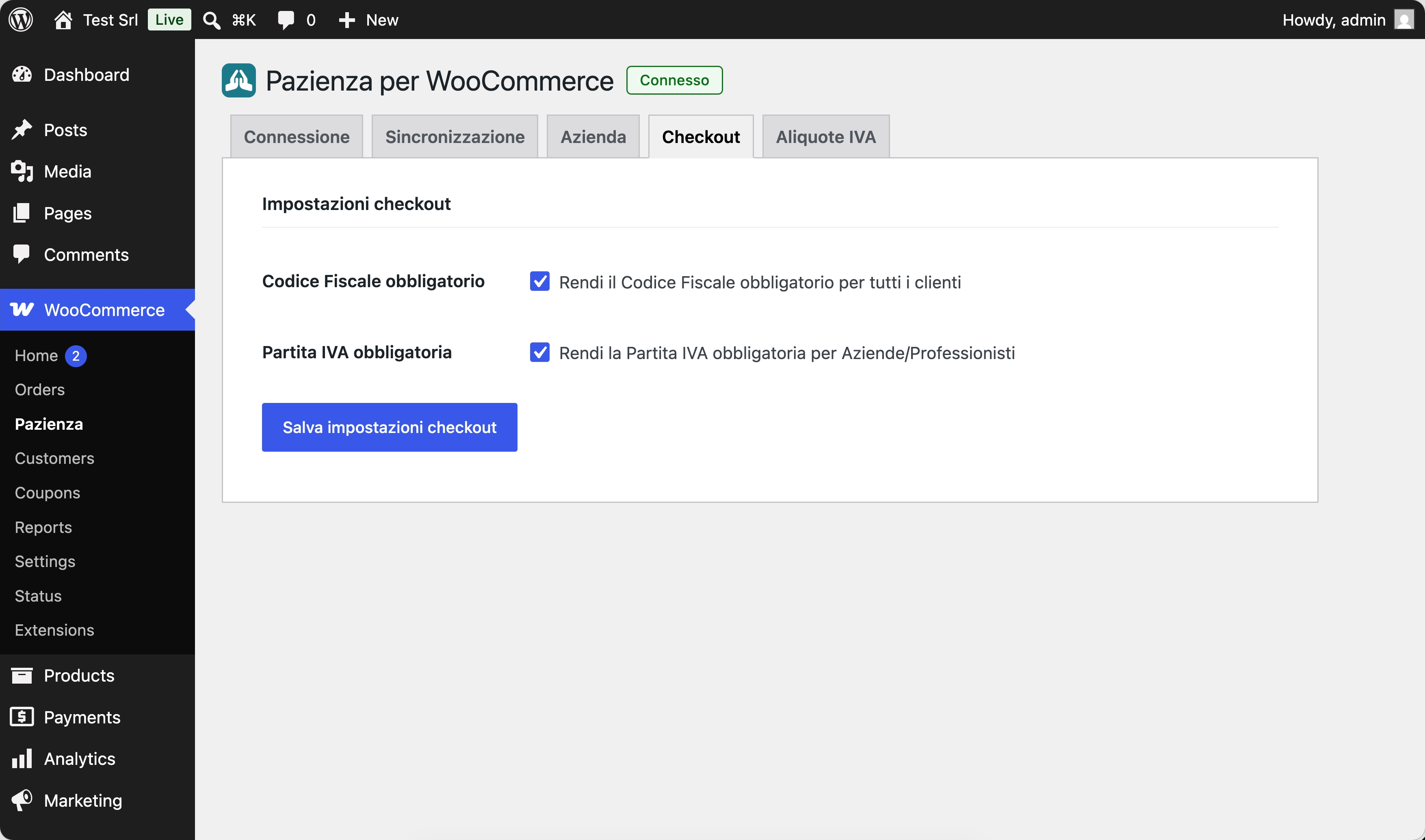
| Impostazione | Effetto |
|---|---|
| Codice Fiscale obbligatorio | I clienti che scelgono Privato non possono concludere l'ordine senza un codice fiscale valido. |
| Partita IVA obbligatoria | I clienti che scelgono Azienda / Professionista non possono concludere l'ordine senza una partita IVA valida. |
- Spunta le caselle che ti servono. Per la fattura elettronica di regola servono entrambe.
- Premi Salva impostazioni checkout.
5.1 Cosa vede il cliente
Nel checkout, sopra l'indirizzo di fatturazione, compare il campo Tipo cliente. La scelta cambia i campi mostrati sotto.
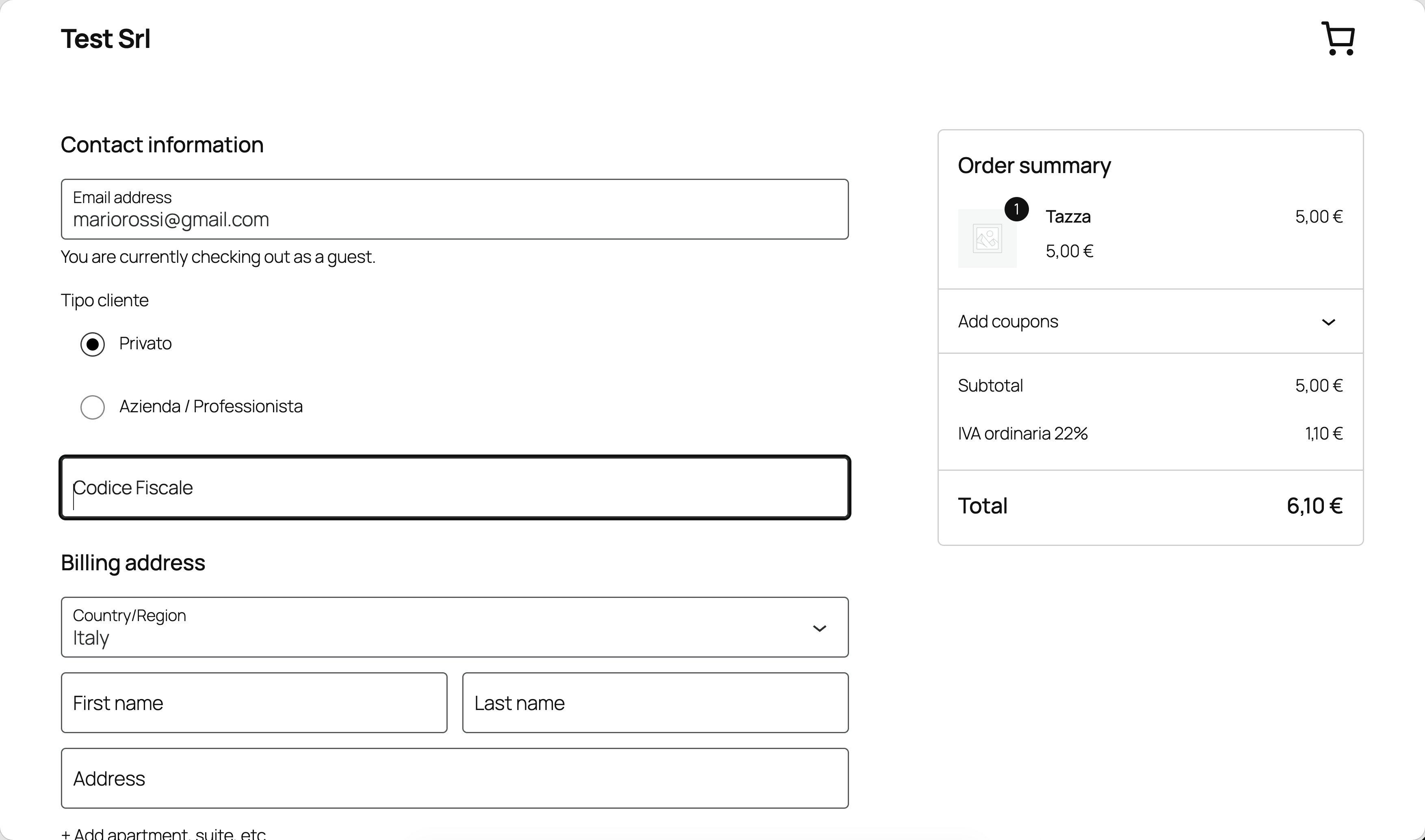
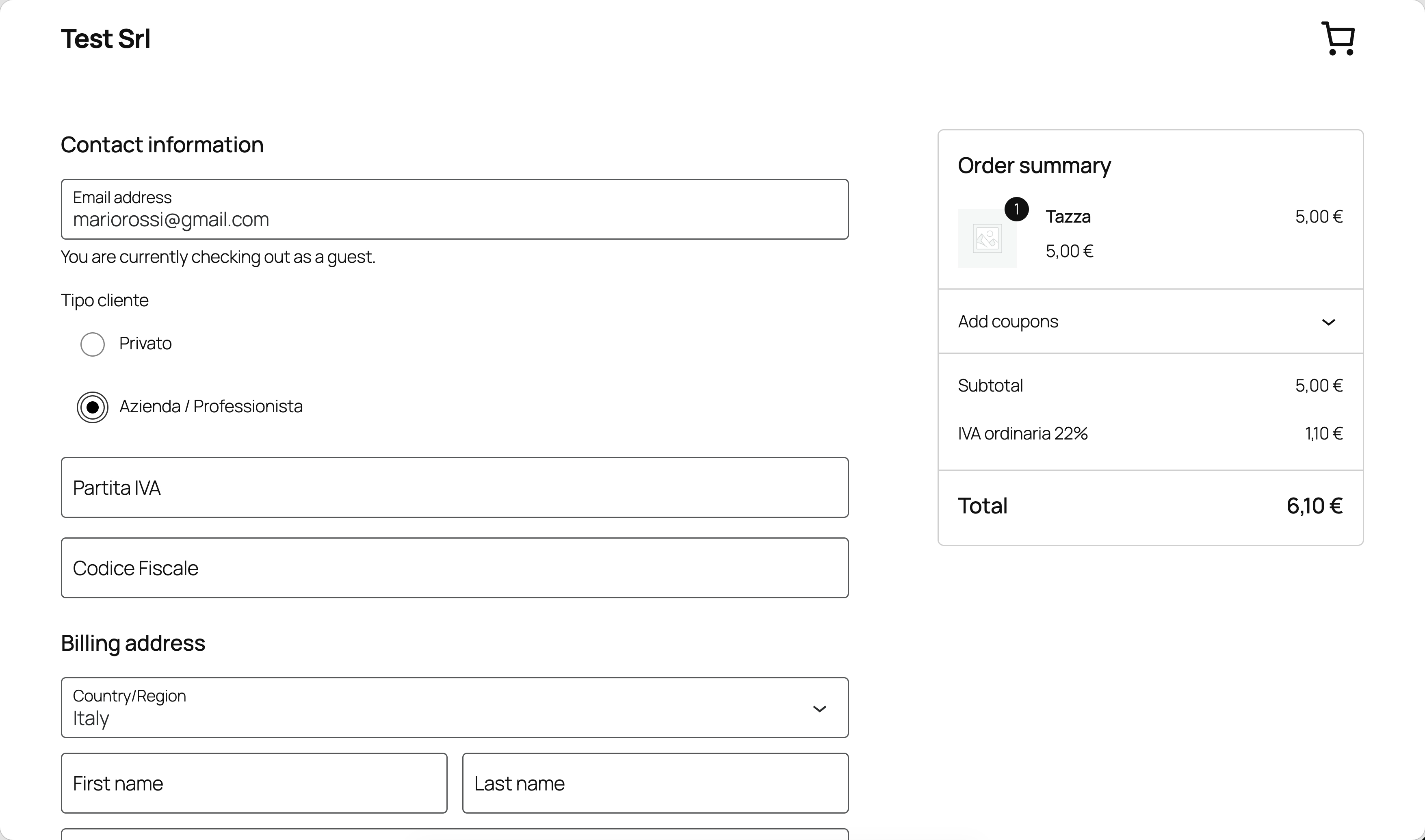
| Campo | Quando compare | Controllo |
|---|---|---|
| Tipo cliente | Sempre | Va scelto: senza, compare Seleziona il tipo cliente (Privato / Azienda). |
| Codice Fiscale | Privato e Azienda | 16 caratteri nel formato italiano; per le ditte individuali è accettata anche la partita IVA a 11 cifre. |
| Partita IVA | Solo Azienda / Professionista | 11 cifre. Se non valida compare La Partita IVA non è valida (11 cifre). |
I valori inseriti restano visibili nella schermata dell'ordine, sotto l'indirizzo di fatturazione, come Tipo, P.IVA e C.F.
6Aliquote IVA
Allinea le aliquote di WooCommerce a quelle del profilo fiscale configurato in Pazienza, così ogni riga d'ordine finisce in fattura con l'IVA giusta.
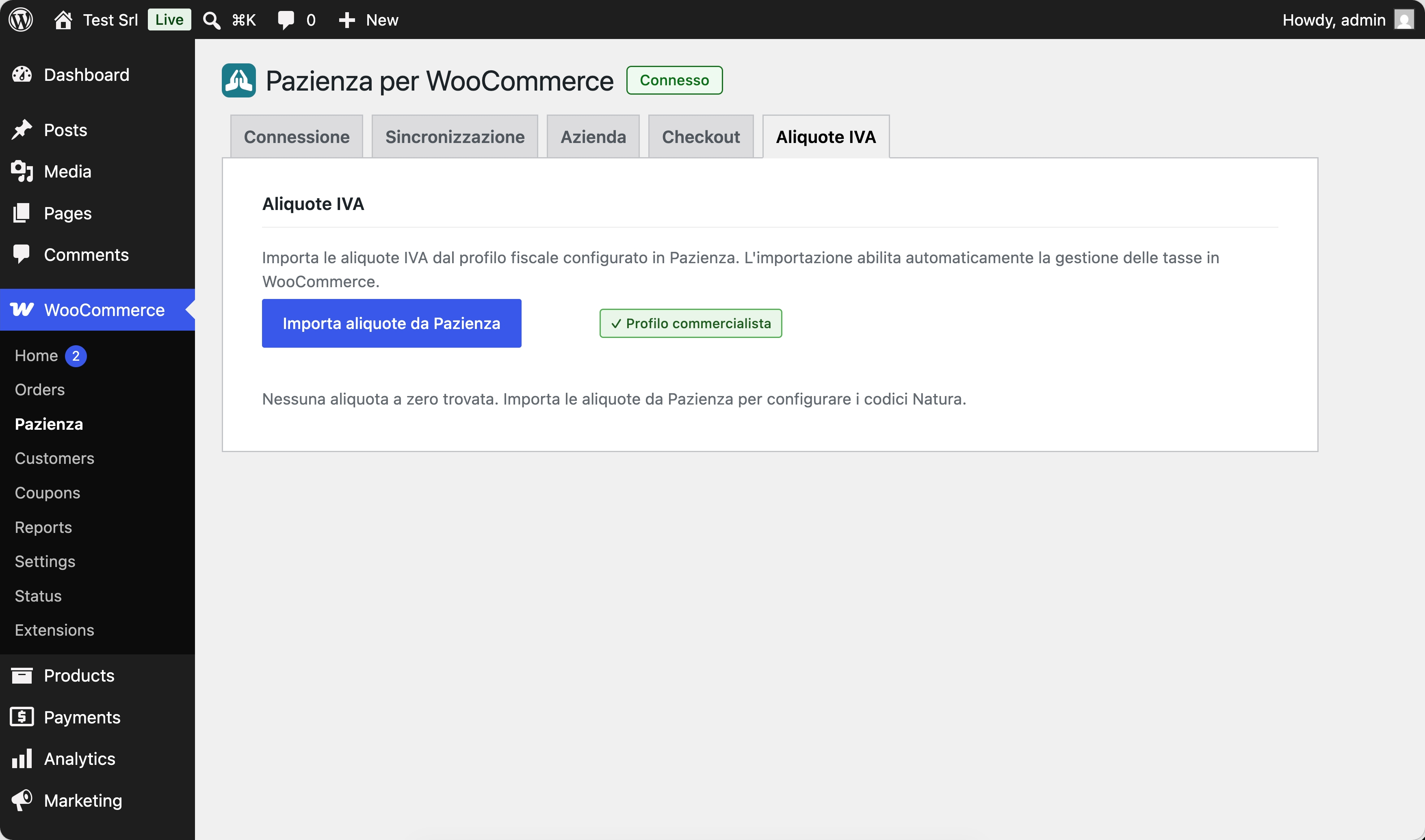
- Premi Importa aliquote da Pazienza.
- Compare Importati: … con l'elenco delle aliquote create (per esempio IVA ordinaria 22%, IVA ridotta 10%, Esente / Non imponibile). L'importazione attiva da sola la gestione delle tasse in WooCommerce.
- Assegna le aliquote ai prodotti dalla scheda Tasse di ciascun prodotto, come fai normalmente in WooCommerce.
| Badge | Significato |
|---|---|
| ✓ Profilo commercialista | Il profilo fiscale in Pazienza è stato impostato da un commercialista collegato: le aliquote importate sono quelle del regime dell'azienda. |
| ⓘ Profilo standard | Il profilo fiscale è quello predefinito di Pazienza. |
6.1 Codici Natura per aliquote a zero
La fattura elettronica richiede un codice Natura (N1…N7) per ogni riga con IVA allo 0%. Dopo l'importazione, sotto il pulsante compare la tabella delle aliquote a zero trovate in WooCommerce.
| Colonna | Cosa indicare |
|---|---|
| Aliquota WooCommerce | Nome dell'aliquota a zero, come definita in WooCommerce. |
| Codice Natura (SDI) | Il codice da riportare in fattura per quella aliquota. Scegli dal menu. |
| Spedizione | Spunta Usa questa aliquota per le righe di spedizione a zero IVA sull'aliquota da applicare ai costi di trasporto non imponibili. |
- Associa un codice a ogni riga.
- Premi Salva codici Natura.
7Fattura Pazienza nell'ordine
Ogni ordine WooCommerce ha, nella colonna di destra, il riquadro Fattura Pazienza: stato della sincronizzazione e comandi sulla fattura senza uscire da WordPress.
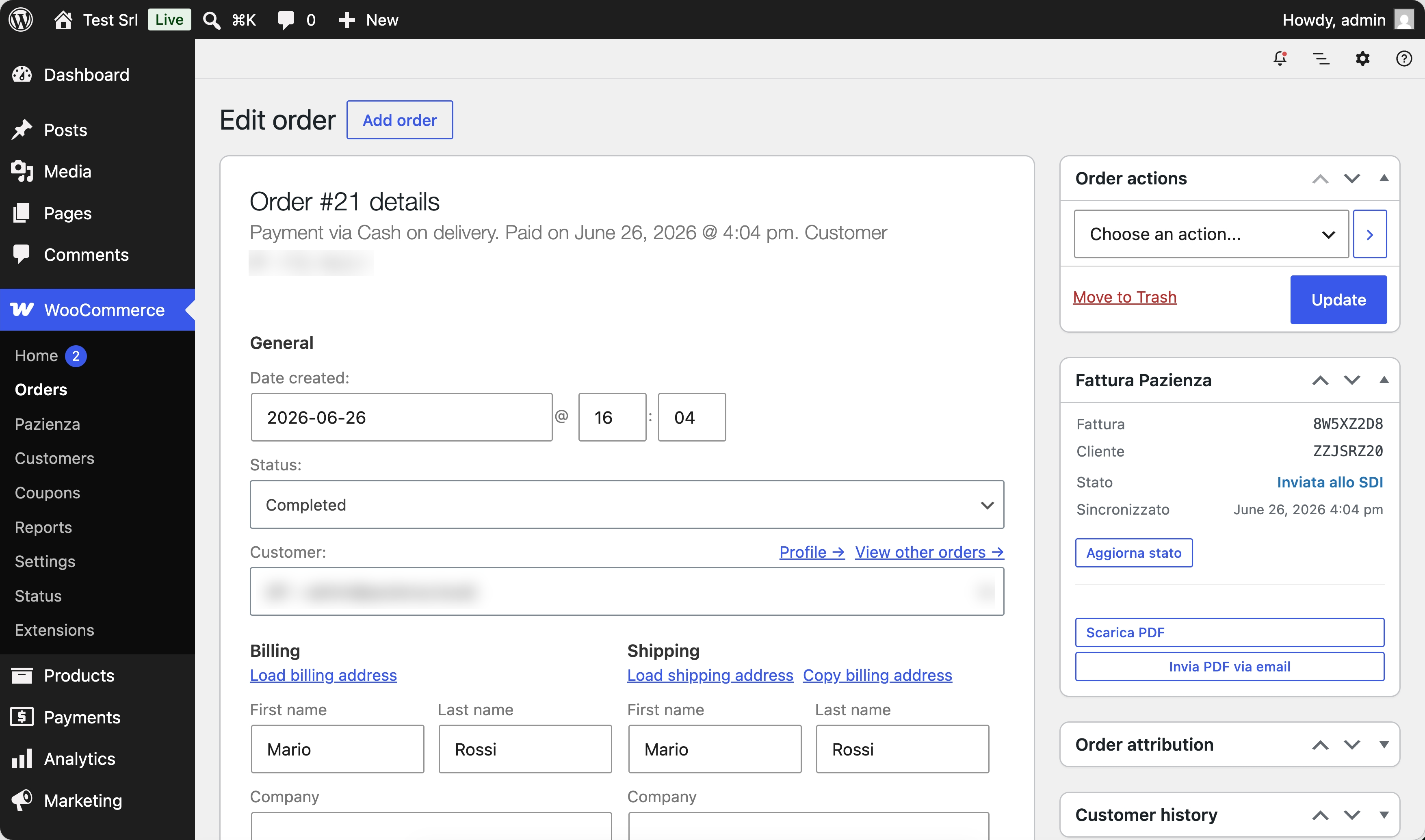
| Riga | Contenuto |
|---|---|
| Fattura | Ultime otto cifre dell'identificativo della fattura in Pazienza. |
| Cliente | Ultime otto cifre dell'identificativo del cliente in Pazienza (creato o agganciato per email). |
| Stato | Stato corrente della fattura, colorato (vedi 7.1). |
| Sincronizzato | Data e ora dell'ultimo allineamento con Pazienza. |
Prima del completamento dell'ordine il riquadro mostra Ordine non ancora sincronizzato con Pazienza. Se la sincronizzazione è fallita, in cima compare Errore di sincronizzazione: seguito dal messaggio.
7.1 Stati della fattura
| Stato | Significato |
|---|---|
| Bozza | Creata in Pazienza, modificabile, non ancora trasmessa. |
| Pronta per l'invio | Controllata e bloccata: aspetta solo la trasmissione. |
| Inviata allo SDI | Trasmessa al Sistema di Interscambio, in attesa di esito. |
| Consegnata | Lo SDI l'ha recapitata al destinatario. |
| Accettata | Esito positivo definitivo. |
| Rifiutata | Lo SDI l'ha scartata: va corretta in Pazienza e reinviata. |
| Annullata | Annullata in Pazienza. |
Lo stato si aggiorna con Aggiorna stato, che interroga Pazienza e riscrive la riga senza ricaricare la pagina.
7.2 Azioni disponibili
I pulsanti cambiano in base allo stato: compaiono solo quelli sensati in quel momento.
| Pulsante | Quando compare | Cosa fa |
|---|---|---|
| Pronta per l'invio | Bozza | Segna la fattura come pronta. |
| Verifica XML | Bozza, Pronta per l'invio | Controlla il file XML della fattura e risponde XML valido. oppure elenca i problemi. |
| Invia allo SDI | Pronta per l'invio | Trasmette la fattura. Compare Fattura inviata allo SDI. |
| Scarica PDF | Sempre, se la fattura esiste | Apre il PDF della fattura in una nuova scheda. |
| Invia PDF via email | Tutti gli stati tranne Annullata, se l'ordine ha un'email | Manda il PDF all'email di fatturazione del cliente. Conferma con PDF inviato a … |
8Area "Il mio account"
I clienti registrati trovano nel proprio account WooCommerce la voce Dati di fatturazione, dove tengono aggiornati i dati fiscali senza doverli riscrivere a ogni ordine.
| Campo | Note |
|---|---|
| Tipo cliente | Obbligatorio: Privato o Azienda / Professionista. |
| Codice Fiscale | Stesse regole del checkout. |
| Partita IVA | Stesse regole del checkout. |
| Consenso | Casella Acconsento alla condivisione dei miei dati per la gestione della fatturazione elettronica. |
Con Salva compare Dati aggiornati con successo. e i valori vengono precompilati ai checkout successivi.
9Flusso di lavoro
- Prima configurazione. Attiva Pazienza Core e il plugin, connetti il negozio (sezione 2), importa i dati azienda (4) e le aliquote (6), assegna i codici Natura se hai aliquote a zero, scegli l'azione alla creazione (3) e rendi obbligatori i campi fiscali (5).
- Ordine di prova. Fai un acquisto di test, portalo a Completato e controlla che nel riquadro Fattura Pazienza compaiano fattura, cliente e stato. Usa Verifica XML prima del primo invio vero.
- Uso quotidiano. Ogni ordine completato crea cliente e fattura da solo. Con Invia allo SDI come azione alla creazione non devi fare altro; con Solo bozza o Pronta per l'invio passi dalla schermata dell'ordine per trasmettere.
- Controllo periodico. Apri la scheda Connessione e guarda la tabella degli errori: deve essere vuota. Per gli ordini in errore, correggi la causa e rilancia dalle azioni dell'ordine.
- Esiti SDI. Per le fatture Inviata allo SDI, premi Aggiorna stato qualche giorno dopo: passano a Consegnata o Accettata. Una Rifiutata si corregge in Pazienza.
Riferimenti rapidi
| Pagina | Dove si trova |
|---|---|
| Impostazioni del plugin | Menu WordPress: WooCommerce › Pazienza |
| Riquadro Fattura Pazienza | Colonna destra di ogni ordine, in WooCommerce › Ordini |
| Aliquote importate | WooCommerce › Impostazioni › Tasse |
| Dati di fatturazione del cliente | Area Il mio account del negozio, voce Dati di fatturazione |
| Fatture e clienti creati | Gestionale Pazienza: secure.pazienza.app |