8Appuntamenti
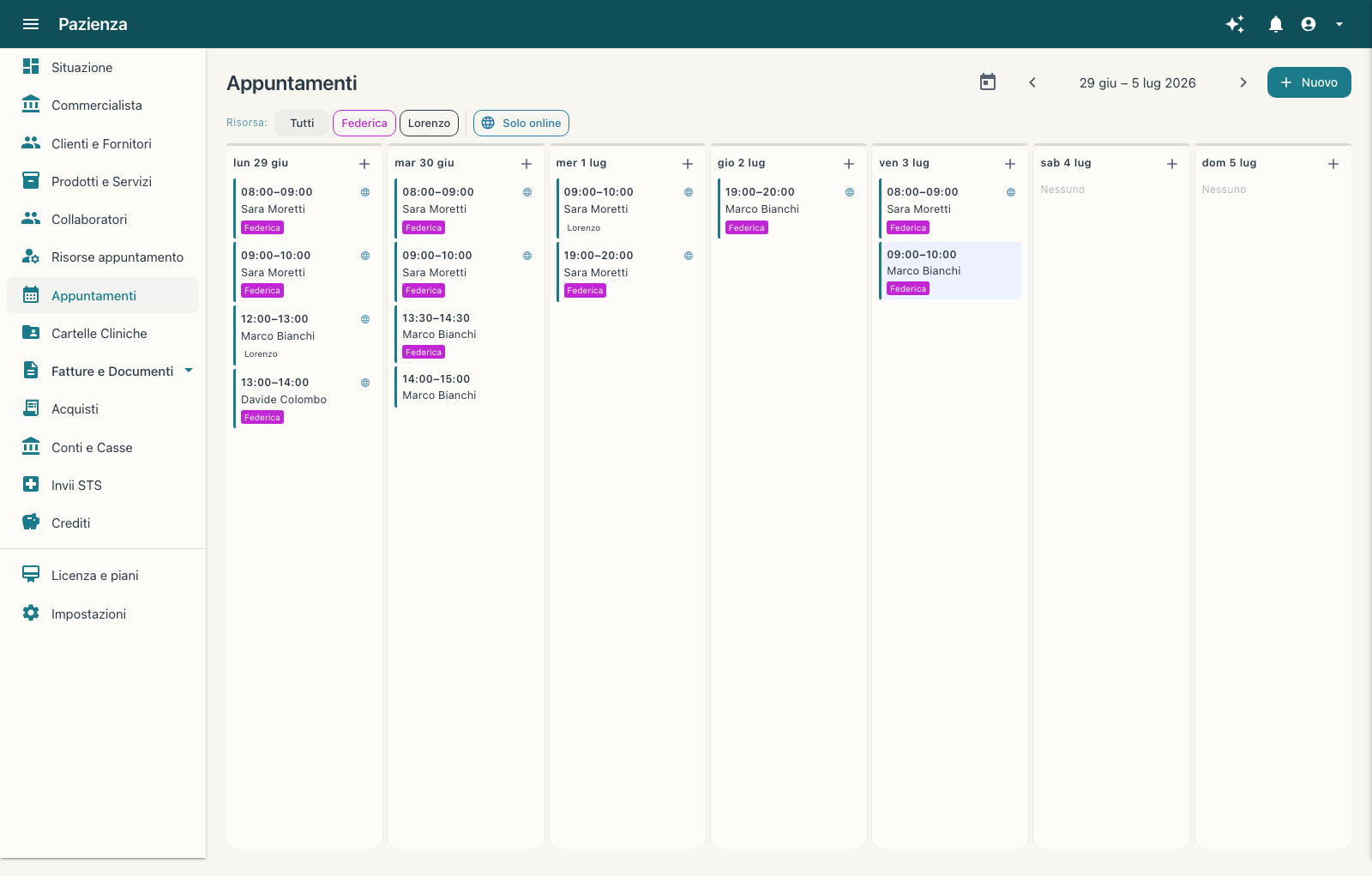
L'agenda dell'attività, aperta di norma sulla settimana: una colonna per giorno, con tutti gli appuntamenti di operatori, spazi e attrezzature. Gli appuntamenti presi dal sito finiscono qui da soli.
8.1 Come si legge l'agenda
| Elemento | Cosa fa |
|---|---|
| Oggi · ‹ 16 – 22 novembre 2026 › | Le frecce cambiano periodo (giorno, settimana o mese, secondo la vista); Oggi riporta al periodo corrente. |
| Giorno · Sett. corta · Settimana · Mese | Cambiano la vista dell'agenda; quella attiva è evidenziata. |
| Filtri Risorsa | Tutti oppure una o più risorse (operatori, spazi, attrezzature), per vedere solo la loro agenda. |
| Solo online | Mostra soltanto gli appuntamenti prenotati online dal cliente. |
| Icona + sul giorno | Nella vista Mese crea un appuntamento già posizionato su quel giorno. |
| Da confermare | Mostra soltanto le richieste di prenotazione ancora da confermare; tra parentesi il loro numero. |
| Card dell'appuntamento | Orario, soggetto ed etichetta della risorsa; l'icona del globo segnala una prenotazione arrivata online. Clicca la card per aprire la scheda. |
| Card tratteggiata Da confermare | Una richiesta di prenotazione arrivata dalla pagina pubblica: aprila e scegli Conferma o Rifiuta. Il paziente riceve un'email in entrambi i casi. |
8.2 Nuovo appuntamento
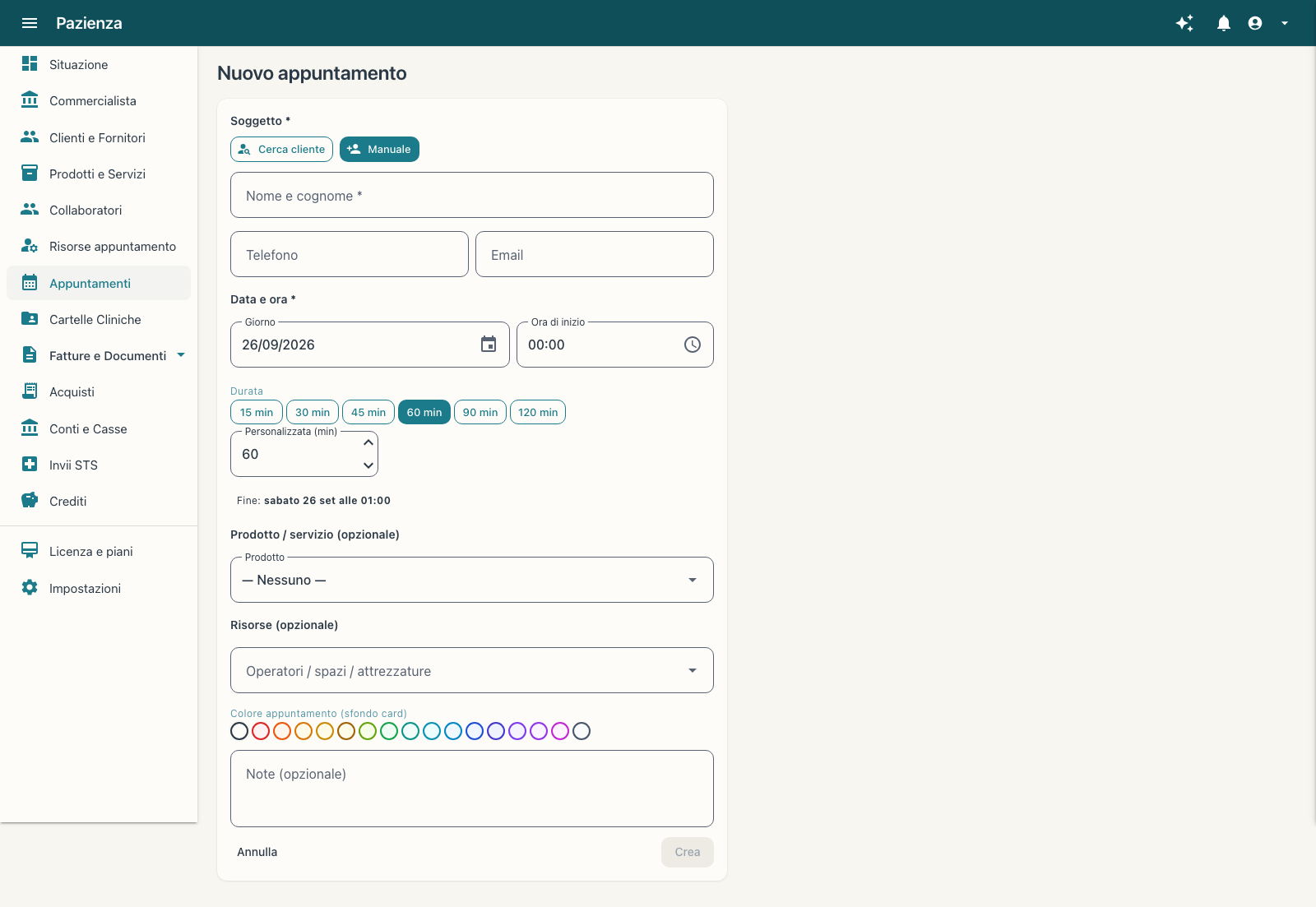
- Premi Nuovo in alto a destra oppure, nella vista Mese, l'icona + del giorno desiderato.
- Scegli il Soggetto: Cerca cliente per collegare una scheda esistente, Manuale per inserire nome, telefono ed email al volo.
- Imposta Data e ora e la Durata (scorciatoie da 15 a 120 minuti o valore personalizzato): l'orario di fine viene calcolato e mostrato sotto.
- Se serve, scegli il Prodotto/servizio e le Risorse (operatori, spazi, attrezzature): la durata proposta arriva dall'articolo.
- Scegli il Colore della card, aggiungi le Note e premi Crea.
Prenotazioni dal sito
Gli appuntamenti presi dal booking online arrivano in agenda con l'icona del globo; se hai
collegato l'agenda Google, compaiono anche lì.
Le risorse disponibili sono quelle attive in Risorse appuntamento: se un operatore non compare nel menù, controlla che sia attivo e non archiviato.
9Risorse appuntamento
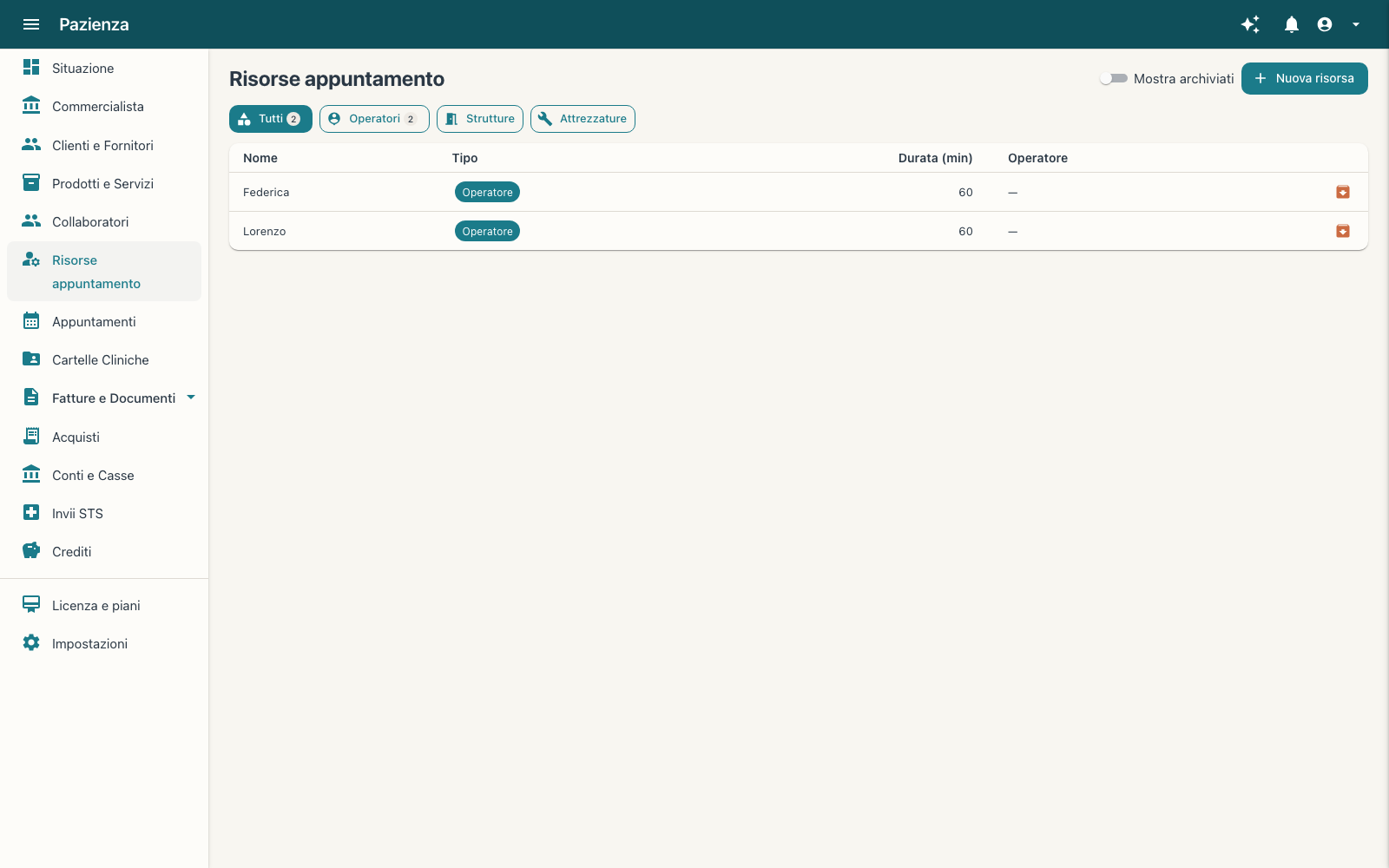
Chi e cosa si può prenotare: operatori, spazi e attrezzature, con la durata tipica di ogni appuntamento. Sono le risorse che compaiono nei filtri dell'agenda.
9.1 Tipi di risorsa
| Tipo | Esempi |
|---|---|
| Operatore | Le persone che erogano il servizio: ogni operatore ha il suo filtro in agenda e la sua durata proposta. |
| Struttura | Sale, cabine, postazioni: servono a non prenotare due volte lo stesso spazio. |
| Attrezzatura | Strumenti e macchinari condivisi. |
- Premi Nuova risorsa e indica nome, tipo e durata tipica in minuti.
- Se la risorsa è una persona, collegala all'operatore corrispondente: comparirà nel suo filtro in agenda.
- Usa Tutti, Operatori, Strutture o Attrezzature per filtrare l'elenco.
- L'icona di riga archivia una risorsa non più in uso; con Mostra archiviati la rivedi e, se serve, la ripristini.