Dati dell'azienda, impostazioni dei documenti e della privacy; come importare lo storico delle fatture da file XML e come esportare l'archivio in un pacchetto ZIP.
16Impostazioni
I dati dell'attività e le regole di funzionamento del gestionale, raccolti in linguette. Si
aprono con Impostazioni in fondo al menu.
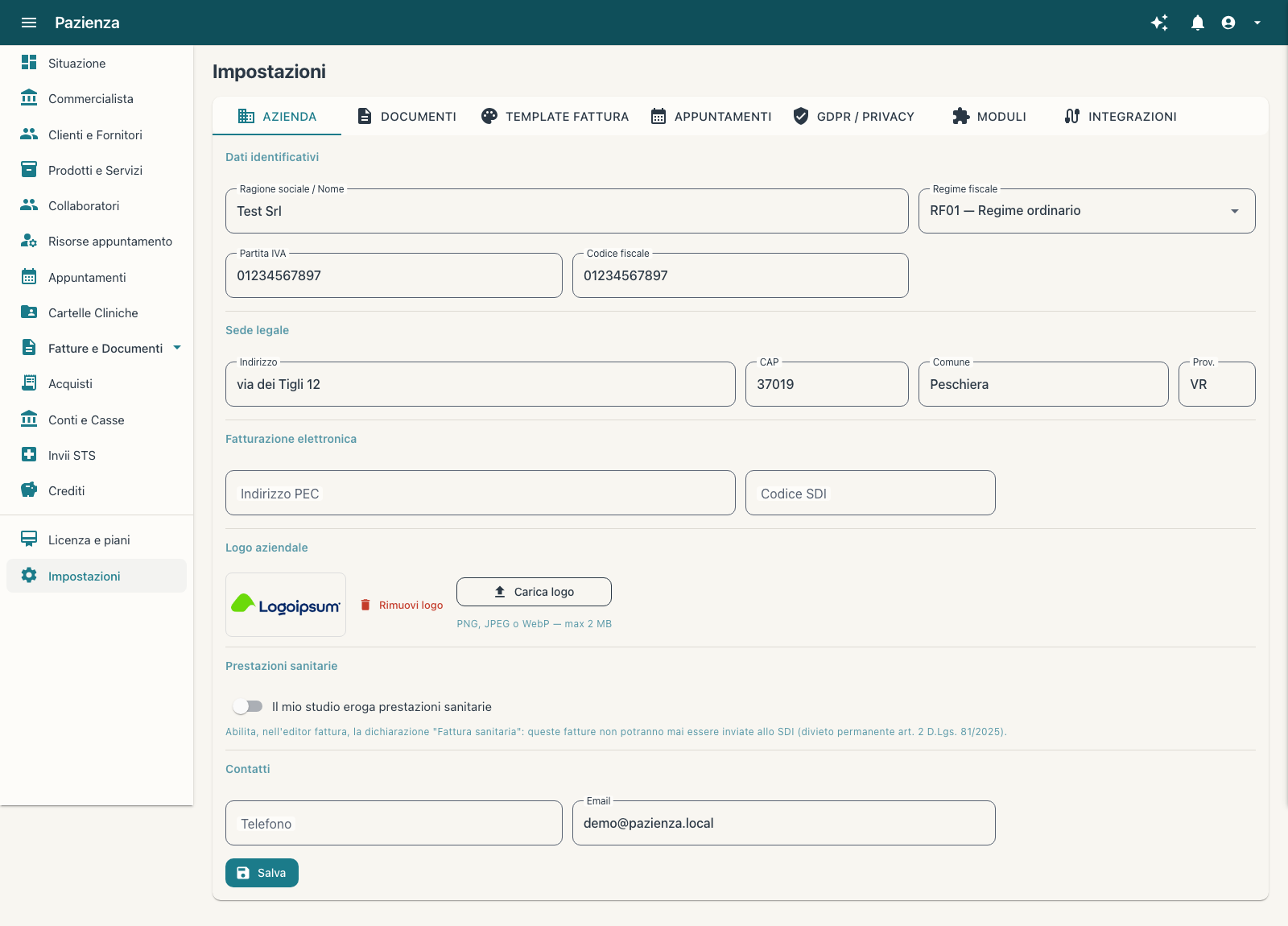
fig. 19 — Impostazioni, linguetta Azienda: stato della fatturazione elettronica in alto, poi dati identificativi, sede legale, fatturazione elettronica, logo, prestazioni sanitarie e contatti.
16.1 Azienda
Blocco
Cosa contiene
Dati identificativi
Ragione sociale o nome e regime fiscale: il regime determina le opzioni disponibili nei documenti.
Partita IVA · Codice fiscale
I dati che compaiono in fattura e nelle comunicazioni.
Sede legale
Indirizzo, CAP, comune e provincia dell'attività.
Fatturazione elettronica
Indirizzo PEC e codice SDI dell'attività, facoltativi: per ricevere le fatture dei fornitori in Pazienza il codice da registrare sul portale AdE è 5NYCUR5 (vedi §14).
Logo aziendale
Il logo stampato su fatture e documenti: PNG, JPEG o WebP fino a 2 MB, con Carica logo e Rimuovi logo.
Prestazioni sanitarie
L'interruttore Il mio studio eroga prestazioni sanitarie abilita nell'editor la dichiarazione di fattura sanitaria, richiesta per l'invio al Sistema Tessera Sanitaria.
Contatti
Telefono ed email dell'attività, usati nei documenti e nelle comunicazioni ai clienti.
Ricordati di salvare
Ogni linguetta ha il suo pulsante Salva in fondo: le modifiche valgono dalla
pagina successiva.
16.2 Documenti
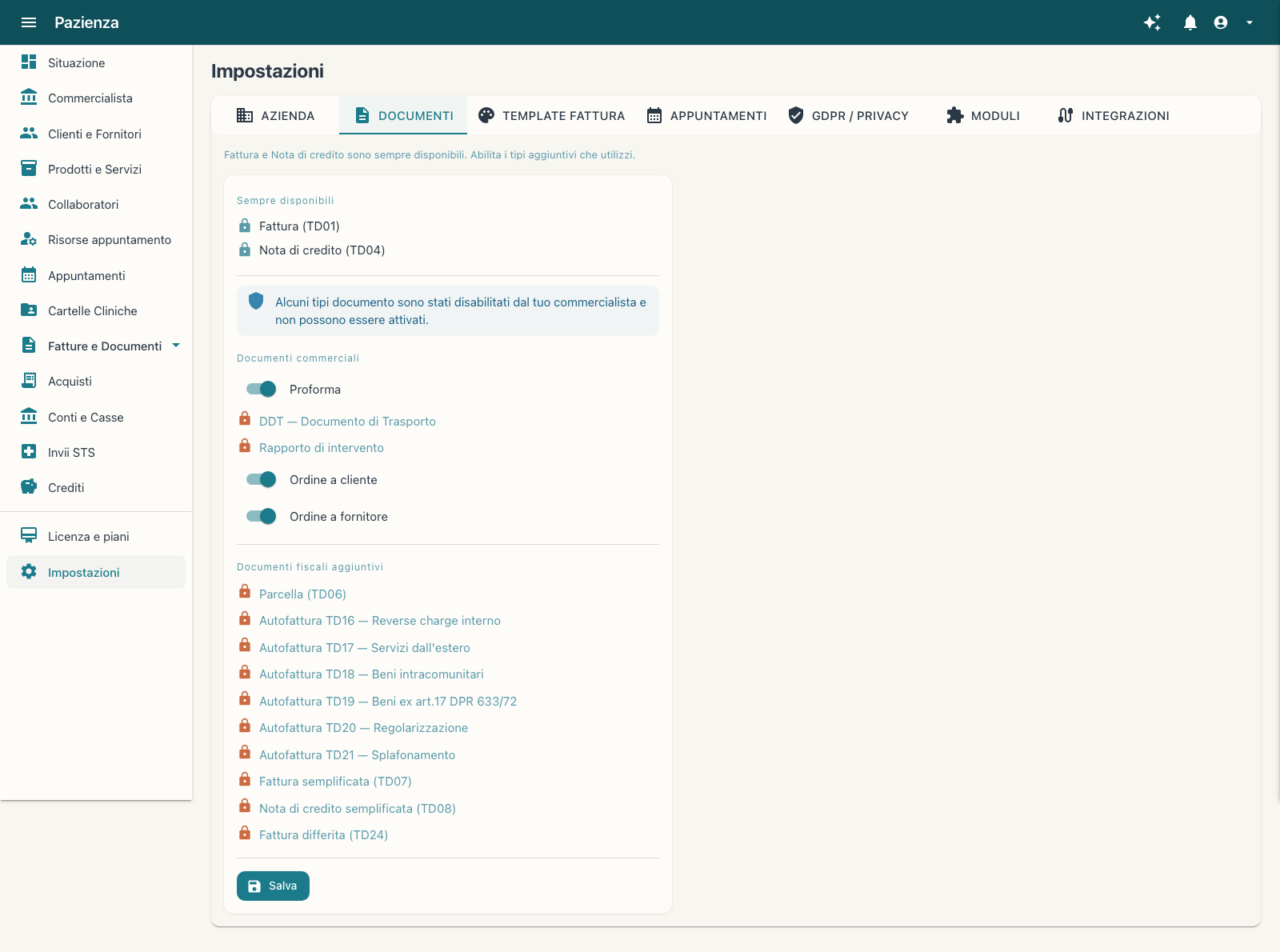
fig. 20 — Linguetta Documenti: Fattura e Nota di credito sempre disponibili, poi le famiglie di documenti attivabili.
Gruppo
Esempi
Sempre disponibili
Fattura (TD01) e Nota di credito (TD04).
Documenti commerciali
Proforma, Preventivo, DDT, Rapporto di intervento, Ordine a cliente, Ordine a fornitore.
Attiva i tipi che usi con l'interruttore accanto al nome.
I tipi con il lucchetto non sono modificabili: sono sempre attivi oppure sono stati
disabilitati dal commercialista collegato.
Premi Salva: i tipi attivati compaiono subito nel menu
Fatture e Documenti e nel pulsante Nuovo documento.
16.3 GDPR / Privacy
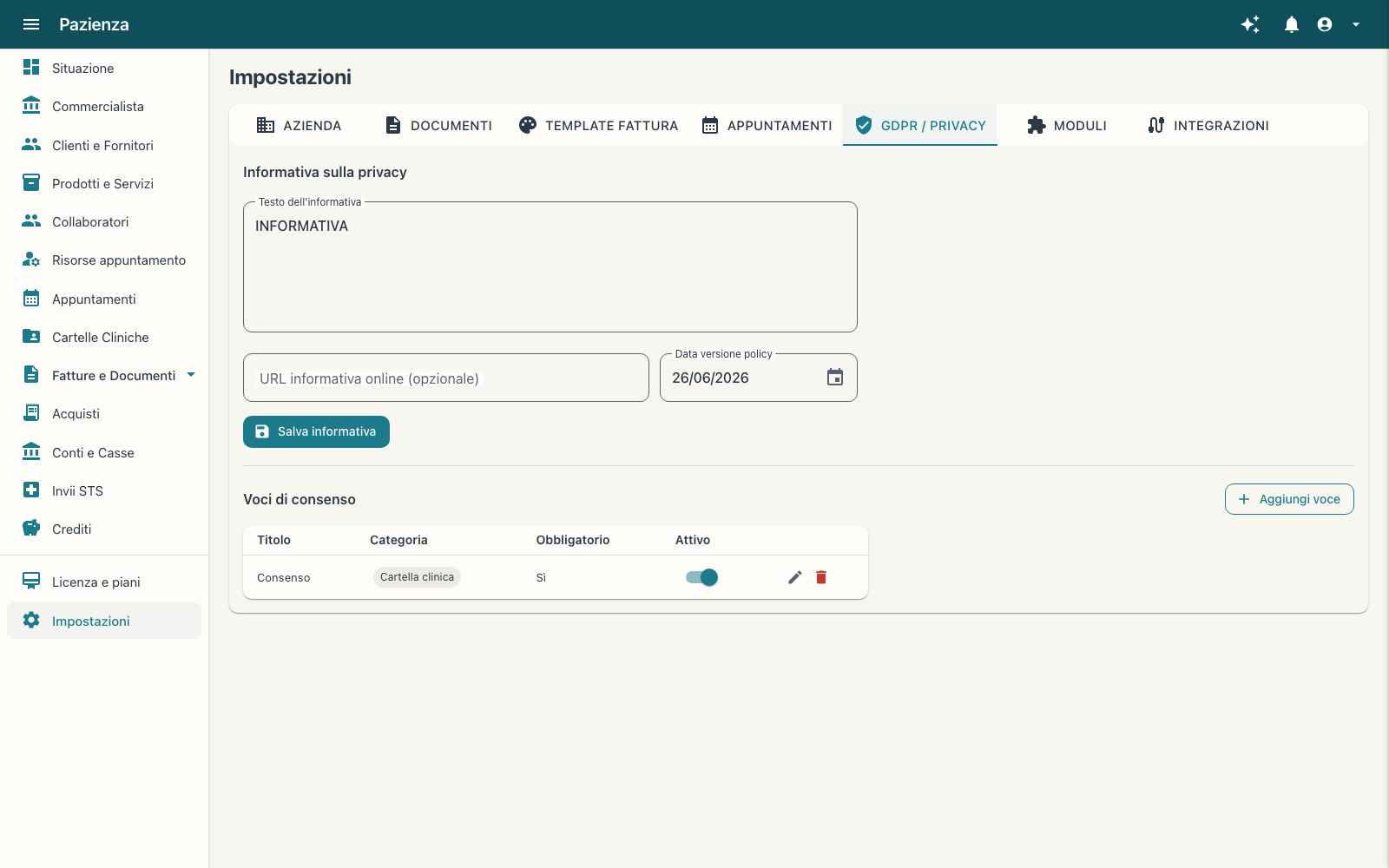
fig. 21 — Linguetta GDPR / Privacy: informativa con data di versione e URL pubblico, e le voci di consenso raccolte presso i clienti.
Elemento
Cosa fa
Testo dell'informativa
Il testo mostrato al cliente quando si raccoglie il consenso.
URL informativa online · Data versione policy
Dove è pubblicata l'informativa e da quando è in vigore: aiuta a dimostrare quale versione ha accettato il cliente.
Voci di consenso
Le caselle che il cliente può accettare (per esempio Consenso per la cartella clinica), con categoria, obbligatorietà e interruttore di attivazione.
Scrivi o incolla l'informativa, indica l'URL se ne hai una pubblicata e la
data della versione, poi premi Salva informativa.
Con Aggiungi voce crei una nuova voce di consenso: titolo, categoria e se è
obbligatoria.
Le voci attive vengono proposte quando raccogli il consenso del cliente, dalla sua
scheda o dall'elenco Clienti e Fornitori.
16.4 Importa storico
Porta in Pazienza le fatture emesse e ricevute con un altro gestionale, partendo dai file XML
che il vecchio servizio ti permette di scaricare.
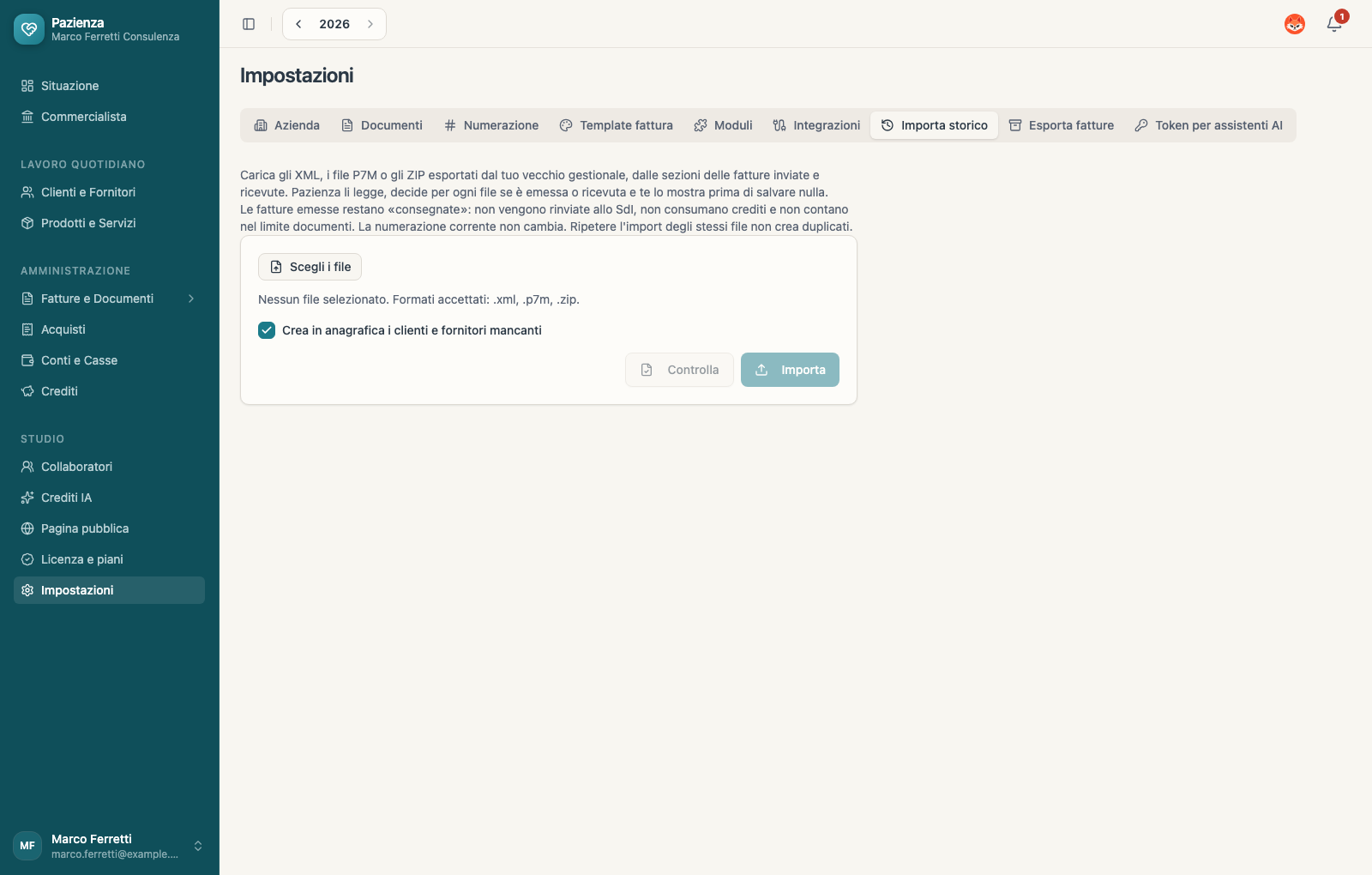
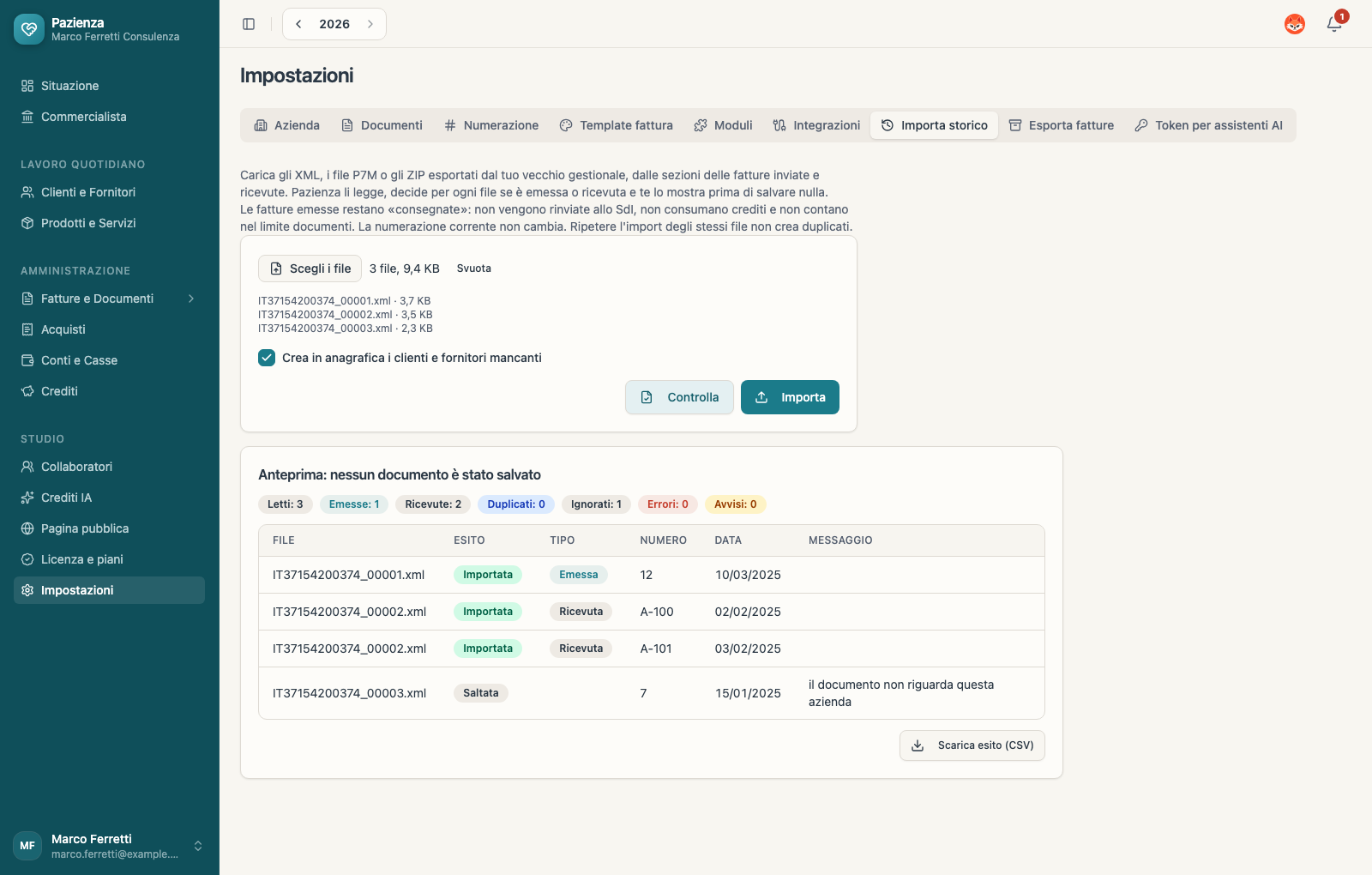
fig. 21b — Linguetta Importa storico: scegli i file, decidi se creare in anagrafica i clienti e fornitori mancanti, poi Controlla e Importa.
Tipo di file
Cosa contiene
.xml
Una fattura elettronica, con uno o più documenti.
.p7m
La stessa fattura firmata digitalmente: Pazienza ne legge il contenuto.
.zip
Un archivio con molte fatture insieme, come lo producono i servizi di fatturazione quando scarichi più documenti. I file che non sono fatture (PDF, notifiche) vengono ignorati.
Dal vecchio gestionale scarica i file XML delle fatture inviate e di quelle ricevute. Se sono
molte, procedi per anno e per blocchi: di solito il servizio limita quante se ne scaricano
con una richiesta.
In Impostazioni apri la linguetta Importa storico e premi
Scegli i file: puoi selezionare più file insieme. Sotto il pulsante vedi
l'elenco e la dimensione totale.
Lascia attiva la casella Crea in anagrafica i clienti e fornitori mancanti se vuoi
ritrovarli in Clienti e Fornitori.
Premi Controlla: compare l'anteprima e nessun documento viene salvato.
Se l'anteprima è corretta, premi Importa. Al termine compare la conferma
Import completato.
Con Scarica esito (CSV) salvi l'elenco di cosa è stato importato, saltato o
scartato.
fig. 21c — L'anteprima dopo Controlla: i totali in alto e, per ogni documento, esito, tipo, numero, data ed eventuale messaggio.
Voce
Significato
Importata
Il documento è stato letto e (dopo Importa) salvato.
Duplicata
Esiste già in Pazienza: non viene creata una seconda copia.
Saltata
Il documento non riguarda la tua azienda, con il motivo nella colonna Messaggio.
Errore
Il file non si è potuto leggere: il motivo compare nella colonna Messaggio.
Emessa · Ricevuta
Pazienza lo capisce da sola confrontando i dati del documento con la partita IVA o il codice fiscale della tua azienda.
Avvisi
Documenti importati con una nota da leggere, per esempio quando il totale non coincide con la somma delle righe.
Cosa succede ai documenti
Le fatture emesse entrano già consegnate: non vengono inviate di nuovo al SDI,
non consumano crediti e non contano nel limite annuale di documenti. La numerazione corrente non
cambia. Le fatture ricevute compaiono in Acquisti.
Ripetere l'import degli stessi file non crea duplicati.
Prima di importare
In Impostazioni → Azienda devono essere indicate la partita IVA o
il codice fiscale: Pazienza li usa per distinguere le emesse dalle ricevute. Se mancano compare
Imposta partita IVA o codice fiscale dell'azienda prima di importare lo storico.
16.5 Esporta fatture
Porta via l'archivio delle tue fatture in un unico file ZIP, scegliendo gli anni. Il pacchetto si
prepara in secondo piano: puoi continuare a lavorare e, quando è pronto, ricevi una email.
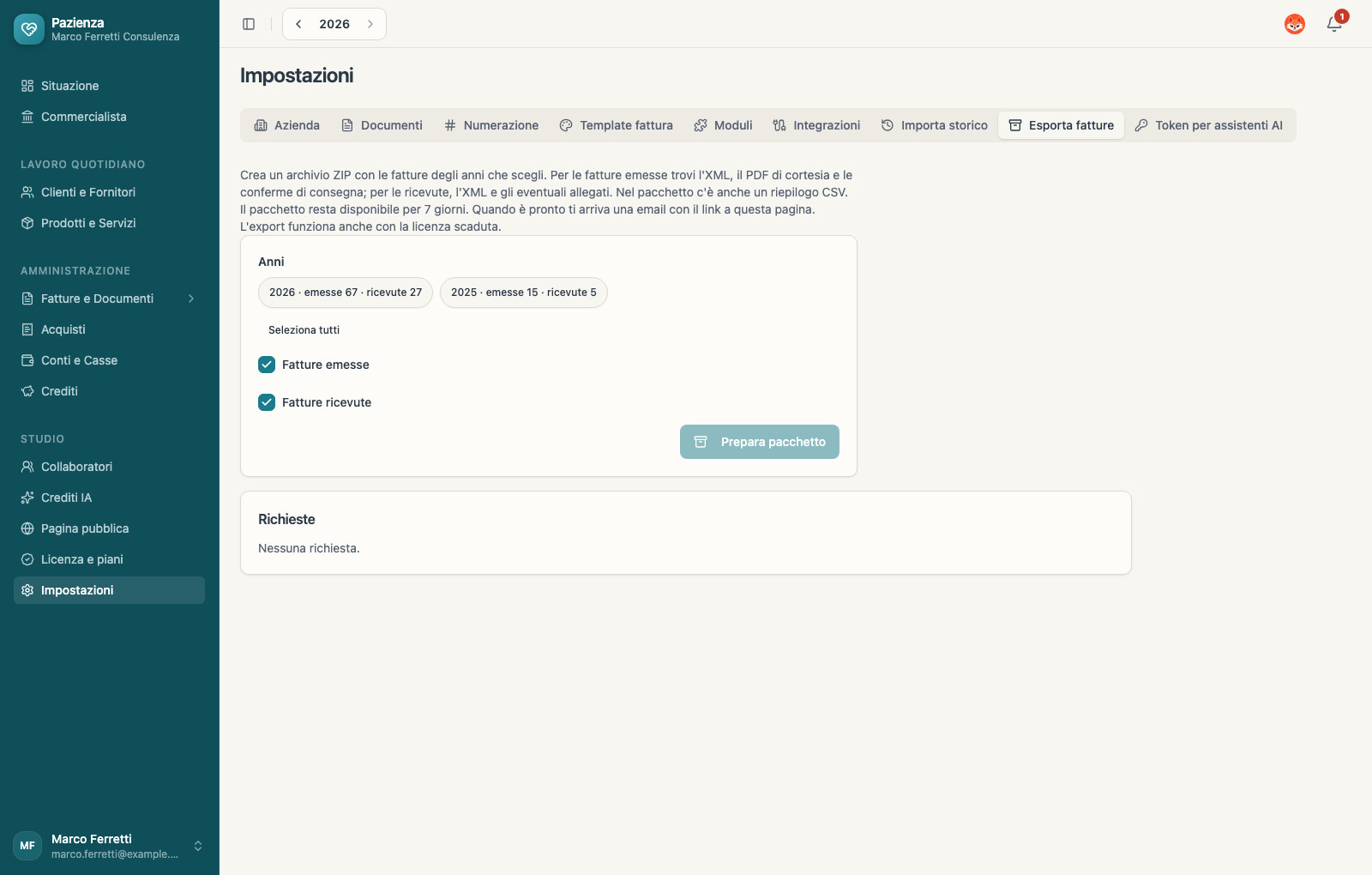
fig. 21d — Linguetta Esporta fatture: gli anni con documenti (con il numero di emesse e ricevute), i tipi da includere e l'elenco delle richieste.
In Impostazioni apri la linguetta Esporta fatture: compaiono gli anni in cui hai
documenti, ciascuno con il numero di fatture emesse e ricevute.
Seleziona gli anni che ti servono, oppure premi Seleziona tutti.
Lascia attive Fatture emesse e Fatture ricevute, oppure togli la spunta a quella
che non ti serve.
Premi Prepara pacchetto: compare la conferma Pacchetto in preparazione. Ti
scriveremo via email quando è pronto.
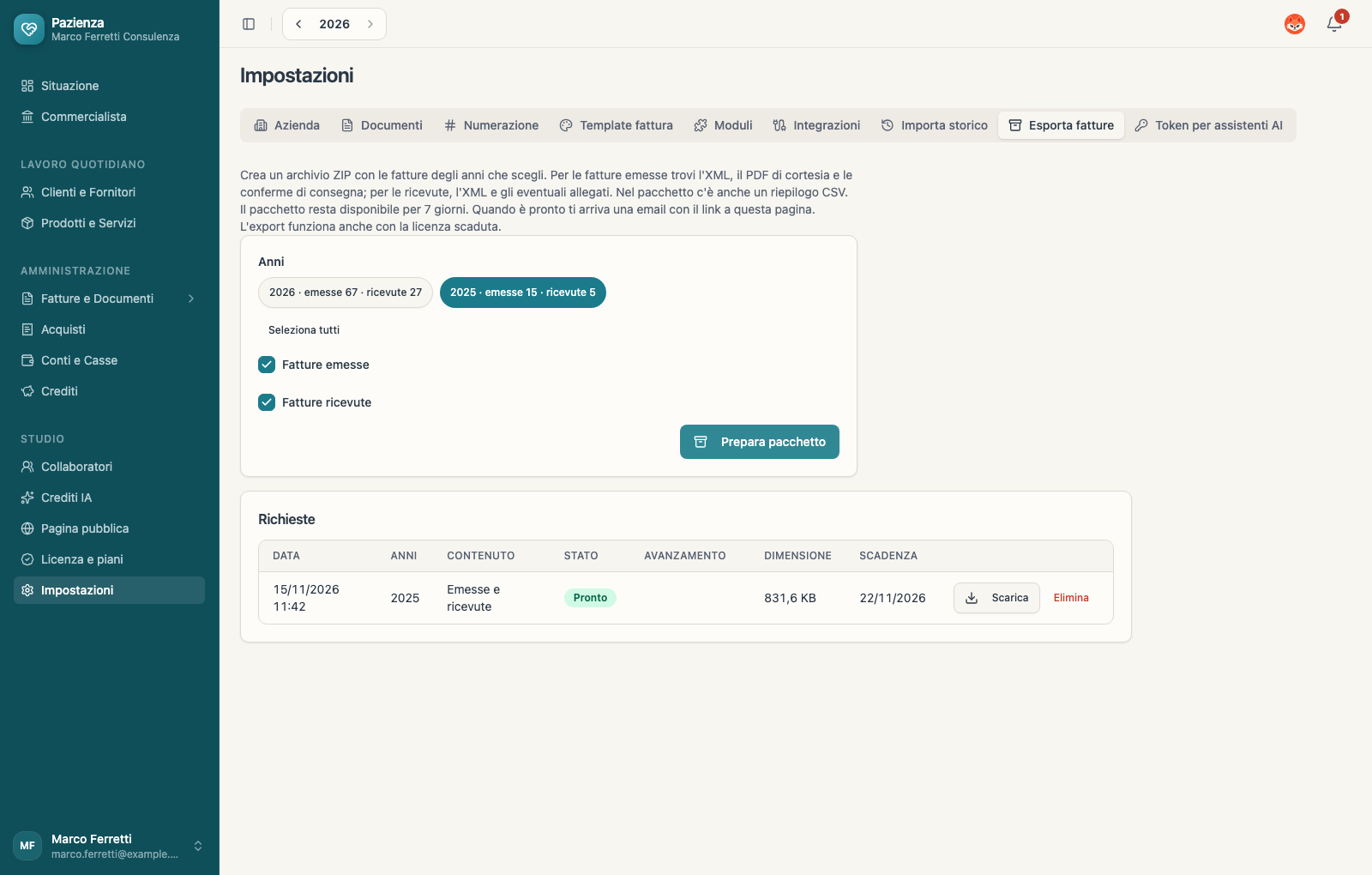
Nella tabella Richieste segui lo stato. Quando diventa Pronto premi
Scarica, oppure apri il link nella email che ricevi.
fig. 21e — Una richiesta pronta: data, anni, contenuto, dimensione, scadenza e i comandi Scarica ed Elimina.
Nel pacchetto
Cosa trovi
LEGGIMI.txt
Cosa contiene il pacchetto e l'elenco di eventuali documenti che non è stato possibile includere.
riepilogo.csv
Una riga per documento (tipo, anno, numero, data, controparte, importi, stato SDI e nome del file): si apre con un foglio di calcolo.
emesse/<anno>/
Per ogni fattura emessa l'XML e il PDF. Il PDF è una copia di cortesia, senza valore fiscale.
emesse/<anno>/conferme/
Per ogni fattura emessa un file _esito.txt con stato, messaggio, nome file SDI e data, e, quando disponibili, le notifiche SDI originali.
ricevute/<anno>/
Per ogni fattura ricevuta l'XML del fornitore e l'allegato, se c'è.
Stato
Significato
In coda
La richiesta è registrata e aspetta il suo turno.
In preparazione
Il pacchetto si sta compilando: nella colonna Avanzamento vedi quanti documenti sono già stati inseriti.
Pronto
Puoi scaricarlo fino alla data indicata in Scadenza.
Errore
La preparazione non è riuscita: elimina la richiesta e riprova.
Scaduto
Il pacchetto è stato cancellato: ne puoi preparare uno nuovo.
Annullato
La richiesta è stata annullata con Annulla o eliminata dopo la preparazione.
Tempi e limiti
Un pacchetto resta scaricabile per 7 giorni, poi viene cancellato. Puoi avere una
richiesta alla volta e, nelle ultime 24 ore, fino a 5 richieste. Con molte fatture la preparazione
richiede qualche minuto. Annulla ferma una richiesta in coda o in preparazione; Elimina
toglie dall'elenco una richiesta conclusa.
Funziona anche a licenza scaduta
Se la licenza è scaduta l'account resta in sola lettura, ma l'esportazione si può preparare e
scaricare comunque.
Non è l'archivio di conservazione
Il pacchetto serve per consultare e riarchiviare le tue fatture: contiene gli XML e le copie di
cortesia, non i file firmati. La conservazione a norma gratuita si attiva dal portale
Fatture e Corrispettivi dell'Agenzia delle Entrate.
Le altre linguette delle Impostazioni: Numerazione per le serie di numerazione dei documenti,
Template fattura per l'aspetto dei documenti, Appuntamenti per le regole dell'agenda, Moduli per vedere i moduli attivi,
Integrazioni per collegare l'agenda Google e la Tessera Sanitaria, Token per assistenti AI per far usare Pazienza ad assistenti e automazioni esterni.