20Pagina pubblica
Il sito dello studio su un indirizzo tutto tuo, ad esempio studio-verdi.pazienza.app:
presentazione, prestazioni, contatti e, con il piano PREMIUM, la prenotazione online. L'IA lo
progetta e lo scrive partendo dalla tua descrizione, dal logo e dalle foto; tu lo rivedi in
anteprima e lo accendi quando è pronto.
La pagina è divisa in cinque schede; l'anteprima resta sempre a destra.
| Scheda | Cosa contiene |
|---|---|
| Impostazioni | Indirizzo del sito, come arrivano le prenotazioni, come ti contattano. |
| Contenuti | Descrizione dello studio, logo e fino a 10 immagini. |
| Sito | Generazione con l'IA, pagine della bozza, modifiche chieste a parole, versioni. |
| Informativa | Il testo dell'informativa privacy del sito, da modificare a mano o con l'IA. |
| Pubblicazione | L'interruttore Sito attivo, la pubblicazione delle modifiche e le statistiche. |
Un pallino arancione accanto al nome di una scheda indica che lì manca qualcosa o che ci sono modifiche da salvare o da pubblicare; dentro la scheda un avviso dice cosa. In alto a destra l'etichetta Sito attivo o Sito spento mostra se il sito è online.
20.1 Impostazioni
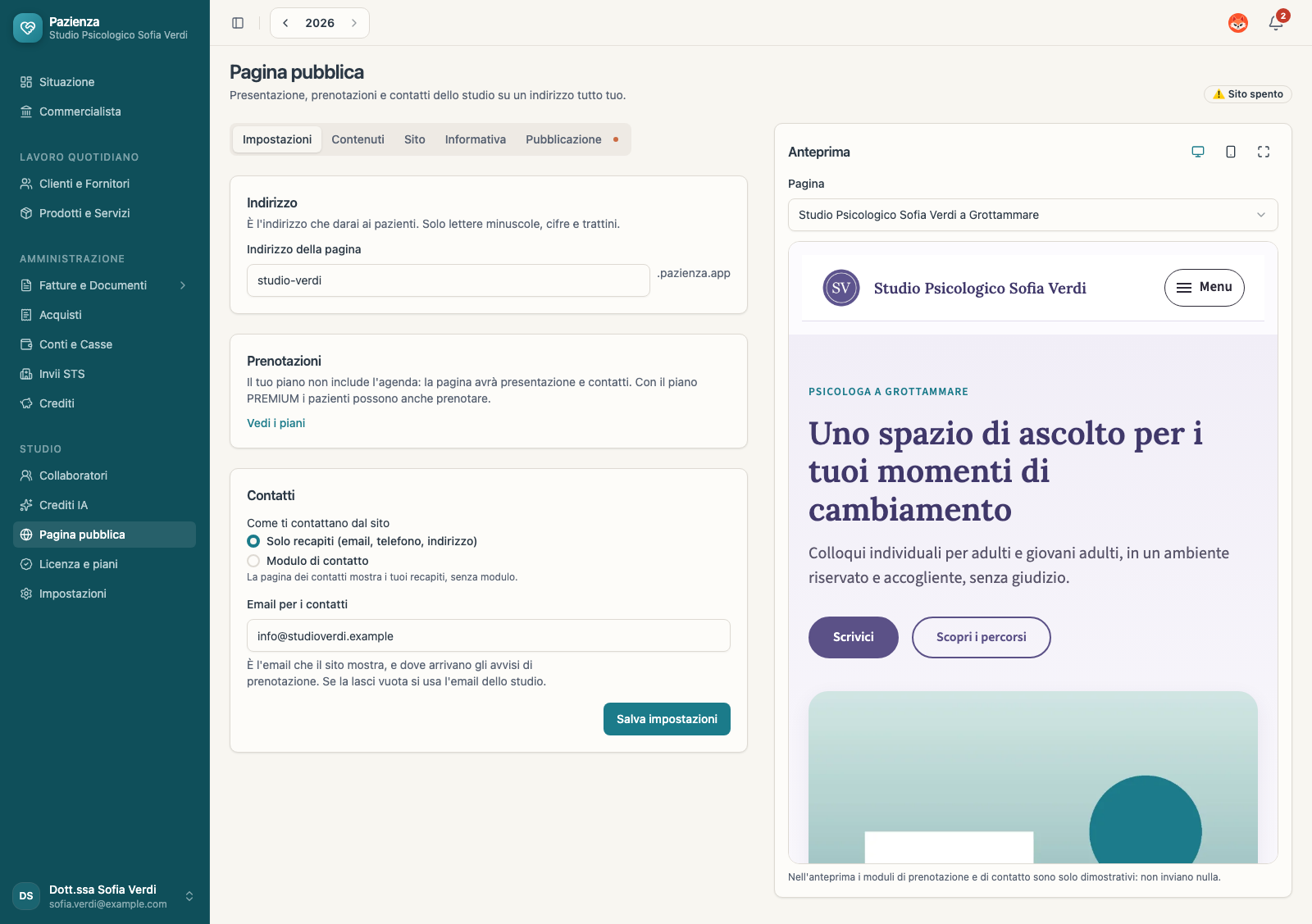
| Campo | Cosa indicare |
|---|---|
| Indirizzo della pagina | Il nome del sito prima di .pazienza.app: lettere minuscole, cifre e trattini, da 3 a 40 caratteri. Alcuni nomi sono riservati e un nome già usato da un altro studio non è disponibile. Senza indirizzo il sito non si può attivare. |
| Prenotazioni | Su richiesta, le confermi tu dall'agenda (predefinito): l'orario resta occupato finché non confermi o rifiuti. Dirette sugli orari liberi: l'appuntamento entra subito in agenda. Con un piano senza agenda compare l'avviso e il link Vedi i piani. |
| Come ti contattano dal sito | Solo recapiti (predefinito): la pagina dei contatti mostra email, telefono e indirizzo. Modulo di contatto: chi visita il sito ti scrive da un modulo; alla scelta compare la conferma Usare il modulo di contatto, perché dei messaggi ricevuti sei titolare del trattamento. |
| Email per i contatti | Dove arrivano gli avvisi di prenotazione e i messaggi del modulo; con i soli recapiti è anche l'email che il sito mostra. Se la lasci vuota si usa l'email dello studio. |
Premi Salva impostazioni: compare la conferma Impostazioni salvate.
20.2 Contenuti
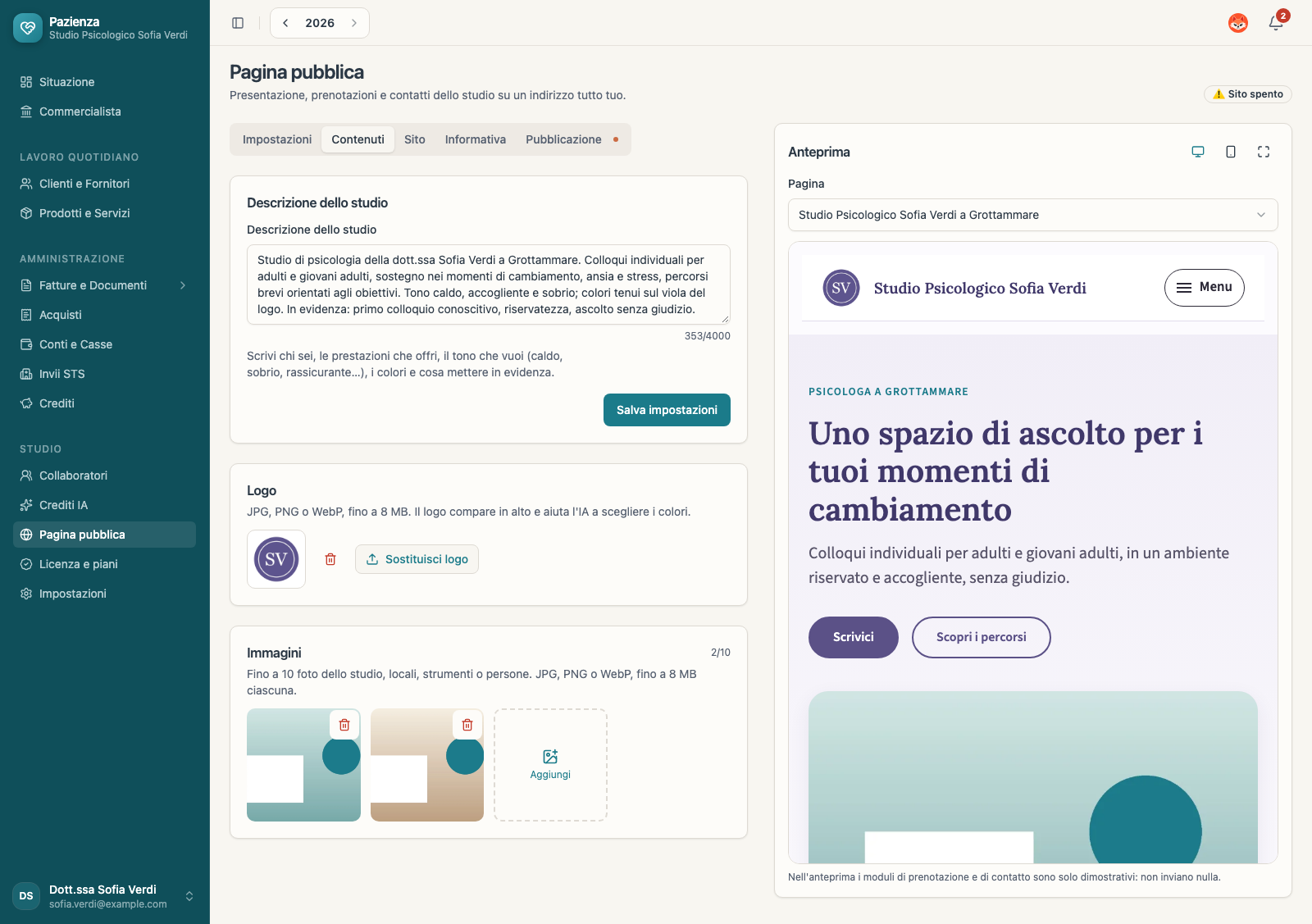
- Descrizione dello studio (fino a 4000 caratteri): chi sei, le prestazioni che offri, il tono che preferisci (caldo, sobrio, rassicurante…), i colori e cosa mettere in evidenza. È da qui che l'IA parte: più è precisa, più il sito ti somiglia. Ricorda di premere Salva impostazioni.
- Logo: compare nell'intestazione del sito e aiuta l'IA a scegliere i colori. Carica logo o Sostituisci logo; l'icona del cestino lo toglie.
- Immagini: foto dello studio, dei locali, degli strumenti o delle persone. Premi Aggiungi; il contatore mostra quante ne hai caricate su 10.
Sono accettati file JPG, PNG e WebP fino a 8 MB; le immagini vengono ridotte automaticamente per il web.
20.3 Sito: generare e modificare
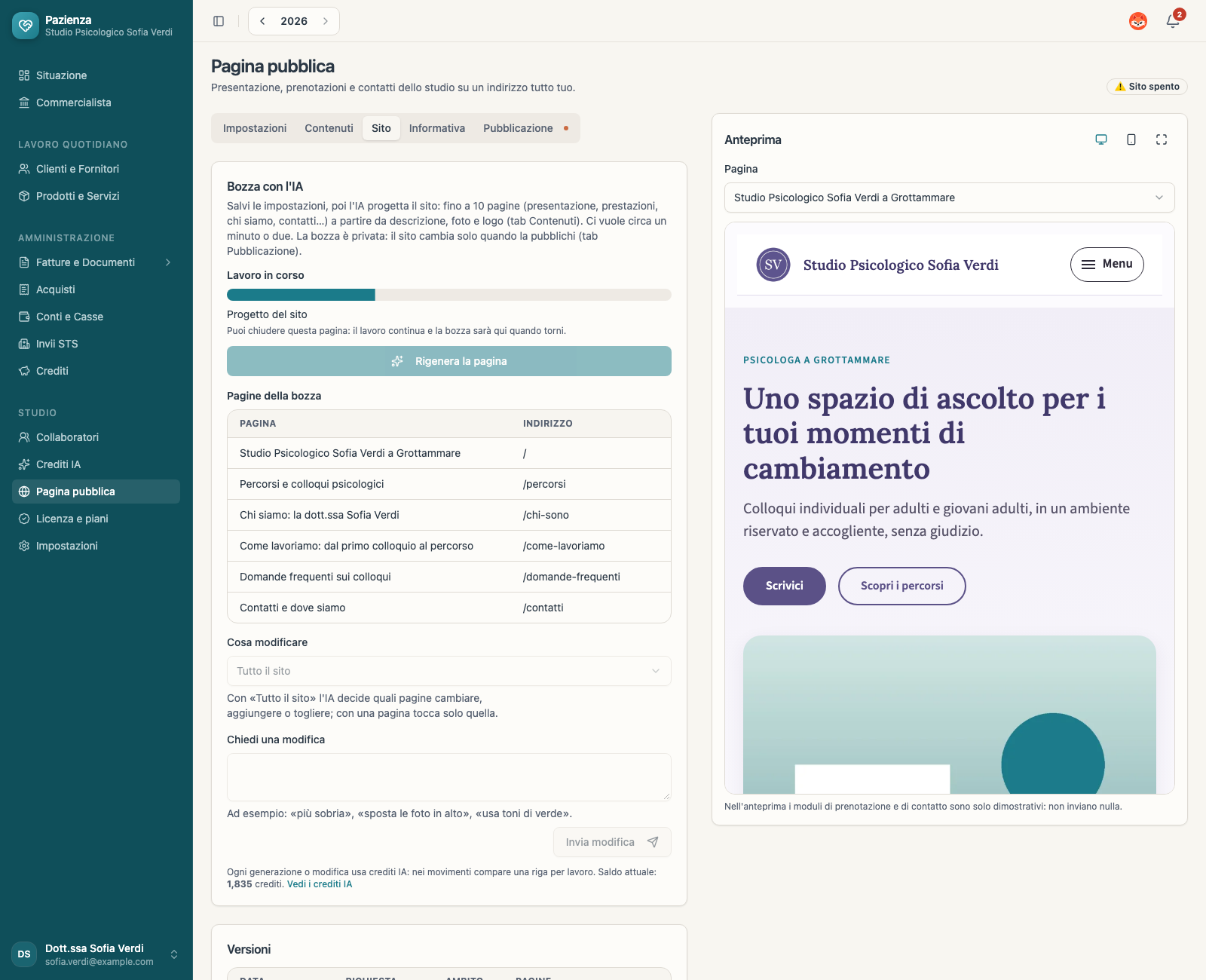
- Nella scheda Sito premi Genera la pagina. L'IA progetta il sito, fino a 10 pagine (presentazione, prestazioni, chi siamo, contatti…), e poi le scrive una per una.
- Mentre lavora compare il riquadro Lavoro in corso con il passo e la barra di avanzamento (fig. 26). Ci vuole circa un minuto o due: puoi chiudere la pagina o cambiare sezione, il lavoro continua.
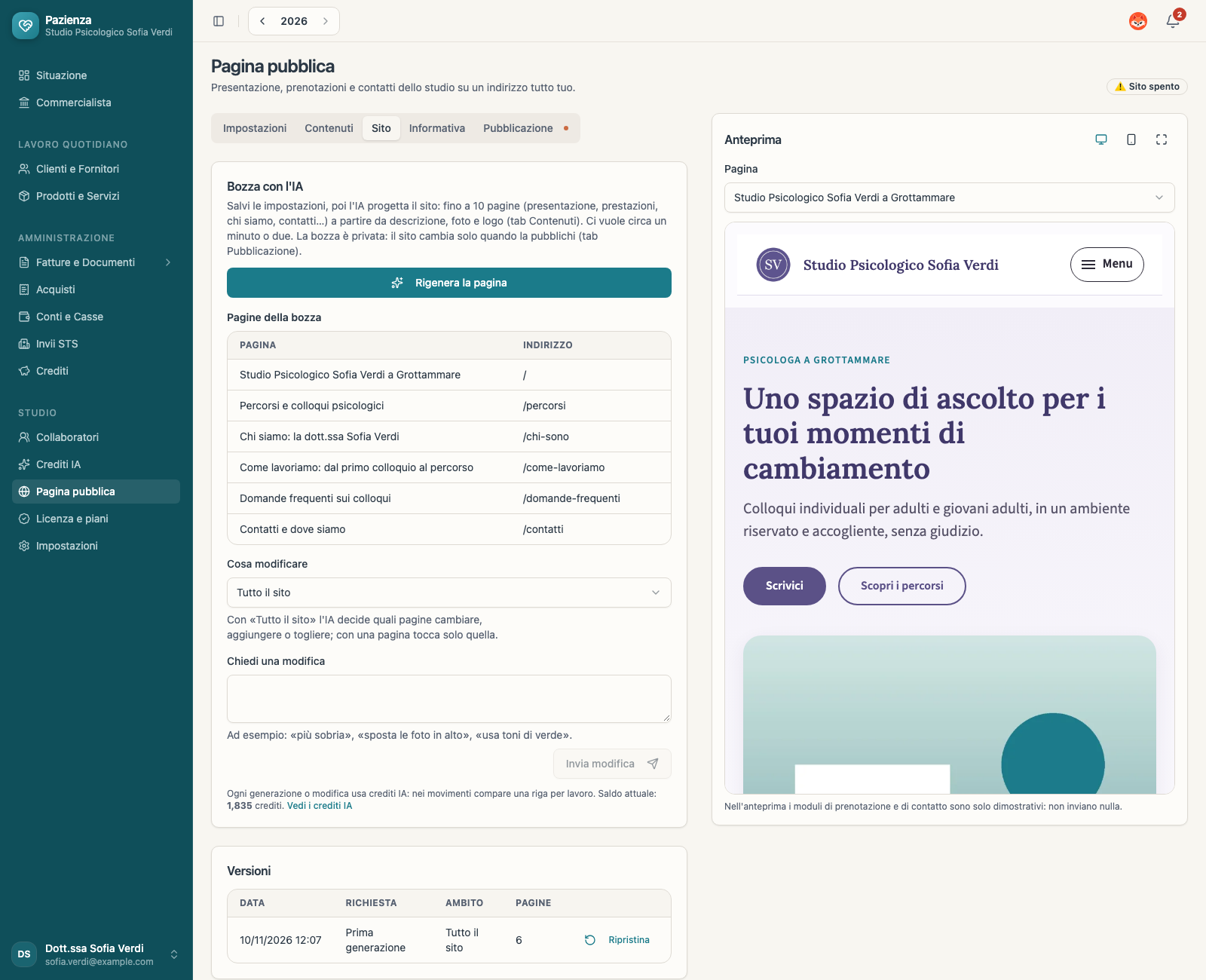
- Quando ha finito compare Sito pronto.: nella scheda trovi Pagine della bozza con titolo e indirizzo di ogni pagina, e l'anteprima a destra si aggiorna (fig. 27).
Per cambiare qualcosa:
- In Cosa modificare scegli Tutto il sito (l'IA decide quali pagine riscrivere, aggiungere o togliere) oppure una sola pagina.
- Scrivi la richiesta in Chiedi una modifica, ad esempio «più sobria», «sposta le foto in alto», «usa toni di verde».
- Premi Invia modifica: il lavoro parte come per la generazione.
| Elemento | Cosa fa |
|---|---|
| Rigenera la pagina | Riscrive il sito da capo a partire dalla descrizione. La bozza attuale resta tra le versioni. |
| Versioni | Data, richiesta, ambito (tutto il sito o la pagina toccata) e numero di pagine di ogni bozza; Ripristina torna a quella versione. |
| Menu Pagina dell'anteprima | Passa da una pagina all'altra, compresa Informativa privacy; i link dentro le pagine funzionano come sul sito. |
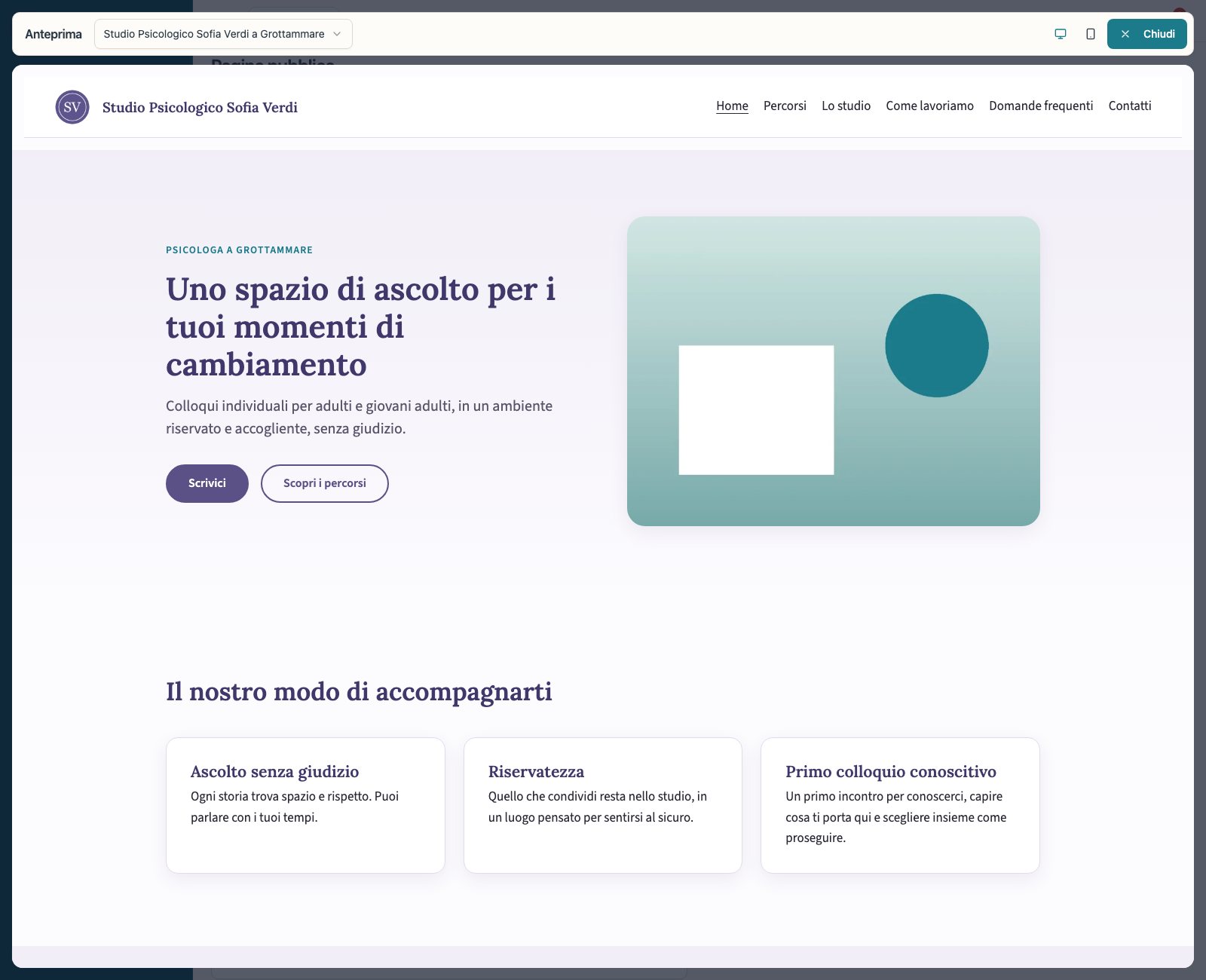
| Icone dell'anteprima | Computer e telefono cambiano la larghezza; l'icona a quattro angoli apre l'anteprima a tutto schermo (fig. 28), che si chiude con Chiudi o con Esc. |
20.4 Informativa
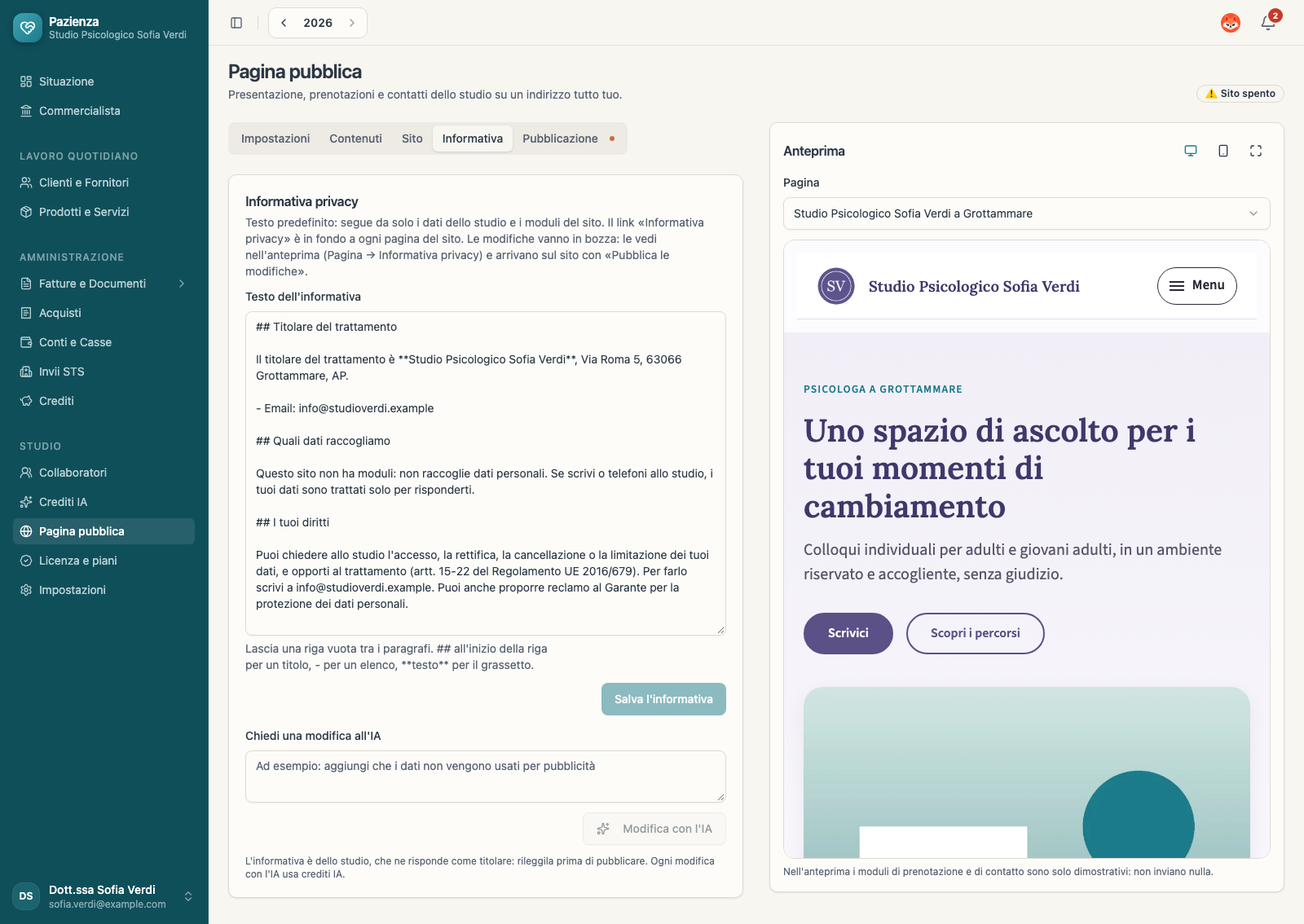
L'informativa privacy del sito si apre dal link Informativa privacy in fondo a ogni pagina. Finché non la modifichi è il testo predefinito: nomina lo studio come titolare e segue da solo i dati dello studio e i moduli che il sito ha davvero.
- A mano: cambia il testo e premi Salva l'informativa. Lascia una riga vuota tra i paragrafi;
##all'inizio della riga fa un titolo,-una voce di elenco,**testo**il grassetto. - Con l'IA: scrivi in Chiedi una modifica all'IA cosa cambiare (ad esempio «aggiungi che i dati non vengono usati per pubblicità») e premi Modifica con l'IA. L'IA parte dal testo salvato, tiene le parti obbligatorie dell'informativa e non inventa dati.
- Ripristina il testo predefinito torna al testo automatico.
20.5 Pubblicazione
Il sito è spento finché non lo attivi: puoi prepararlo, generarlo e rivederlo senza che nessuno lo veda.
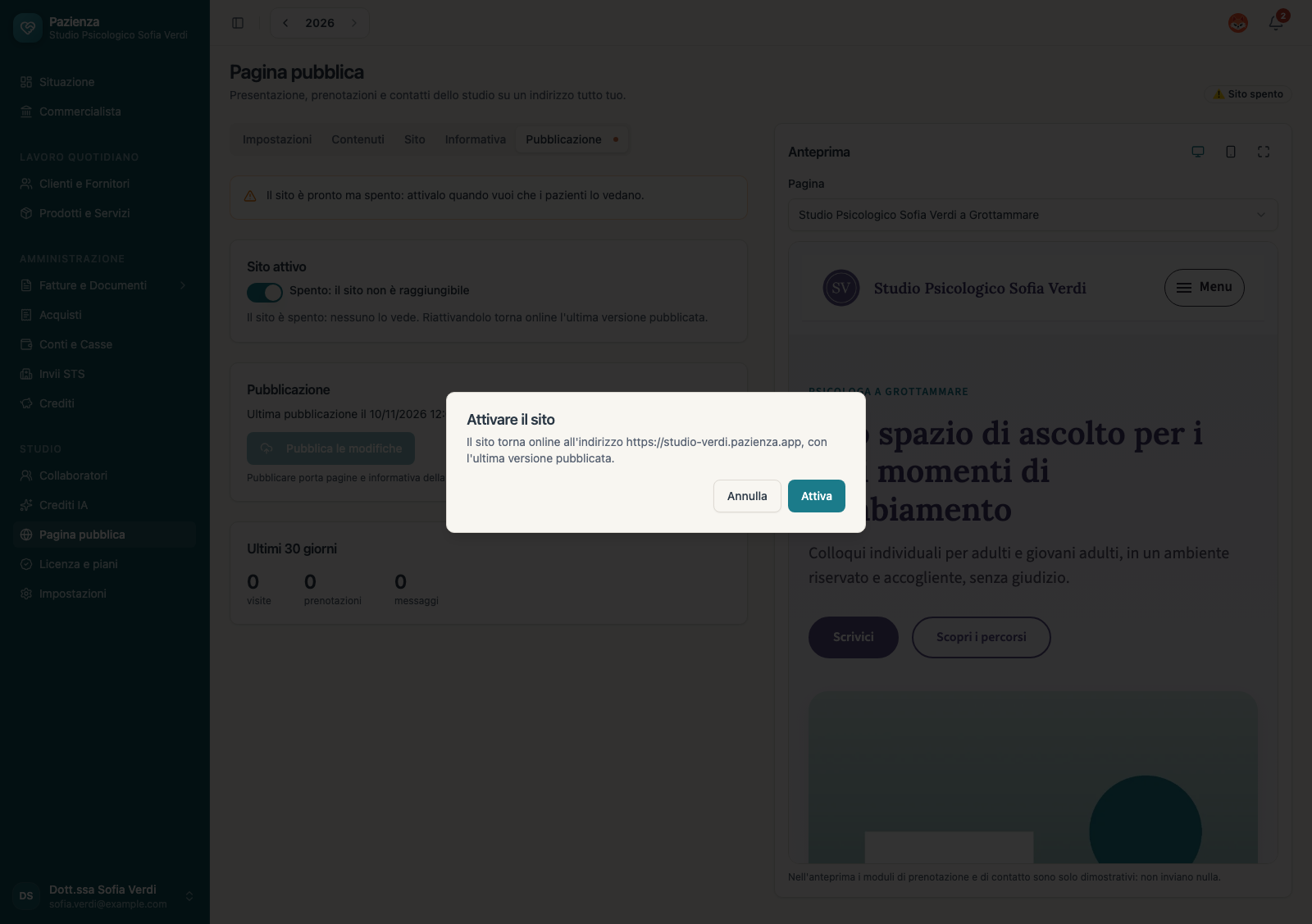
- Nella scheda Pubblicazione accendi l'interruttore Sito attivo.
- Conferma con Attiva (fig. 30). La prima volta la bozza viene pubblicata e il sito diventa visibile a tutti all'indirizzo scelto.
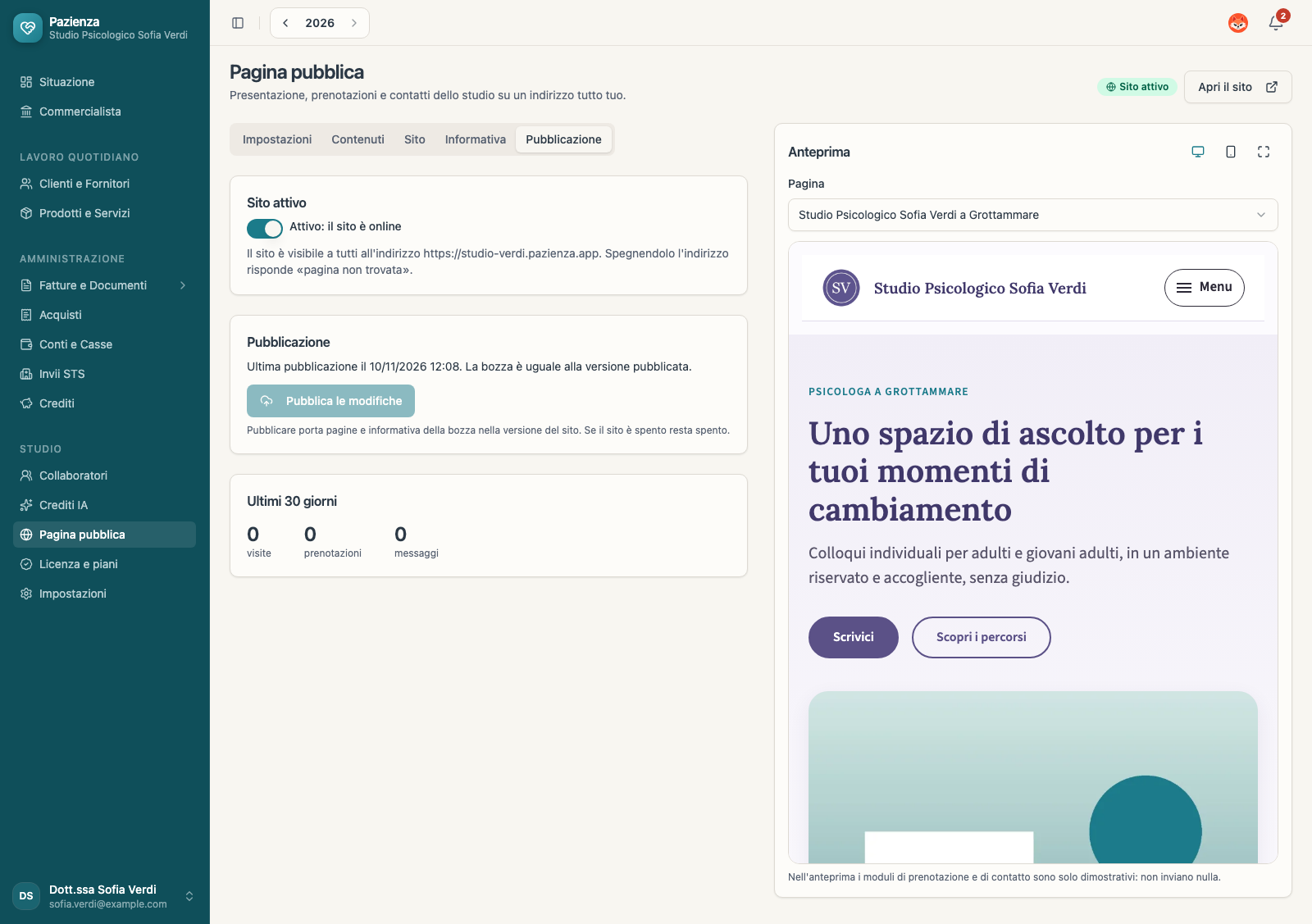
- In alto compaiono l'etichetta Sito attivo e il pulsante Apri il sito (fig. 31).
| Comando o stato | Cosa significa |
|---|---|
| Attivo: il sito è online | Il sito è visibile a tutti con l'ultima versione pubblicata. |
| Spento: il sito non è raggiungibile | Chi apre l'indirizzo trova «pagina non trovata». Bozza, versione pubblicata e prenotazioni già fatte restano; riaccendendo torna online l'ultima versione pubblicata. Allo spegnimento compare la conferma Spegnere il sito. |
| Pubblica le modifiche | Porta pagine e informativa della bozza nella versione pubblicata. Con il sito spento le modifiche si vedranno quando lo riattivi. |
| Ultimi 30 giorni | Visite al sito, prenotazioni e messaggi ricevuti. |
La bozza resta privata: puoi continuare a modificarla, e il sito cambia solo quando premi Pubblica le modifiche.
20.6 Il sito visto dai pazienti
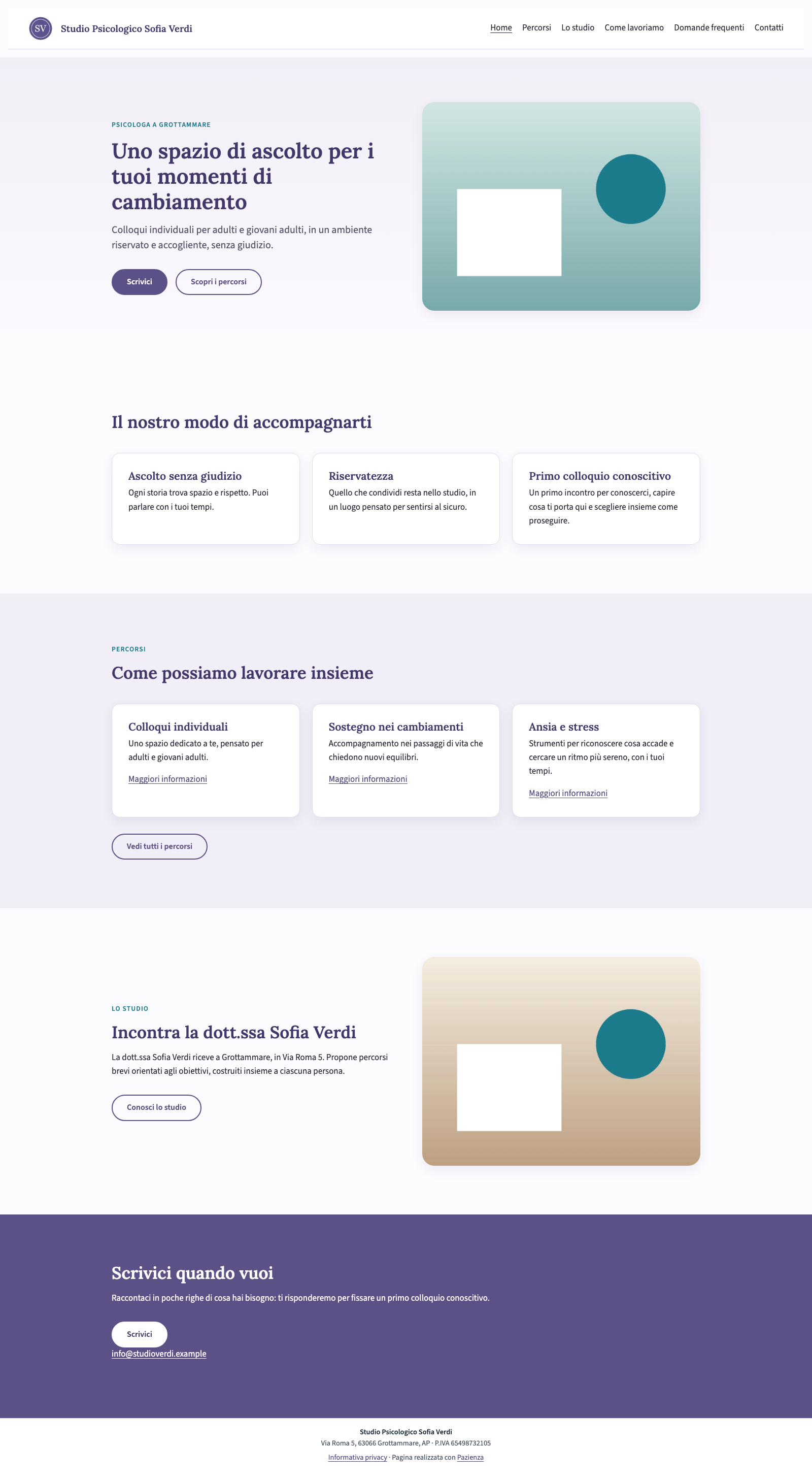
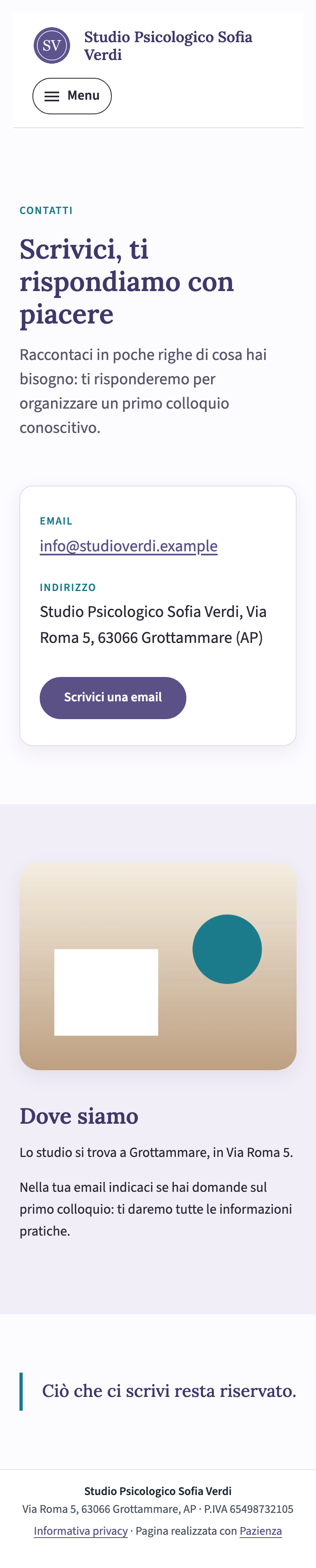
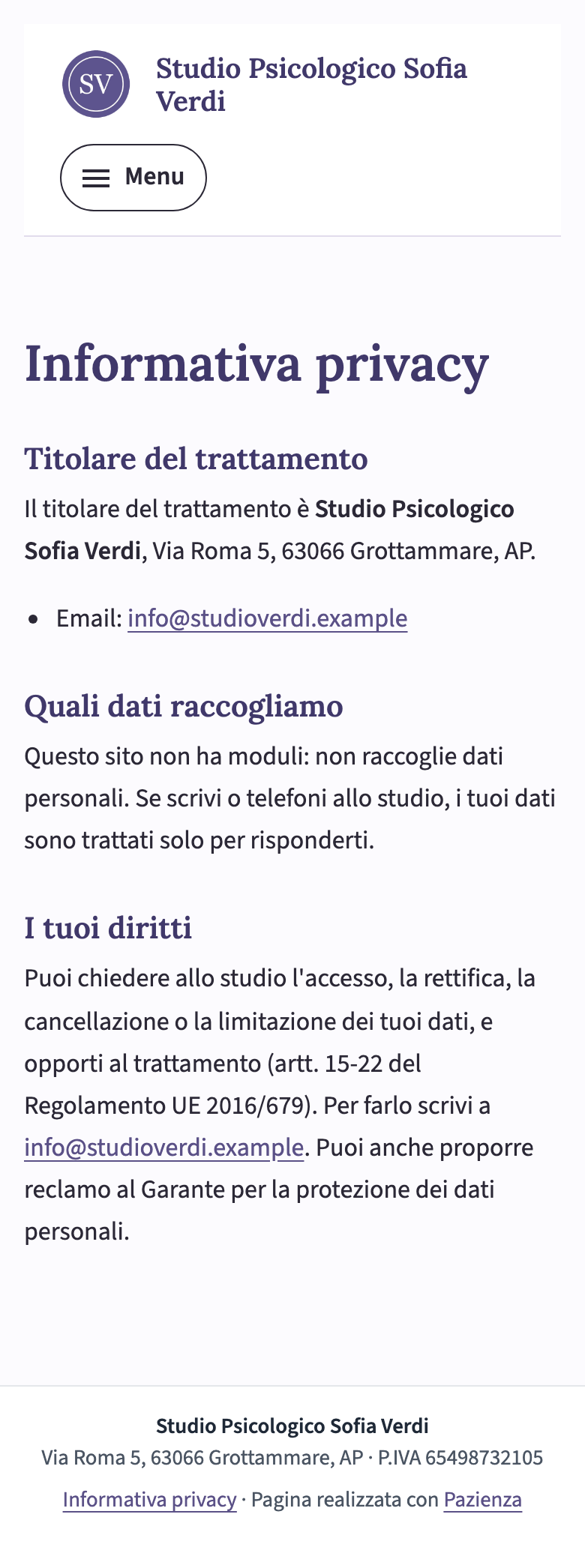
Ogni sito ha l'intestazione con logo, nome e menu delle pagine, le pagine scritte dall'IA e un piè di pagina che Pazienza aggiunge da sé, con i dati dello studio e il link all'informativa. Su telefono il menu diventa il pulsante Menu.
20.7 Prenotazioni e messaggi
Con il piano PREMIUM il sito ha il modulo di prenotazione, che mostra le prestazioni visibili sul web e gli orari liberi degli operatori prenotabili online. Per renderli disponibili:
- in Prodotti e Servizi, nella scheda della prestazione, attiva Visibile nel booking online e indica la durata;
- in Risorse appuntamento attiva Prenotabile online (web booking) sull'operatore e imposta i suoi orari.
Quando un paziente prenota:
- riceve un'email di conferma della richiesta o della prenotazione;
- ricevi un avviso all'email per i contatti, a cui puoi rispondere direttamente;
- se non è ancora in anagrafica, viene creato con nome, cognome, email e telefono.
Le richieste da confermare compaiono in Appuntamenti con il bordo tratteggiato e l'etichetta Da confermare. Apri la richiesta e scegli Conferma o Rifiuta: il paziente riceve un'email in entrambi i casi, e con il rifiuto l'orario torna libero.
Se hai scelto il Modulo di contatto, i messaggi arrivano all'email per i contatti: rispondendo, la risposta va direttamente a chi ha scritto, che riceve anche una ricevuta.