12Collaboratori
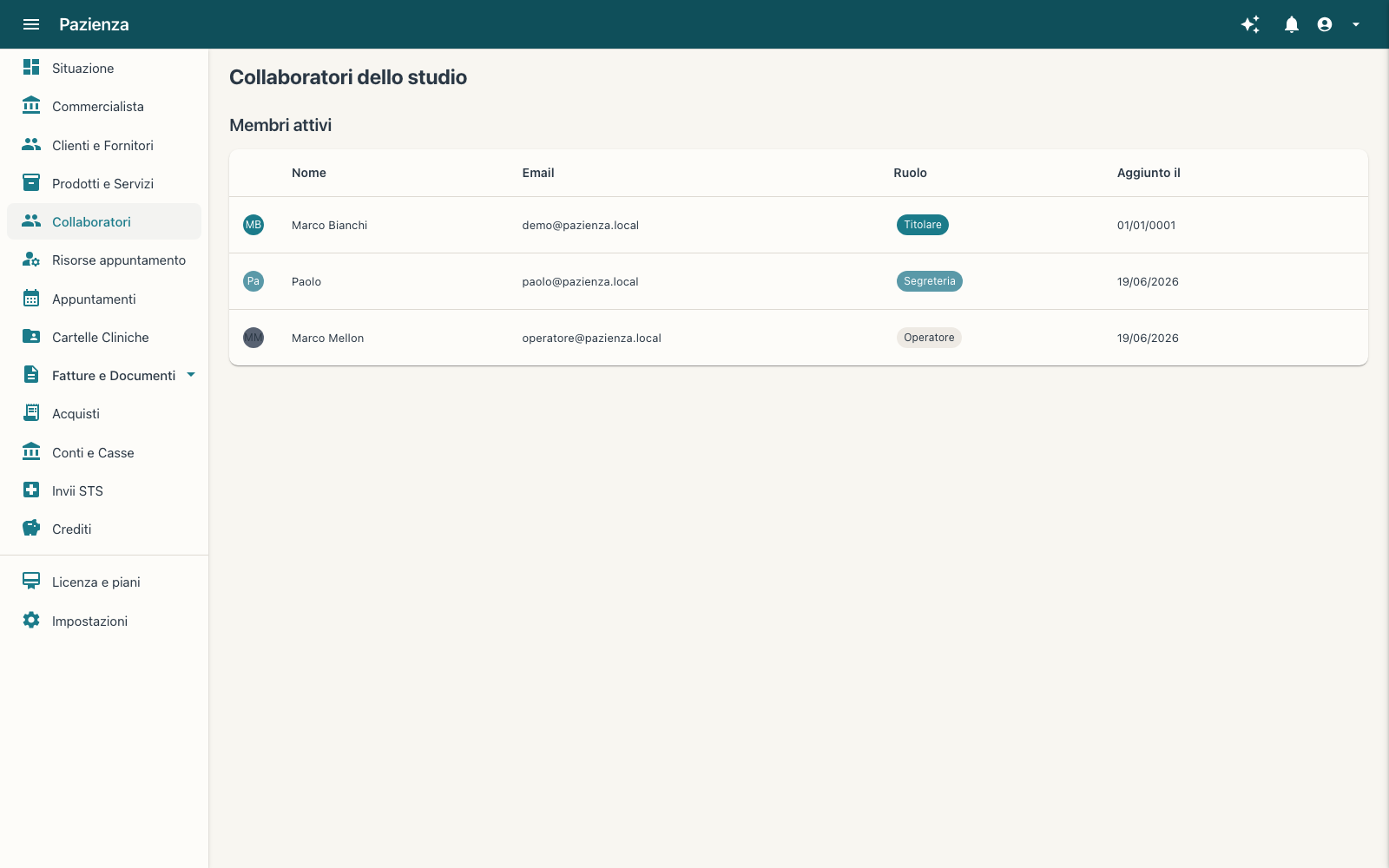
Chi lavora con te nel gestionale, con il ruolo che ne definisce i permessi. L'accesso si invita per email e resta tracciato con la data di aggiunta.
12.1 I ruoli
| Ruolo | Cosa può fare |
|---|---|
| Titolare | L'account che ha creato l'attività: accesso completo, comprese Impostazioni, Licenza e piani e gestione dei collaboratori. |
| Segreteria | Vede Situazione e Commercialista; gestisce clienti, appuntamenti, fatture, catalogo e può invitare altri collaboratori. |
| Operatore | Gestisce i clienti, i propri appuntamenti e le cartelle cliniche. |
| Sola lettura | Consulta Situazione, clienti, appuntamenti, fatture e catalogo senza poter modificare nulla. |
- Premi Invita collaboratore, inserisci l'email e scegli il Ruolo (Segreteria, Operatore o Sola lettura).
- Il collaboratore riceve l'invito per email e accetta con il proprio account.
- Finché non accetta, l'invito resta in Inviti in attesa; da lì puoi annullarlo.
- Per cambiare ruolo o rimuovere un accesso usa le icone della riga in Membri attivi.
Titolare e licenza
Il numero di utenti che possono accedere insieme dipende dalla licenza (per esempio Utenti
cloud: max 5): lo trovi in Licenza e piani.
13Commercialista
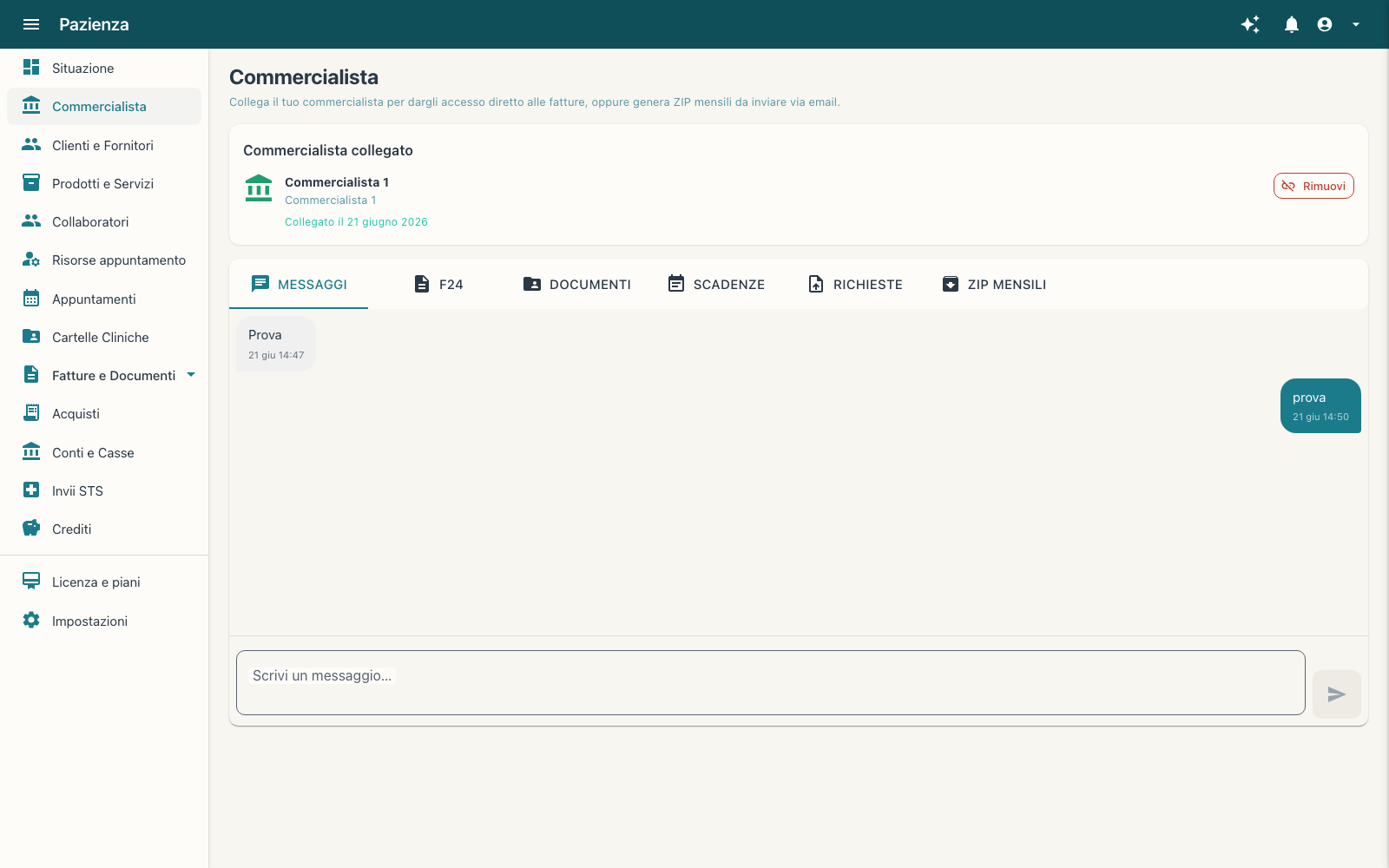
Il collegamento diretto con il commercialista: vede le fatture, scarica i documenti mensili e vi scambiate messaggi e scadenze senza usare file esterni.
Video tutorial · Lavorare con il commercialista senza mandare file · Apri su YouTube
13.1 Le linguette
| Linguetta | Cosa contiene |
|---|---|
| Messaggi | La chat con lo studio: scrivi nella casella in basso, le risposte arrivano nella stessa conversazione. |
| F24 | I modelli F24 condivisi dal commercialista, con la scadenza da rispettare. |
| Documenti | I file che il commercialista richiede e quelli che carichi tu, con lo stato di verifica. |
| Scadenze | Gli adempimenti con data, così non passa nulla inosservato. |
| Richieste | Le richieste dello studio (documenti da caricare, dati da confermare) e il loro avanzamento. |
| ZIP mensili | L'archivio mensile dei documenti da inviare: comodo quando il commercialista preferisce i file via email. |
- Nella scheda Commercialista collegato vedi chi è collegato e da quando; con Rimuovi revochi l'accesso.
- Usa i Messaggi per le domande rapide e per segnalare documenti mancanti.
- Carica i documenti richiesti dalla linguetta Documenti: il commercialista li vede e li verifica.
- Genera il ZIP mensile quando il commercialista preferisce ricevere i documenti in blocco.
Se il commercialista ha impostato il profilo fiscale dell'attività, le opzioni dei documenti in Fatture e Documenti seguono quel regime.