4Fatture e Documenti
Il ciclo attivo: le fatture emesse ai clienti, le note di credito e gli altri tipi documento che hai attivato. L'elenco è organizzato per anno e mese, così il documento si trova in due clic.
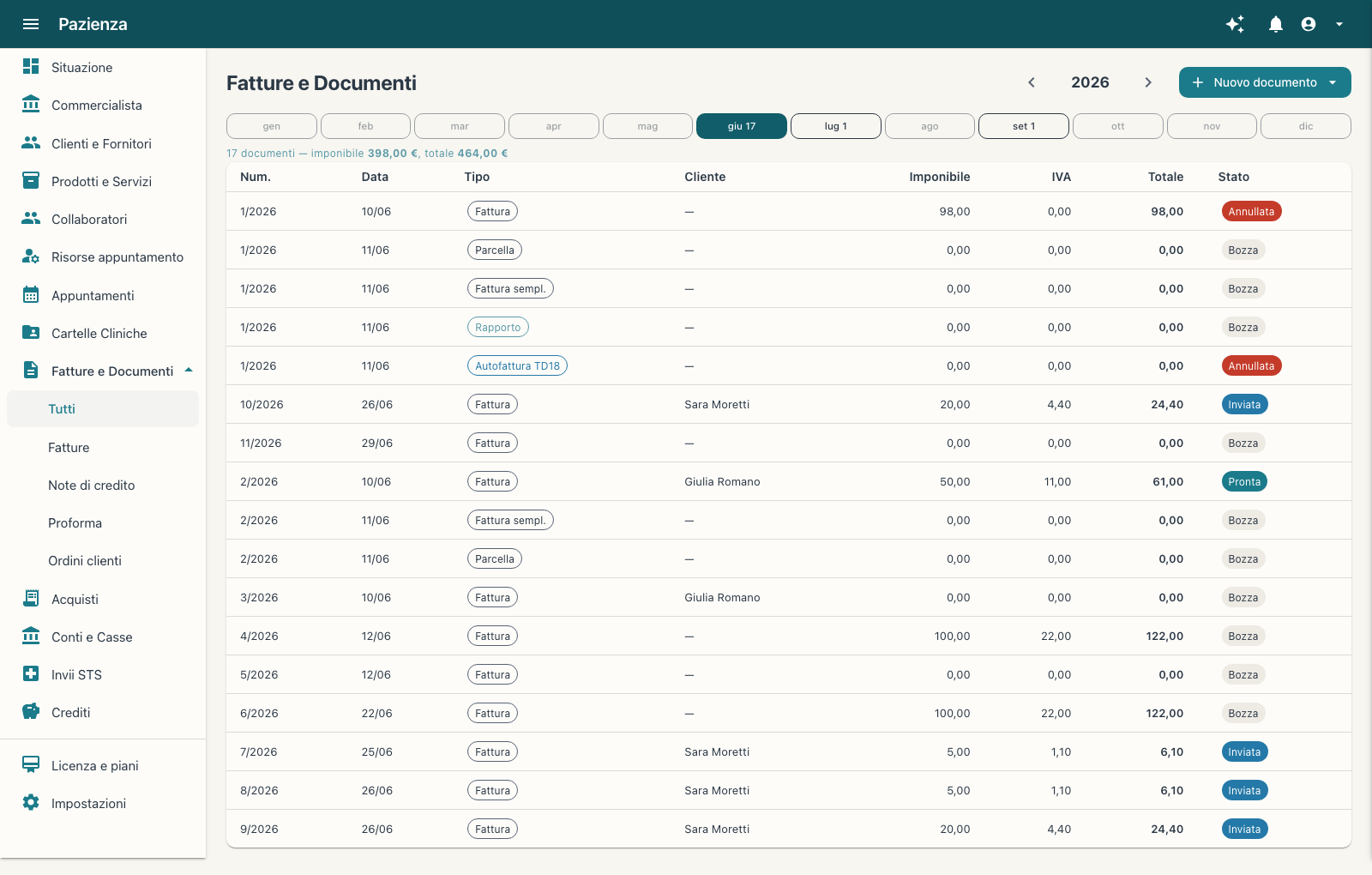
4.1 Come è fatto l'elenco
| Elemento | Cosa fa |
|---|---|
| ‹ anno › | Cambia l'anno di lavoro: sta in alto a sinistra, accanto al pulsante che chiude il menu. |
| Pulsanti dei mesi | Scelgono il mese; su ciascuno leggi il nome del mese, il numero di documenti presenti e il loro totale. |
| Nuovo documento | In alto a destra: apre un menu per creare una fattura o un altro tipo documento tra quelli attivi. |
| Riga di riepilogo | In fondo alla tabella: quanti documenti contiene il mese, con imponibile, IVA e totale complessivi. |
| Voci del menu Fatture e Documenti | Tutti, Fatture, Note di credito e gli altri tipi abilitati (Proforma, Preventivi, DDT, Ordini clienti…) per filtrare l'elenco. |
4.2 Gli stati di un documento
| Stato | Significato |
|---|---|
| Bozza | Documento in preparazione: puoi ancora modificarlo o scartarlo. |
| Pronta | Documento chiuso e pronto per l'invio allo SDI. |
| Inviata | Trasmessa allo SDI. |
| Consegnata | Recapitata al destinatario dal Sistema di Interscambio. |
| Accettata · Rifiutata | Esito comunicato dal destinatario attraverso il Sistema di Interscambio. Una fattura Rifiutata è già emessa: per correggerla serve una nota di credito (vedi 4.7). |
| Scartata | Il Sistema di Interscambio ha scartato il file: la fattura non è mai arrivata al destinatario e si corregge e si reinvia con lo stesso numero (vedi 4.8). |
| Annullata | Documento annullato. |
4.3 Creare una fattura
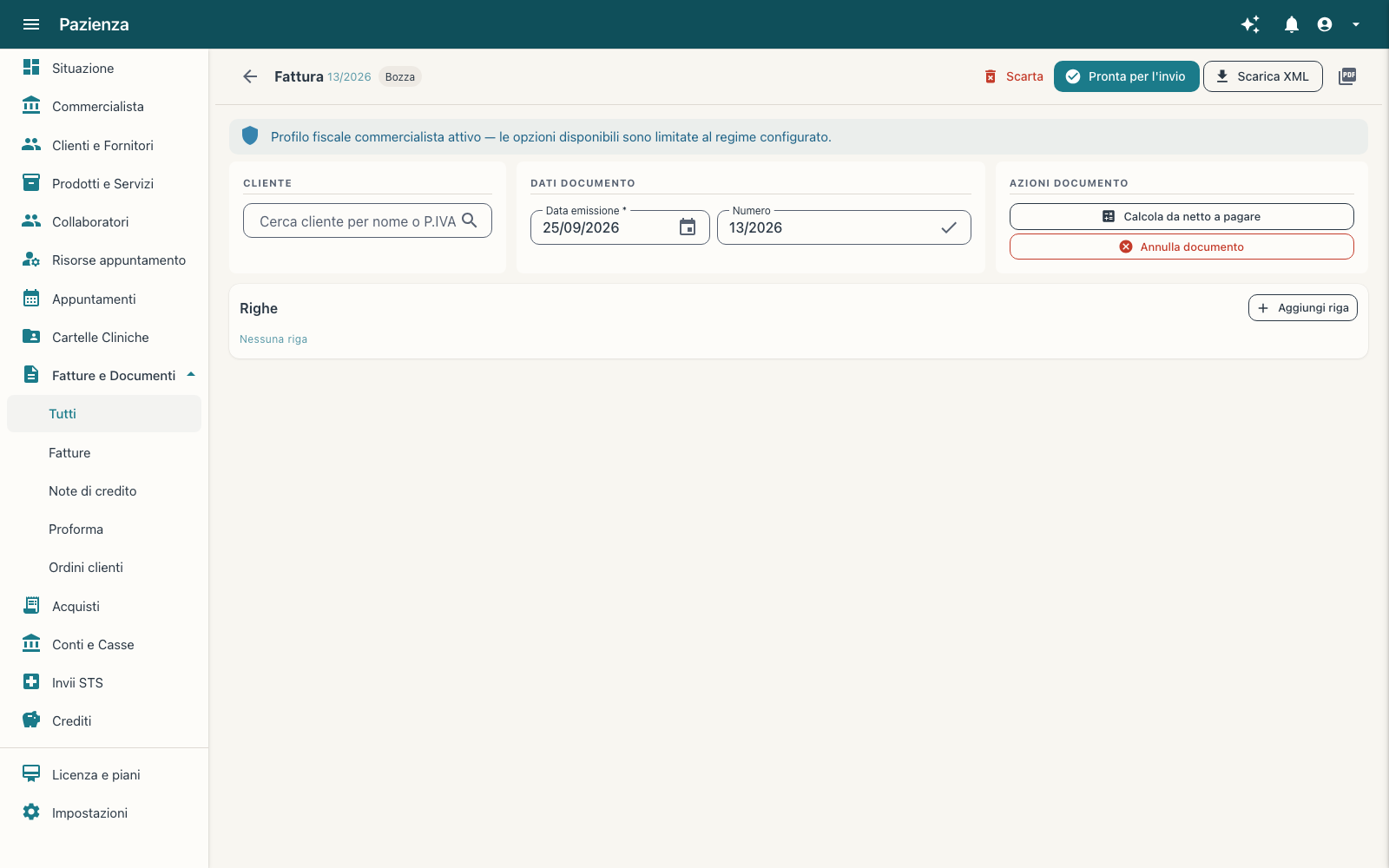
- Premi Nuovo documento e scegli il tipo: Fattura, Nota di credito o uno degli altri tipi attivi.
- Nel campo Cerca cliente per nome o P.IVA scrivi il nome o la partita IVA e scegli la scheda: indirizzo e dati fiscali vengono ripresi automaticamente.
- Controlla Data emissione e Numero: la numerazione è progressiva e si gestisce da sola. Se hai più sezionali, scegli la serie accanto al numero; con una sola serie non serve nulla.
- In Righe premi Aggiungi riga e compila descrizione, quantità, prezzo e aliquota. Mentre scrivi la descrizione, Pazienza ti suggerisce le voci del catalogo.
- Se serve, dal menu Altre azioni (⋮) scegli Calcola da netto a pagare: indichi il Netto desiderato, premi OK e le righe si adeguano. Nel riquadro Riepilogo vedi ritenute, cassa previdenziale e bollo già applicati.
- Se il cliente o il tipo di fattura lo richiedono, apri Dati facoltativi (in alto a destra in Dati documento) per aggiungere ordine d'acquisto, CIG, CUP, scissione dei pagamenti e gli altri dati del tracciato: vedi 4.4.
- Premi Salva bozza e, quando il documento è definitivo, premi Pronta per l'invio.
- Apri la fattura dall'elenco per trovare Invia allo SDI, Scarica XML (nel menu Altre azioni) e il PDF da consegnare al cliente (icona dell'anteprima PDF).
Dal menu Altre azioni (⋮), Scarta elimina la bozza e Annulla documento annulla un documento già emesso lasciando traccia nello storico.
4.4 Dati facoltativi della fattura elettronica
L'editor mostra solo i campi che servono a tutte le fatture. Tutto il resto del tracciato della fattura elettronica (ordini e contratti, CIG e CUP, esigibilità IVA, fattura collegata, dati di riga…) sta in una finestra a parte, che si apre con il link Dati facoltativi, in alto a destra nel riquadro Dati documento. Il link c'è sui documenti fiscali: fatture, note di credito e di debito, parcelle e gli altri tipi che passano dallo SdI.
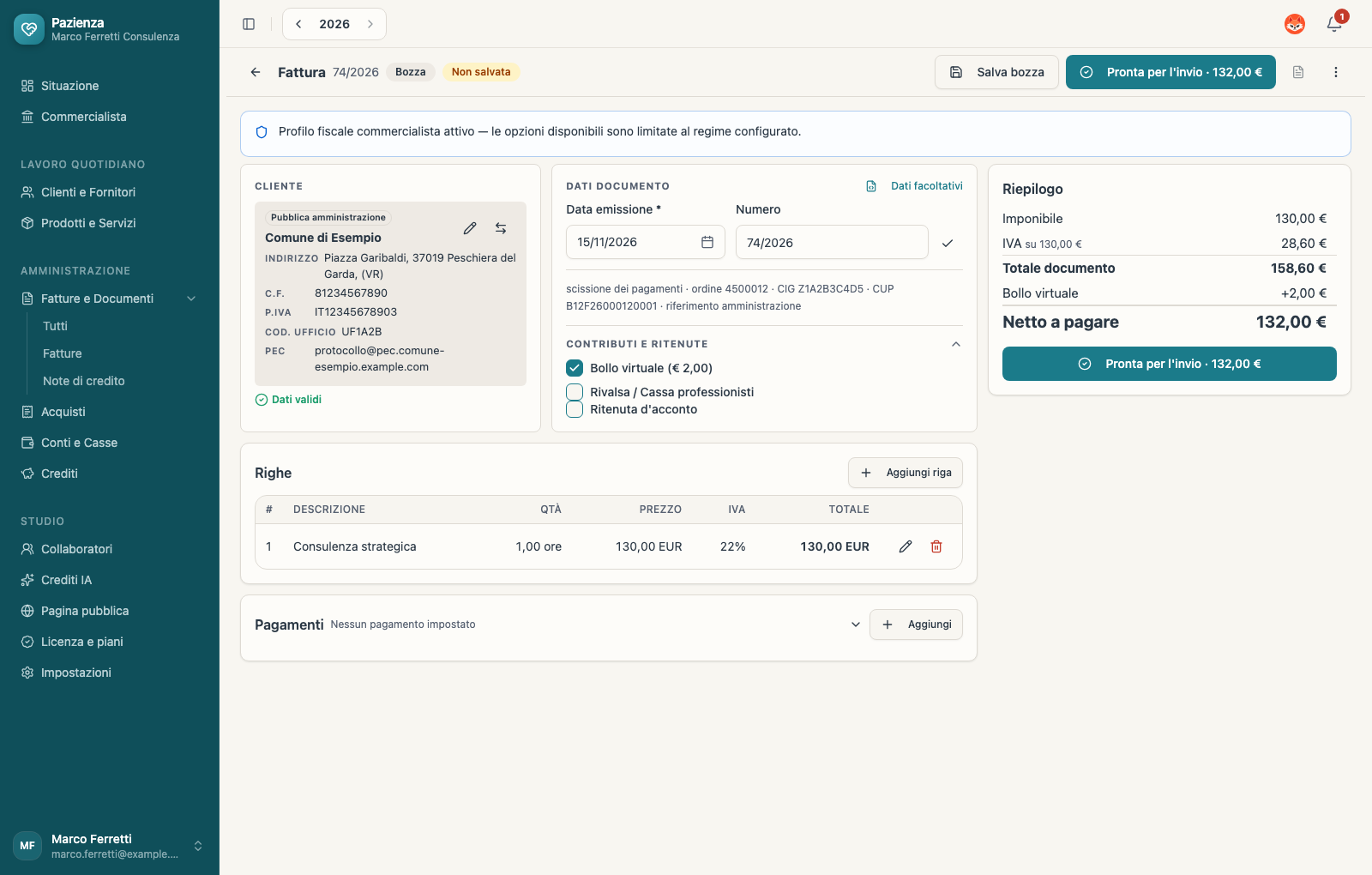
La riga sotto data e numero ti dice che cosa c'è nella finestra senza aprirla: per esempio «ordine 4500012 · CIG Z1A2B3C4D5 · scissione dei pagamenti · 2 righe con dettagli». Se non c'è nulla di compilato, resta solo il link.
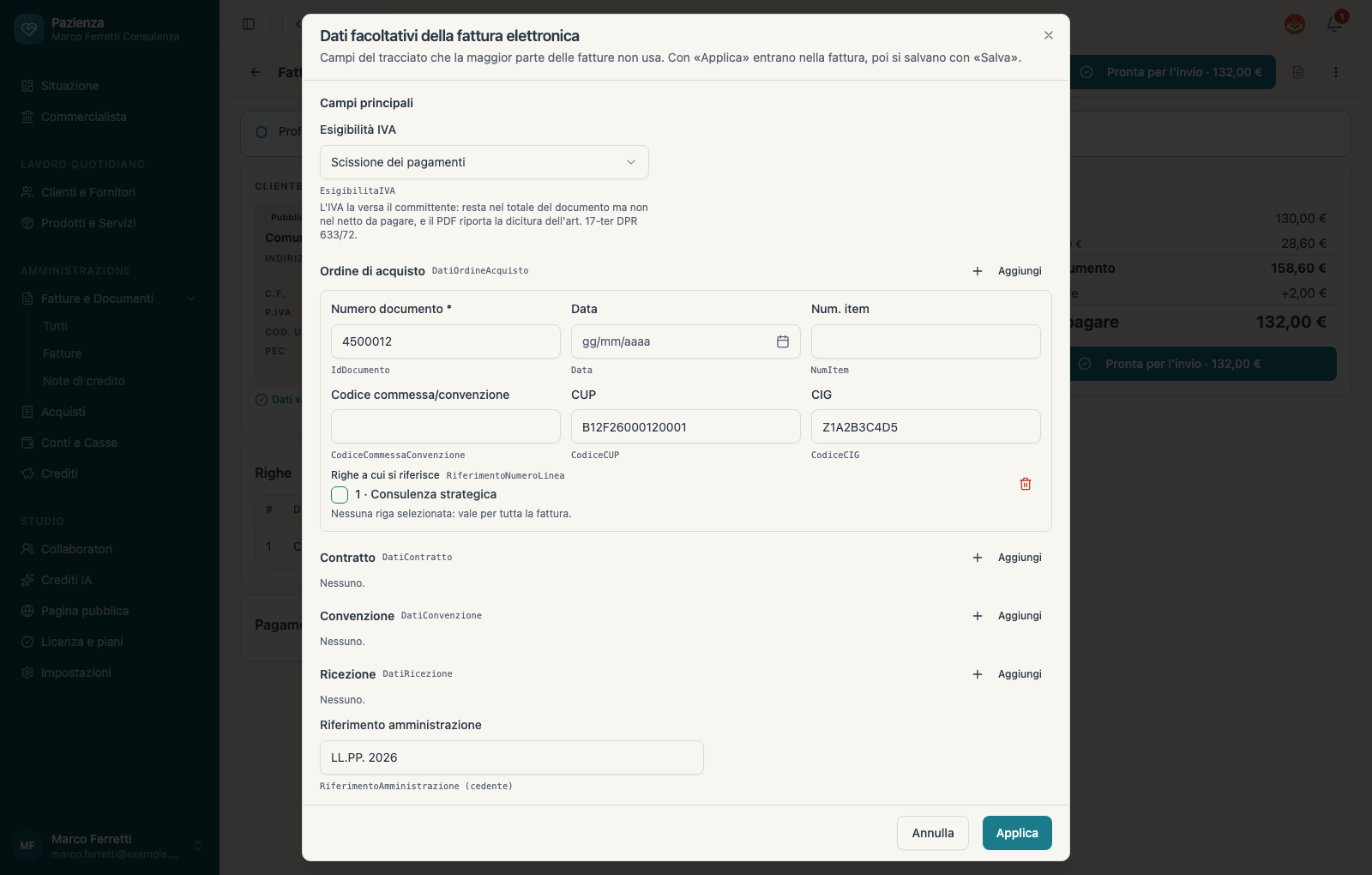
Campi principali
| Voce | Cosa indichi |
|---|---|
| Fattura collegata | Solo per note di credito e di debito: la fattura a cui si riferiscono (vedi 4.7). |
| Esigibilità IVA | Immediata (la normale), Differita o Scissione dei pagamenti (vedi 4.6). |
| Ordine di acquisto · Contratto · Convenzione · Ricezione | Per ognuno premi Aggiungi quante volte serve. Il Numero documento è obbligatorio; poi puoi indicare Data, Num. item, Codice commessa/convenzione, CUP e CIG. Con Righe a cui si riferisce scegli le righe interessate: se non ne selezioni nessuna, il riferimento vale per tutta la fattura. Il cestino toglie il blocco. |
| Riferimento amministrazione | Il codice che il tuo cliente ti ha comunicato per smistare la fattura. |
| Documento di trasporto | Numero e data del documento di trasporto, con le righe a cui si riferisce. |
Dettagli per riga
L'elenco delle righe del documento: aprine una per compilare Periodo dal, Periodo al (per esempio il mese di un canone) e Riferimento amministrazione. Sotto, Altri campi della riga raccoglie gli altri elementi che il tracciato lega alla singola riga, come il codice articolo. I dettagli restano attaccati alla riga a cui li hai dati anche se ne elimini un'altra; le righe compilate sono segnate con compilata.
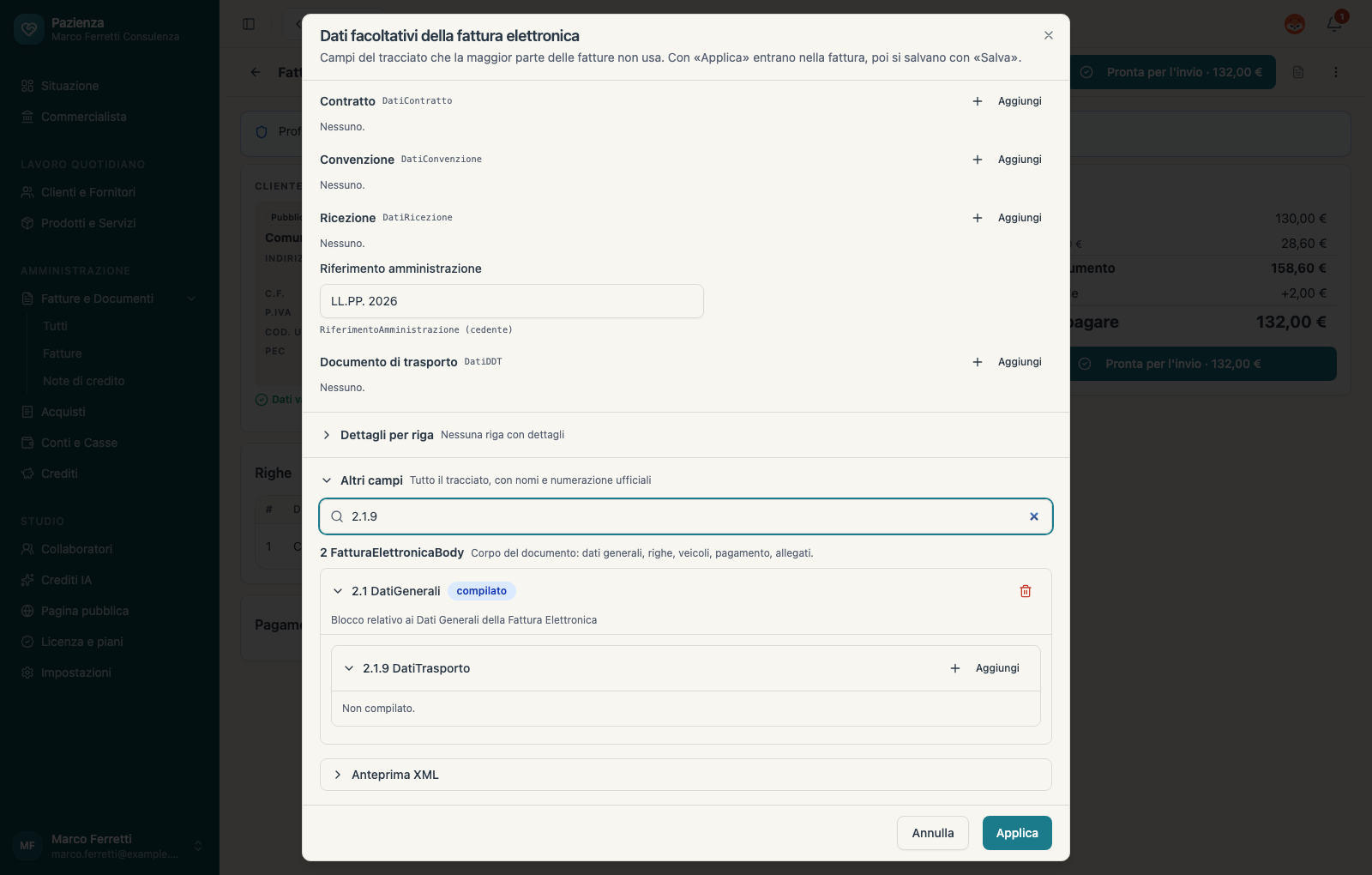
Altri campi
L'ultima parte della finestra, chiusa all'apertura, contiene tutti gli elementi del tracciato ufficiale con gli stessi nomi e la stessa numerazione della specifica dell'Agenzia delle Entrate. Non serve per l'uso normale: la maggior parte delle fatture non ne ha bisogno.
- Cercare un campo. La casella in alto cerca per nome o per numero (per esempio «2.1.9») e apre da sola i gruppi che contengono i risultati.
- Compilare. L'albero è diviso in 1 FatturaElettronicaHeader (intestazione) e 2 FatturaElettronicaBody (corpo del documento): apri un gruppo per vedere i suoi campi. Ogni campo ha il controllo adatto: testo con la lunghezza massima prevista, selettore per le date, numeri con la virgola, elenco a scelta quando i valori ammessi sono fissi. Se un valore non rispetta il formato, il campo lo segnala subito. I gruppi che si possono ripetere hanno Aggiungi e il cestino per ogni voce.
- Campi gestiti da Pazienza. Quelli che Pazienza compila da sola (cedente, cessionario, importi, pagamento…) compaiono in sola lettura con l'etichetta «gestito da Pazienza». I campi dei Campi principali sono segnalati «in evidenza» e si modificano solo lì.
- Riepiloghi IVA. I campi dei riepiloghi (per esempio il riferimento normativo) stanno sotto Riepiloghi IVA, una scheda per ogni aliquota.
- Allegati. Quelli già presenti, per esempio in una fattura importata, si vedono con nome, formato e dimensione.
- Anteprima XML. Mostra l'XML che la fattura produrrebbe e l'elenco dei problemi rispetto allo schema ufficiale. È sempre quella dell'ultima versione salvata: dopo Applica e Salva, riaprila e premi Aggiorna.
Applicare e salvare
- Compila i campi che ti servono: le modifiche restano in sospeso nella finestra.
- Premi Applica: i dati entrano nella fattura e la riga di riepilogo sotto data e numero si aggiorna. Annulla scarta le modifiche.
- Premi Salva (o Salva bozza se la fattura è nuova): fino a quel momento i dati non sono salvati.
Se un valore non è ammesso, il messaggio compare in fondo alla finestra, accanto ai pulsanti, e la finestra resta aperta. Quando la fattura non è più modificabile, per esempio dopo l'invio, la finestra si apre in sola lettura e al posto di Applica c'è Chiudi.
4.5 Fatture a una pubblica amministrazione
Se il cliente è una pubblica amministrazione (scheda con il segno PA), la fattura esce nel formato previsto per la PA e viene indirizzata al codice univoco ufficio del cliente, senza usare la PEC del destinatario. Non devi scegliere niente: il formato si fissa quando la fattura è pronta per l'invio. Le fatture preparate prima di creare la scheda PA restano nel loro formato.
Scegliendo il cliente in una fattura nuova, esigibilità IVA e riferimenti (ordine, contratto, convenzione, CUP, CIG, riferimento amministrazione) si compilano con i dati predefiniti impostati nella scheda, se ci sono: li ritrovi nella riga sotto data e numero (fig. 6b) e nella finestra Dati facoltativi, dove puoi modificarli per quella fattura. Una fattura già compilata non cambia né se cambi cliente né se i dati predefiniti del cliente cambiano dopo.
- Con la scissione dei pagamenti, tipica delle fatture alla PA, il Netto a pagare non comprende l'IVA: vedi il paragrafo successivo.
- Una pubblica amministrazione non può essere cliente di una fattura sanitaria, riservata alle persone fisiche.
4.6 Scissione dei pagamenti e IVA differita
L'esigibilità IVA si sceglie in Dati facoltativi → Campi principali. Con la scissione dei pagamenti (art. 17-ter DPR 633/72) l'IVA non la incassi tu: la versa direttamente il committente, di solito una pubblica amministrazione.
| Dove | Cosa cambia con la scissione dei pagamenti |
|---|---|
| Totale documento | Resta com'è, IVA compresa, e coincide con il totale della fattura elettronica. |
| Netto a pagare | Non comprende l'IVA (né l'IVA sulla rivalsa, se c'è): è la cifra che incassi davvero. Ritenuta d'acconto e bollo si calcolano come sempre. |
| Scadenze e riconciliazione | Si basano sul netto a pagare: la Riconciliazione bancaria e i crediti verso i clienti non contano l'IVA. |
| Riporta la dicitura «Scissione dei pagamenti – art. 17-ter DPR 633/72: IVA versata dal committente». |
Con l'IVA differita cambia solo l'indicazione nella fattura elettronica: i totali e il netto a pagare restano quelli di sempre. La nota di credito creata da una fattura con una di queste esigibilità la mantiene.
Se il cliente è una persona fisica, scegliendo la scissione compare un avviso: si applica alle fatture verso le pubbliche amministrazioni e le società indicate dalla legge. La scissione dei pagamenti non si applica alle fatture sanitarie.
4.7 Note di credito e fattura collegata
Una fattura già inviata non si modifica: per correggerla o stornarla emetti una nota di credito che indica la fattura a cui si riferisce, la fattura collegata.
- Apri la fattura già emessa e, dal menu Altre azioni (⋮), scegli Storna con nota di credito, poi conferma con Crea nota di credito.
- Pazienza crea una bozza che storna la fattura per intero: stesse righe, data di oggi e fattura collegata già indicata.
- Prima di emetterla puoi modificarla come ogni bozza: togli le righe che non devi stornare, cambia quantità o prezzi, imposta la data con Data emissione. Per uno storno parziale lascia solo le righe da stornare o riduci le quantità.
- Se serve la fattura corretta, usa Duplica sulla fattura originale e rifalla con i dati giusti.
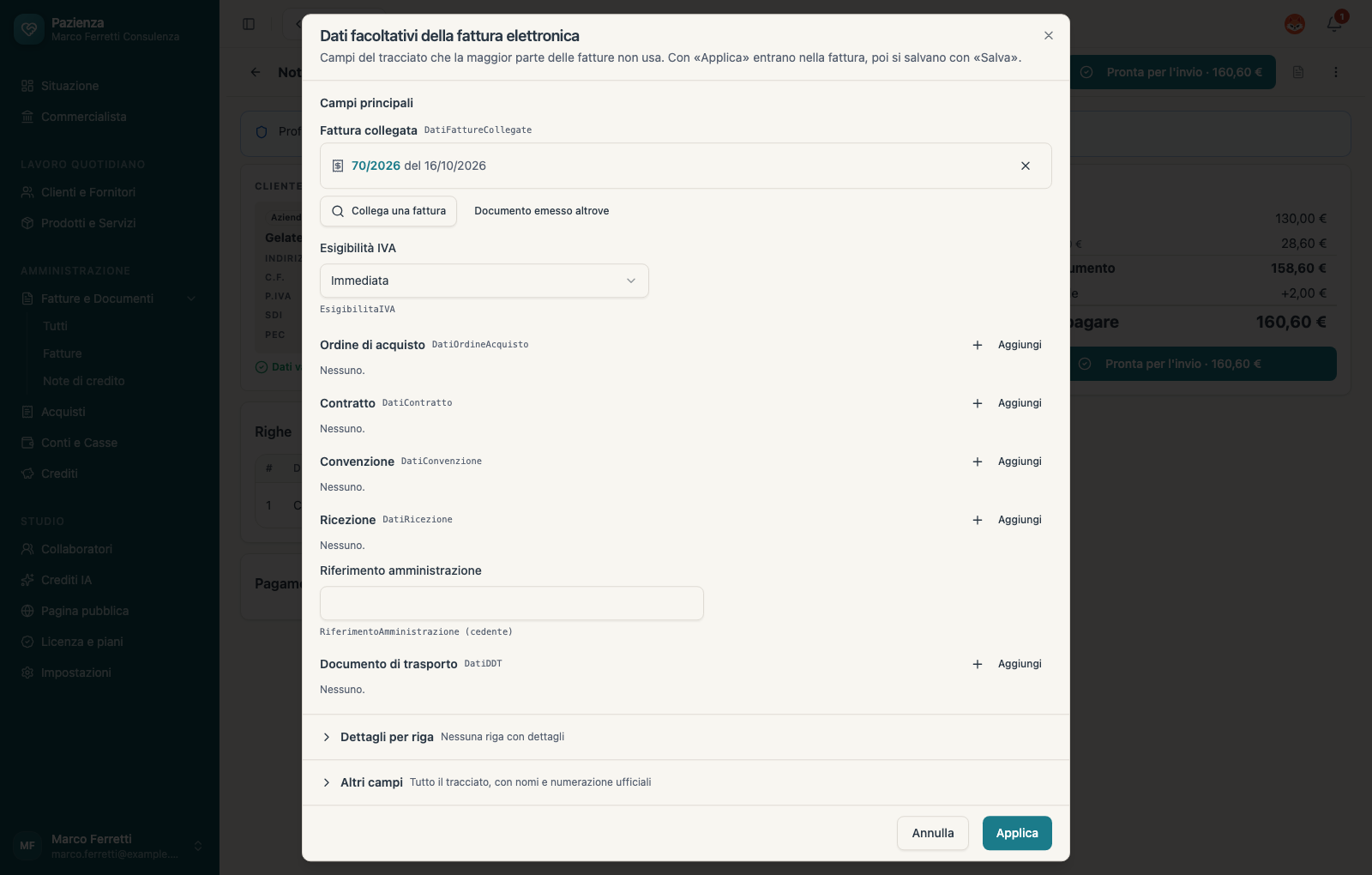
Nell'editor di una nota di credito, sotto data e numero, una riga dice a quale fattura è collegata («collegata alla fattura 70/2026»: il numero è un link alla fattura originale) oppure avverte che «nessuna fattura collegata». Per cambiare il collegamento apri Dati facoltativi:
| Comando | Cosa fa |
|---|---|
| Collega una fattura | Cerca tra le fatture emesse per numero o cliente (Cerca per numero o cliente); quelle dello stesso cliente della nota compaiono per prime. Scegli la fattura originale dall'elenco. |
| Documento emesso altrove | Per una fattura emessa con un altro programma: scrivi Numero del documento e Data del documento e premi Aggiungi documento. |
| X a destra della riga | Rimuove il collegamento. |
Il collegamento entra nella nota con Applica, si salva insieme alla bozza e si può modificare finché la nota non è inviata.
4.8 Fattura scartata dallo SdI
A volte il Sistema di Interscambio scarta il file inviato, per esempio perché il codice destinatario non è valido. La fattura scartata non è mai arrivata al destinatario e non risulta emessa: si corregge e si reinvia con lo stesso numero. Nell'elenco e in alto nella fattura trovi lo stato Scartata.
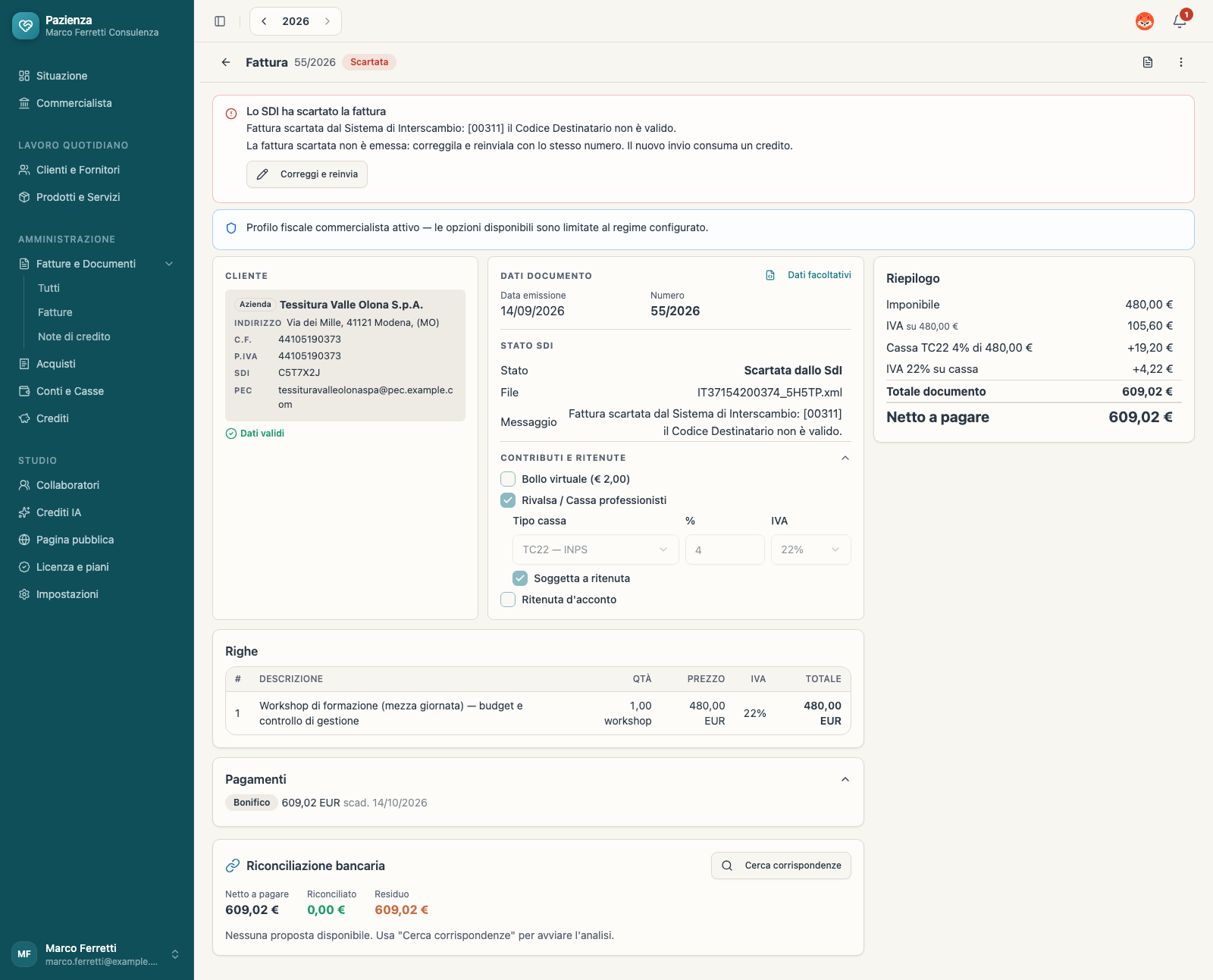
- Apri la fattura scartata e leggi il motivo nel riquadro in alto: è il messaggio dello SdI.
- Premi Correggi e reinvia e conferma con Torna in bozza (Torna indietro annulla). Compare la conferma Fattura tornata in bozza con lo stesso numero: correggila e reinviala.
- La fattura è di nuovo una bozza, con il riquadro Correzione dopo lo scarto che ripete il motivo. Il numero è bloccato («Numero bloccato: fattura riaperta per la correzione»).
- Correggi il punto indicato: i dati del cliente nel riquadro Cliente (matita Modifica dati), le righe, i campi di Dati facoltativi o qualsiasi altro dato. Premi Salva.
- Premi Pronta per l'invio e poi Invia allo SDI: compare Fattura inviata allo SDI.
4.9 Preventivi
Il preventivo è un documento commerciale: non passa dallo SdI, non consuma crediti e non entra nel conteggio dei documenti. Si attiva da Impostazioni → Documenti (voce Preventivo); poi compare in Fatture e Documenti → Preventivi e tra i tipi di Nuovo documento.
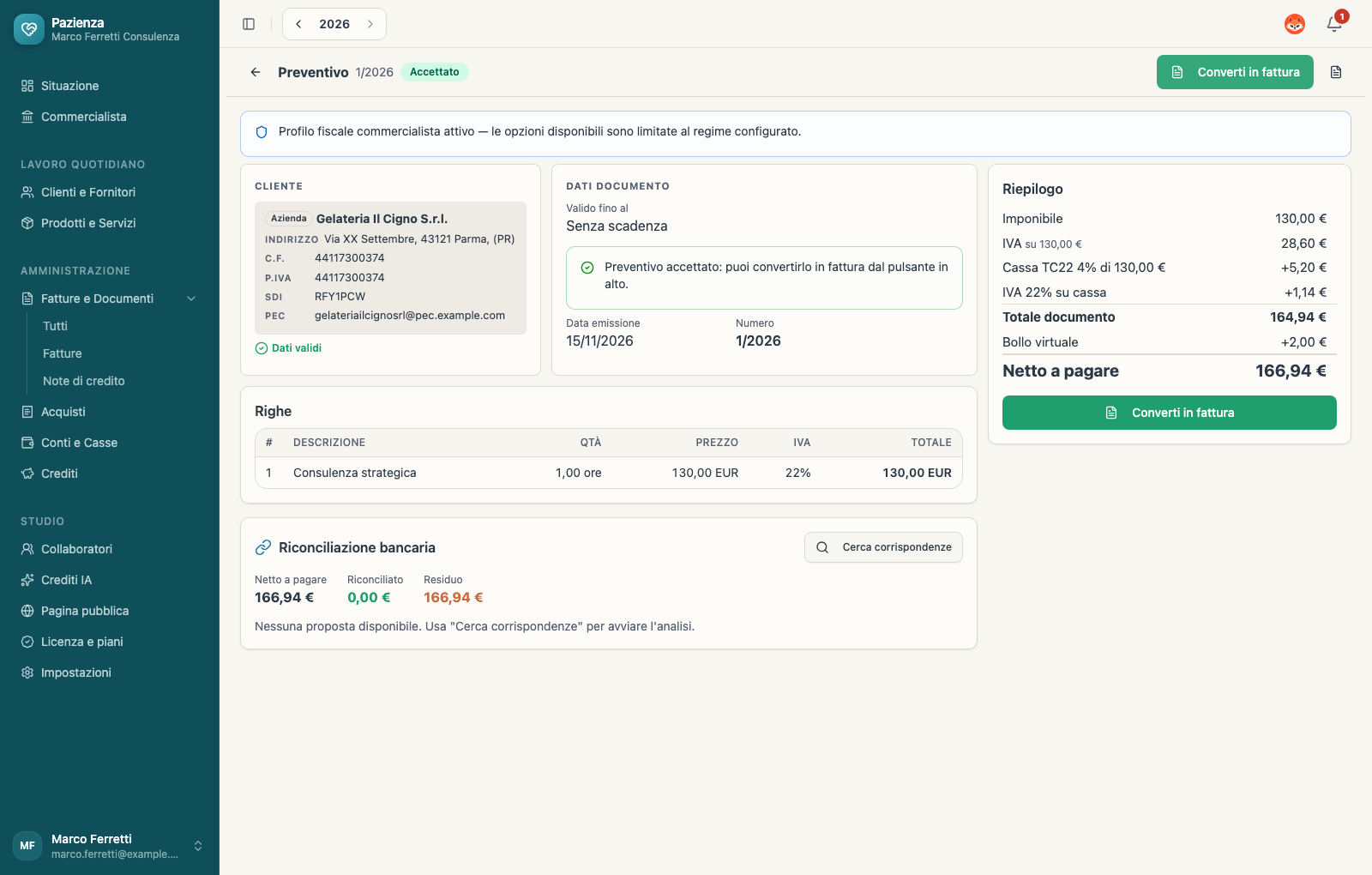
| Stato | Significato |
|---|---|
| Bozza | In compilazione: puoi modificarlo e scartarlo. |
| Inviato | Lo hai mandato al cliente. Non si modifica più: per cambiarlo duplicalo in un nuovo preventivo. |
| Accettato | Il cliente ha accettato. Ora puoi convertirlo in fattura. |
| Rifiutato | Il cliente ha rifiutato. Il preventivo non si modifica più; per riproporlo usa Duplica dall'elenco. |
| Scaduto | Inviato e oltre la data Valido fino al. Compare l'avviso «Il preventivo è scaduto il gg/mm/aaaa. Prolunga la validità per poterlo accettare.» |
- Crea il preventivo da Nuovo documento → Preventivo, scegli il cliente, compila le righe e salvalo con Salva bozza.
- Se vuoi, imposta Valido fino al: il campo si può cambiare finché il preventivo è in bozza o inviato, anche per prolungare un preventivo scaduto. Il PDF riporta il titolo «Preventivo» e la riga «Valido fino al».
- Quando lo mandi al cliente premi Segna come inviato. Da quel momento cedente e cliente restano come li hai inviati e il documento è bloccato.
- Registra la risposta del cliente con Accettato oppure, dal menu Altre azioni (⋮), con Rifiutato.
- Su un preventivo accettato premi Converti in fattura: compare Fattura … creata dal preventivo. e si apre una fattura in bozza con le stesse righe e lo stesso cliente, con la data di oggi e la serie predefinita.
Un preventivo si converte una sola volta: dopo la conversione l'avviso Convertito nella fattura … ha il numero della fattura come link. Nell'elenco, con Preventivi selezionato, i pulsanti Tutti, Bozza, Inviato, Accettato, Rifiutato e Scaduto filtrano per stato. L'accettazione si registra a mano in Pazienza.
5Acquisti — fatture passive
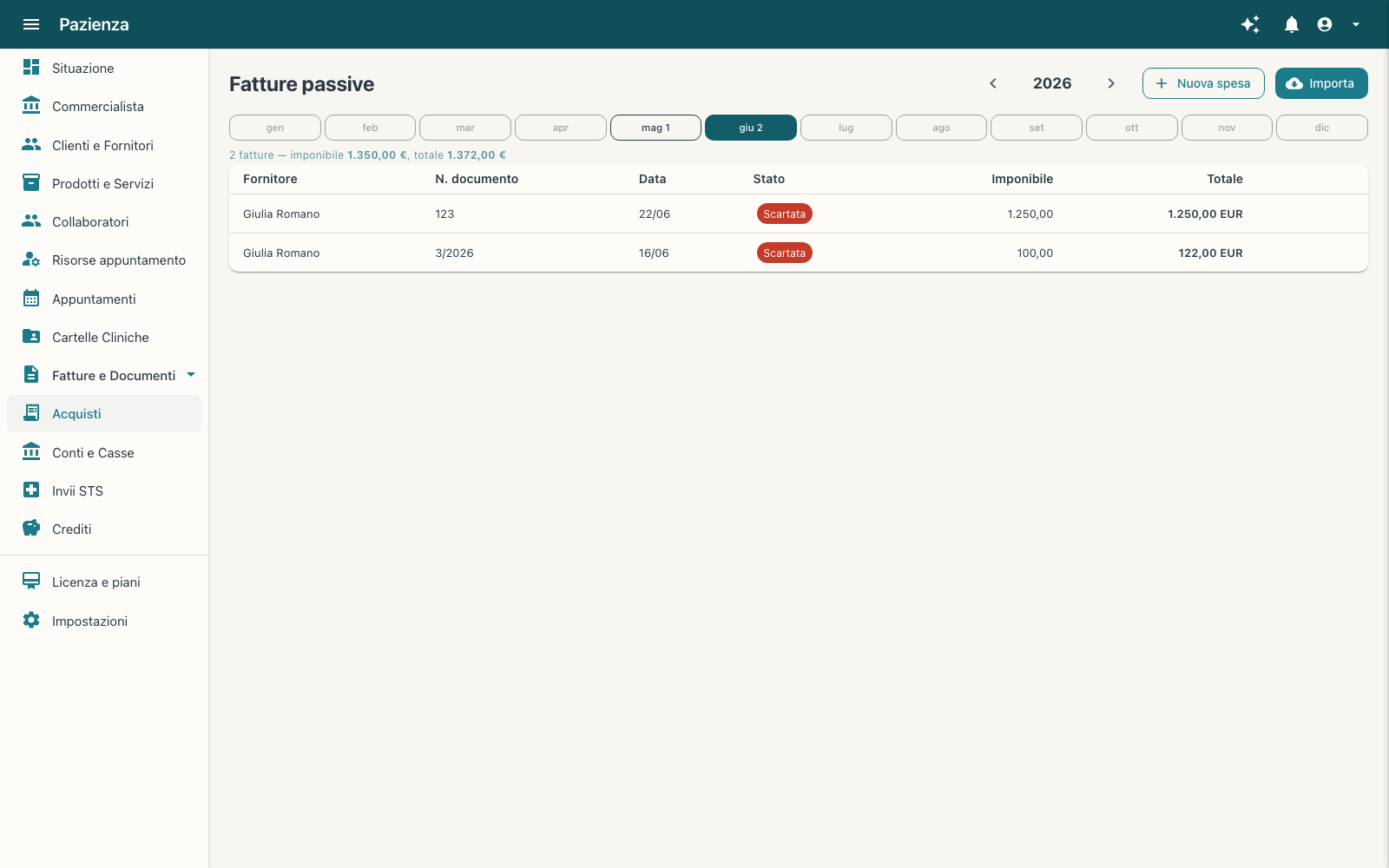
Le fatture ricevute dai fornitori. Da qui si registrano nel ciclo passivo e si segna il pagamento, così la Situazione conosce i costi e i debiti verso i fornitori.
5.1 Le due strade per caricare una fattura
- Importa: scarica dal SDI le fatture elettroniche indirizzate al tuo codice destinatario. Le fatture nuove compaiono in elenco con la provenienza SDI.
- Nuova spesa: inserisci a mano la fattura ricevuta su carta o in PDF, indicando fornitore, numero, data e importi.
- Apri la fattura dall'elenco e premi Registra: da quel momento entra nei costi e nei debiti verso fornitori.
- Quando la paghi, apri la stessa fattura e premi Registra pagamento: puoi segnare il movimento sul conto da cui è uscito il denaro.
5.2 Gli stati di una fattura ricevuta
| Stato | Significato |
|---|---|
| Bozza | Fattura arrivata o inserita, non ancora registrata. |
| Registrata | Registrata nei costi, ancora da pagare. |
| Pagata | Pagamento registrato, con la data del pagamento. |
| Scartata | Fattura messa da parte perché non di competenza dell'attività. |
Nel dettaglio della fattura trovi anche Torna a Registrata, per correggere un pagamento registrato per errore.
6Conti e Casse
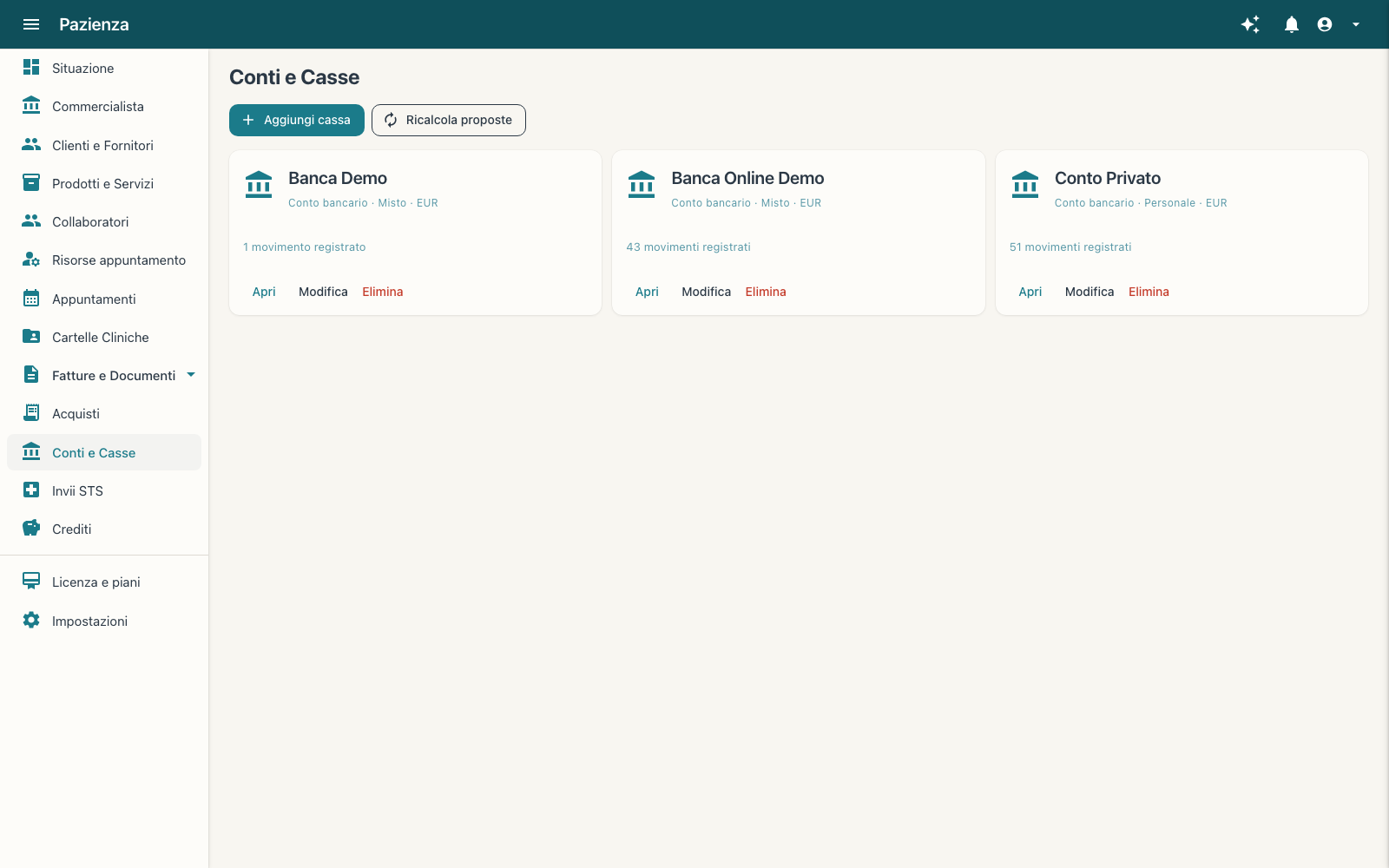
I contenitori del denaro: conti bancari, casse contanti e conti personali. Ogni incasso e ogni pagamento registrato su un conto alimenta l'andamento per cassa della Situazione.
6.1 I tipi di conto
| Tipo | Quando usarlo |
|---|---|
| Conto bancario | Il conto corrente dell'attività. |
| Cassa contante | Il denaro contante in sede. |
| Misto (incasso e pagamento) | Un conto che riceve incassi e paga uscite: è il caso più frequente. |
| Personale (conto privato) | Il conto privato usato per le spese dell'attività: resta separato dai conti aziendali. |
6.2 Dentro un conto
- Premi Apri sulla scheda del conto per vedere i movimenti con data, descrizione, importo e stato di riconciliazione.
- Con Registra movimento aggiungi un'entrata o un'uscita: descrizione, importo, data e, se vuoi, il collegamento a una fattura.
- Con Importa estratto conto carichi il file della banca: Pazienza propone da sola l'abbinamento fra movimenti e fatture.
- Rivedi le proposte con Ricalcola proposte e confermale: il movimento passa a Riconciliato.
- Nella colonna Stato filtri i movimenti per riconciliati, da riconciliare, personali o commissioni bancarie.
Ricalcola proposte è utile dopo aver importato un estratto conto o dopo aver registrato nuove fatture: rifà l'abbinamento con i dati aggiornati.