1Accesso e interfaccia
Pazienza è una web app: si apre dal browser, senza installare nulla, all'indirizzo comunicato da Pazienza all'attivazione. Da qui si gestisce tutta l'attività, dal documento all'incasso.
1.1 Come si entra
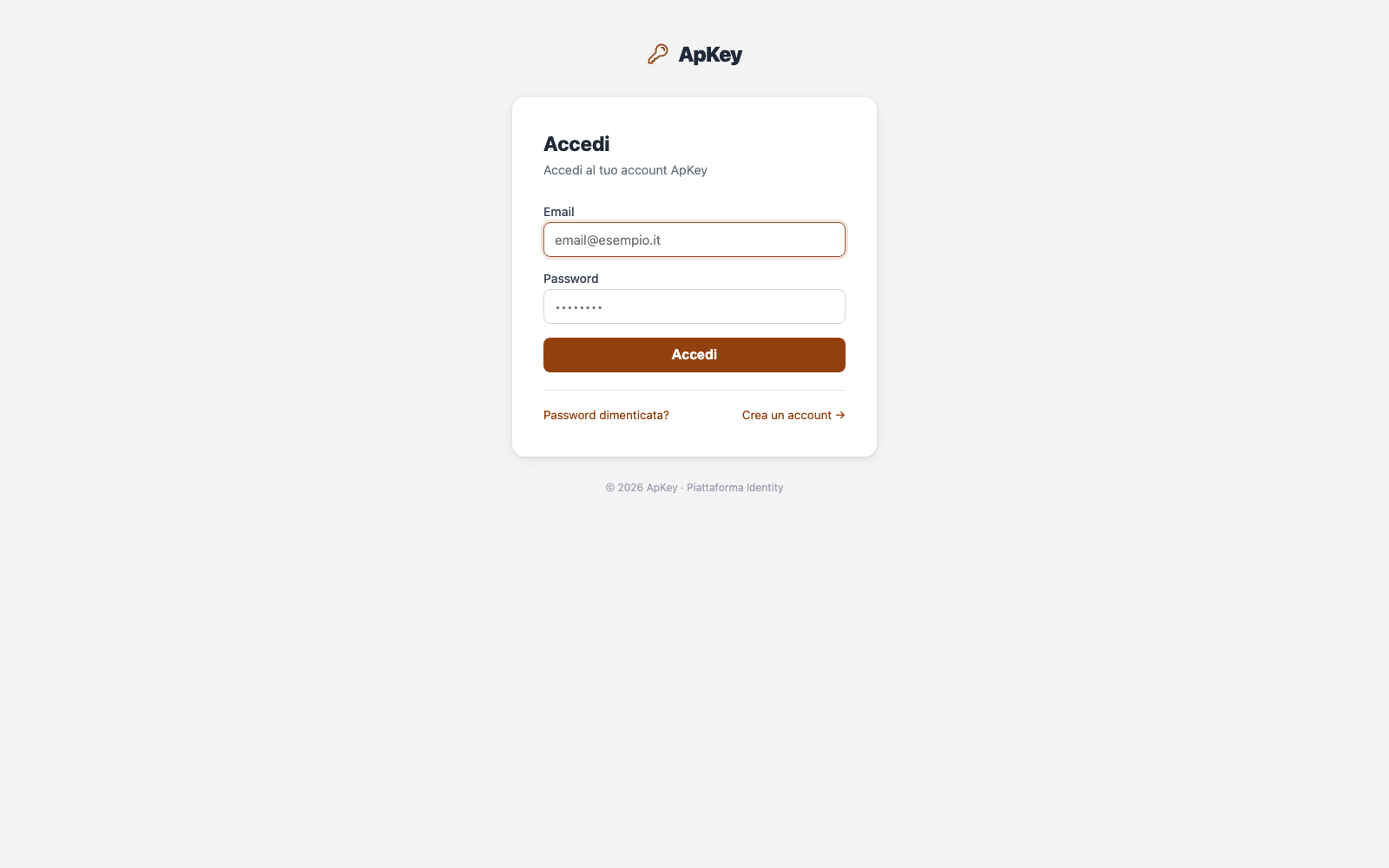
- Apri l'indirizzo del gestionale. Se non hai una sessione attiva vieni portato alla pagina di accesso di ApKey Identity, il provider unico di Pazienza.
- Inserisci Email e Password e premi Accedi.
- Al primo accesso accetta l'avviso “Cookie e privacy” con Ho capito: il gestionale usa solo cookie tecnici, nessuna profilazione.
- Arrivi sulla pagina iniziale Situazione.
| Situazione | Cosa fare |
|---|---|
| Password dimenticata | Nella pagina di accesso usa Password dimenticata? e segui l'email di reimpostazione. |
| Non hai un account | Dalla pagina di accesso scegli Crea un account → e completa la registrazione: il primo account crea l'attività. |
| Sessione scaduta | Dopo un periodo di inattività torni al login. La sessione si rinnova da sola mentre lavori. |
| Uscita | Menu dell'account in basso a sinistra → Esci (vedi §18). |
1.2 Le tre parti dello schermo
| Zona | A cosa serve |
|---|---|
| Barra superiore | Il pulsante che apre e chiude il menu laterale, l'anno di lavoro con le frecce per cambiarlo, l'icona di Furbissimo e la campanella delle notifiche. Se gestisci più attività compare anche il selettore per passare da una all'altra. |
| Menu laterale | In alto il nome dell'attività, poi le sezioni: Situazione e Commercialista, poi tre gruppi: Lavoro quotidiano (Appuntamenti, Cartelle Cliniche, Clienti e Fornitori, Prodotti e Servizi), Amministrazione (Fatture e Documenti, con le sue sottovoci, Acquisti, Conti e Casse, Invii STS, Crediti) e Studio (Collaboratori, Risorse appuntamento, Crediti IA, Pagina pubblica, Licenza e piani, Impostazioni). In basso trovi il tuo nome con il menu dell'account. |
| Area di lavoro | La pagina scelta nel menu. In alto a destra trovi l'azione principale della sezione: Nuovo, Nuovo documento, Aggiungi cassa… |
Il gestionale funziona anche da tablet e smartphone: sugli schermi stretti il menu laterale diventa un cassetto che si apre con il pulsante in alto a sinistra.
17Supporto
Il canale diretto con l'assistenza Pazienza, dentro il gestionale: apri un ticket, segui la risposta e conservi tutto lo storico nella stessa pagina.
17.1 Aprire e seguire un ticket
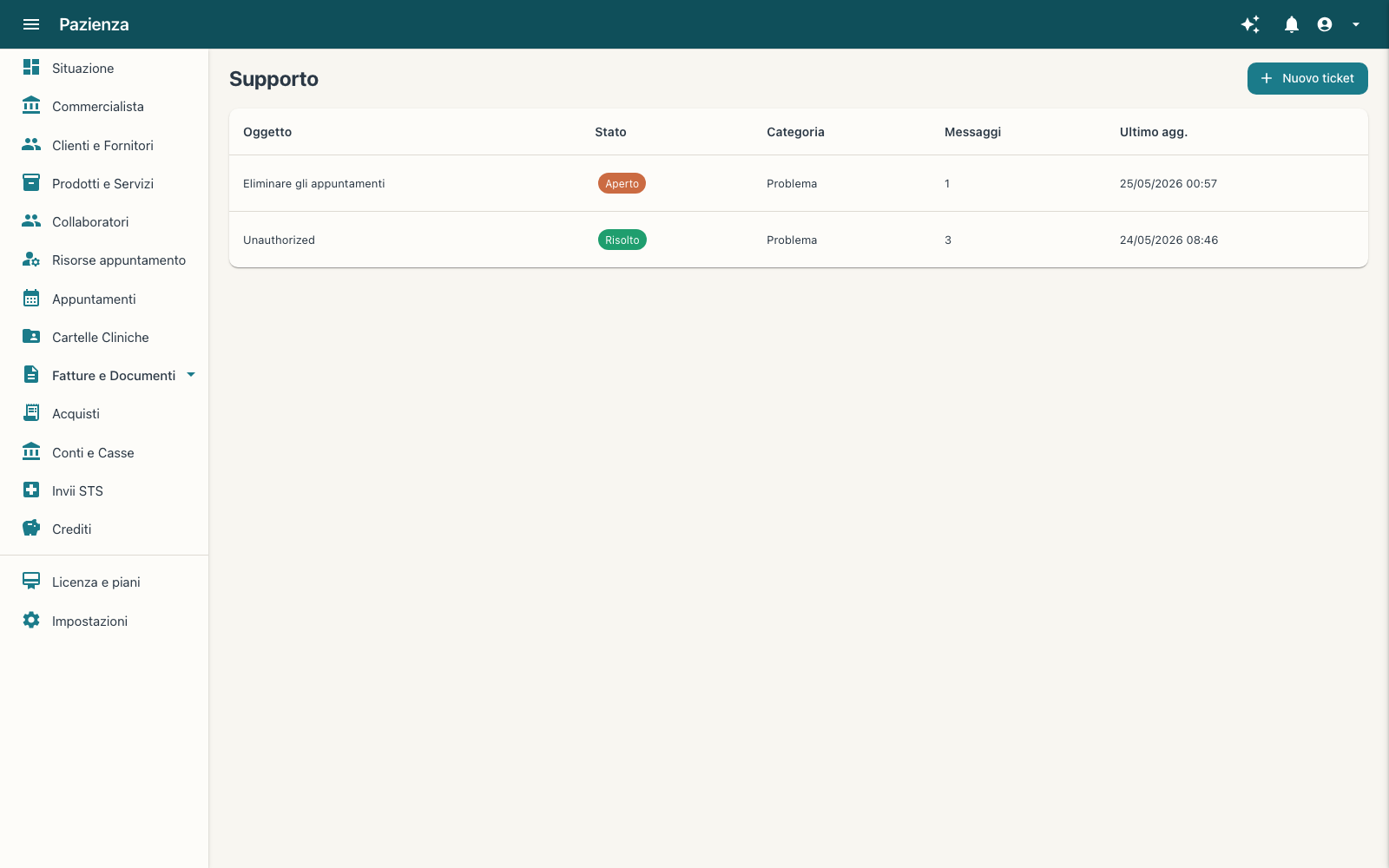
- Premi Nuovo ticket e descrivi cosa ti serve: se puoi, allega uno screenshot.
- L'elenco mostra lo Stato (Aperto, Risolto), la Categoria, il numero di Messaggi e l'ultimo aggiornamento (Ultimo agg.).
- Clicca la riga del ticket per leggere la conversazione e rispondere.
- Quando il problema è risolto il ticket passa a Risolto; se si ripresenta puoi riaprirlo rispondendo nella stessa conversazione.
Per le domande rapide sul gestionale c'è anche Furbissimo: la sua icona in alto a destra (§1).
18Il mio account
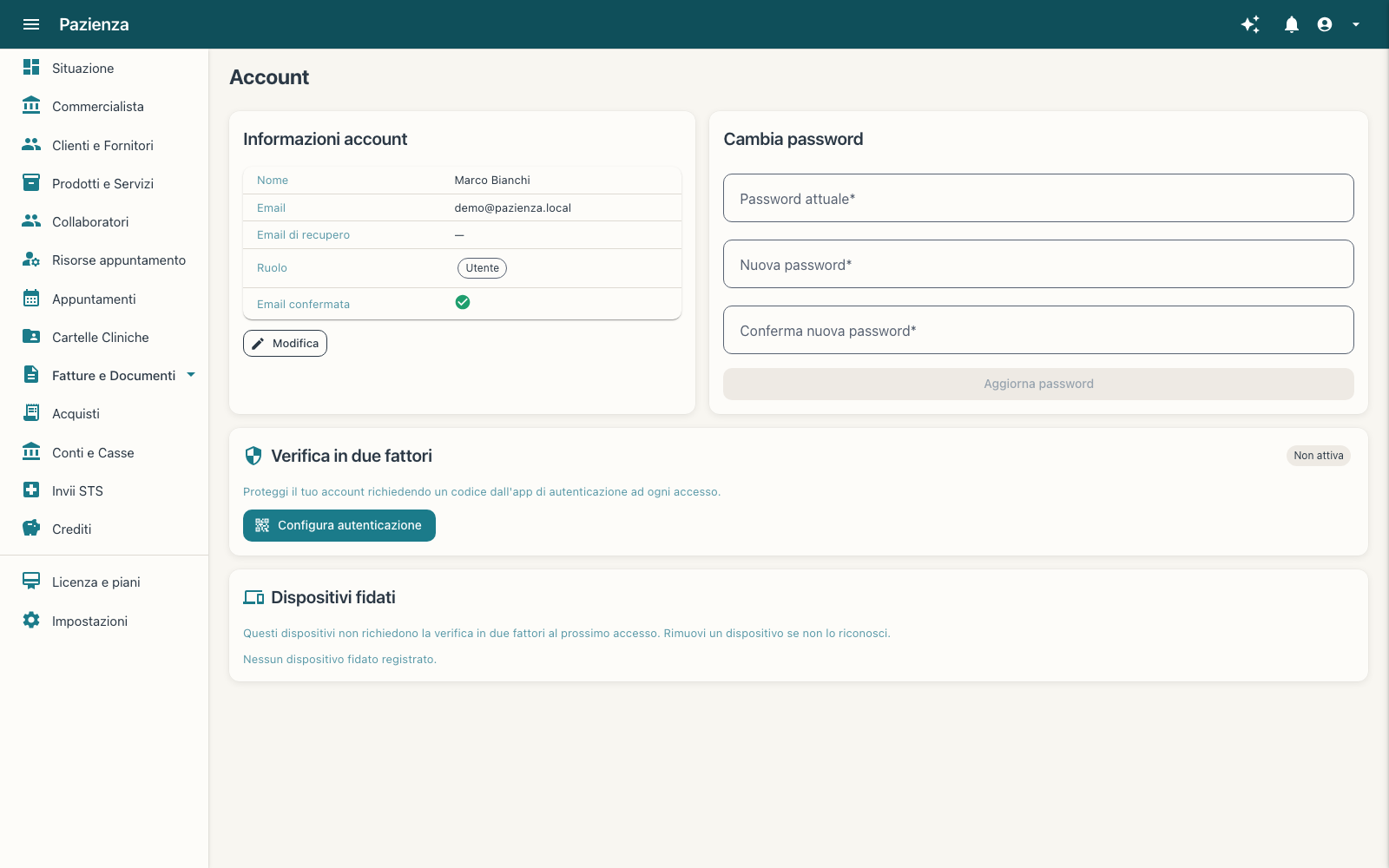
Il tuo profilo personale: nome, email, password, verifica in due fattori e dispositivi fidati. Si apre dal menu dell'account in basso a sinistra, con la voce Il mio account.
18.1 Cosa puoi gestire
| Blocco | Cosa contiene |
|---|---|
| Informazioni account | Nome, email, email di recupero, ruolo e conferma dell'email. Con Modifica correggi i tuoi dati. |
| Cambia password | Password attuale, nuova password e conferma: dopo il salvataggio la nuova password vale dal login successivo. |
| Verifica in due fattori | Con Configura autenticazione colleghi un'app di autenticazione: a ogni accesso ti verrà chiesto il codice. |
| Dispositivi fidati | I dispositivi che non richiedono il codice a ogni accesso. Rimuovi quelli che non riconosci. |
- Apri il menu dell'account in basso a sinistra e scegli Il mio account.
- Aggiorna i tuoi dati con Modifica e premi Salva.
- Per cambiare la password compila i tre campi e premi Aggiorna password.
- Attiva la verifica in due fattori per proteggere l'accesso ai dati dell'attività.
19Flusso di lavoro tipico
L'ordine con cui si usa il gestionale, dalla configurazione iniziale al quotidiano.
19.1 All'inizio, una volta sola
- Completa i dati dell'attività in Impostazioni → Azienda (regime fiscale, PEC e codice destinatario, logo).
- Attiva i tipi documento che usi in Impostazioni → Documenti.
- Prepara il catalogo con i tuoi servizi, prezzi e aliquote IVA.
- Imposta le risorse appuntamento (operatori, sale, attrezzature).
- Invita i collaboratori con il ruolo giusto.
- Carica la tua anagrafica: i primi clienti e fornitori.
- Se vieni da un altro gestionale, porta le fatture già emesse e ricevute con Impostazioni → Importa storico.
- Compila l'informativa in Impostazioni → GDPR / Privacy e raccogli i consensi dei clienti.
19.2 Ogni giorno
- Guarda gli appuntamenti di oggi e sistema l'agenda.
- Prendi i nuovi appuntamenti dal modulo o dal booking online.
- Se il cliente è nuovo, crea la sua scheda e collega l'appuntamento.
- Apri la cartella clinica del paziente quando serve, e salvala.
- Registra gli incassi sul conto giusto o importa l'estratto conto.
19.3 Ogni mese
- Emetti le fatture del mese, meglio se partendo dal catalogo.
- Importa dai Acquisti le fatture dei fornitori e registra i pagamenti.
- Riconcilia i movimenti con le fatture: i crediti e i debiti restano allineati.
- Trasmetti le spese sanitarie da Invii STS, se eroghi prestazioni sanitarie.
- Controlla la Situazione e, se il commercialista preferisce i file in blocco, scarica lo ZIP mensile dei documenti.