10Cartelle Cliniche
La cartella clinica del paziente in un unico file cifrabile: si crea in Pazienza, si salva e si
riapre quando serve, oppure si apre un file .cpf già esistente.
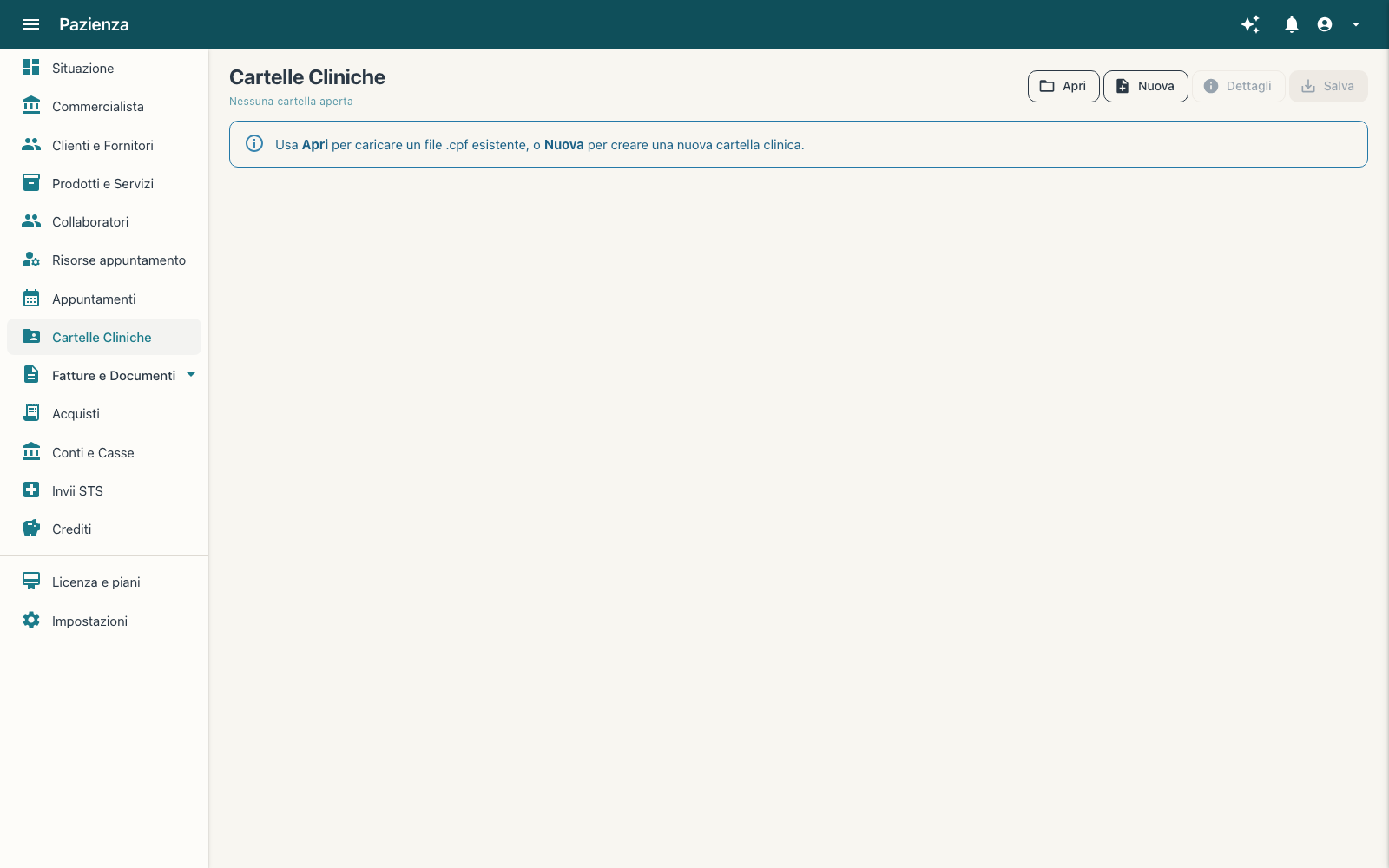
10.1 Aprire o creare una cartella
- Premi Nuova: scegli il Paziente dall'anagrafica, imposta un eventuale PIN di protezione e il Profilo professionale, poi conferma.
- Compila la cartella nell'area di lavoro. L'intestazione in alto mostra sempre quale cartella è aperta e di quale paziente.
- Premi Salva .cpf per memorizzare le modifiche; scarica il file quando devi consegnarlo o archiviarlo.
- Con Apri carichi un file
.cpfesistente: se è protetto da PIN, ti viene chiesto all'apertura. - Con Documenti → Dettagli della cartella vedi le informazioni della cartella aperta (paziente, profilo, date); dallo stesso menu esporti la cartella in PDF o la stampi.
Consenso del paziente
La raccolta del consenso privacy si registra dalla scheda del
paziente oppure dall'elenco Clienti e Fornitori: nella cartella resta
così traccia di chi ha acconsentito e quando.
La sezione compare nel menu se il modulo Cartelle Cliniche è incluso nella licenza (§15).
11Invii STS — Tessera Sanitaria
La trasmissione telematica delle spese sanitarie al Sistema Tessera Sanitaria: Pazienza mette in coda le fatture eleggibili e le invia in blocco quando sei pronto.
Video tutorial · Fattura sanitaria e Sistema Tessera Sanitaria · Apri su YouTube
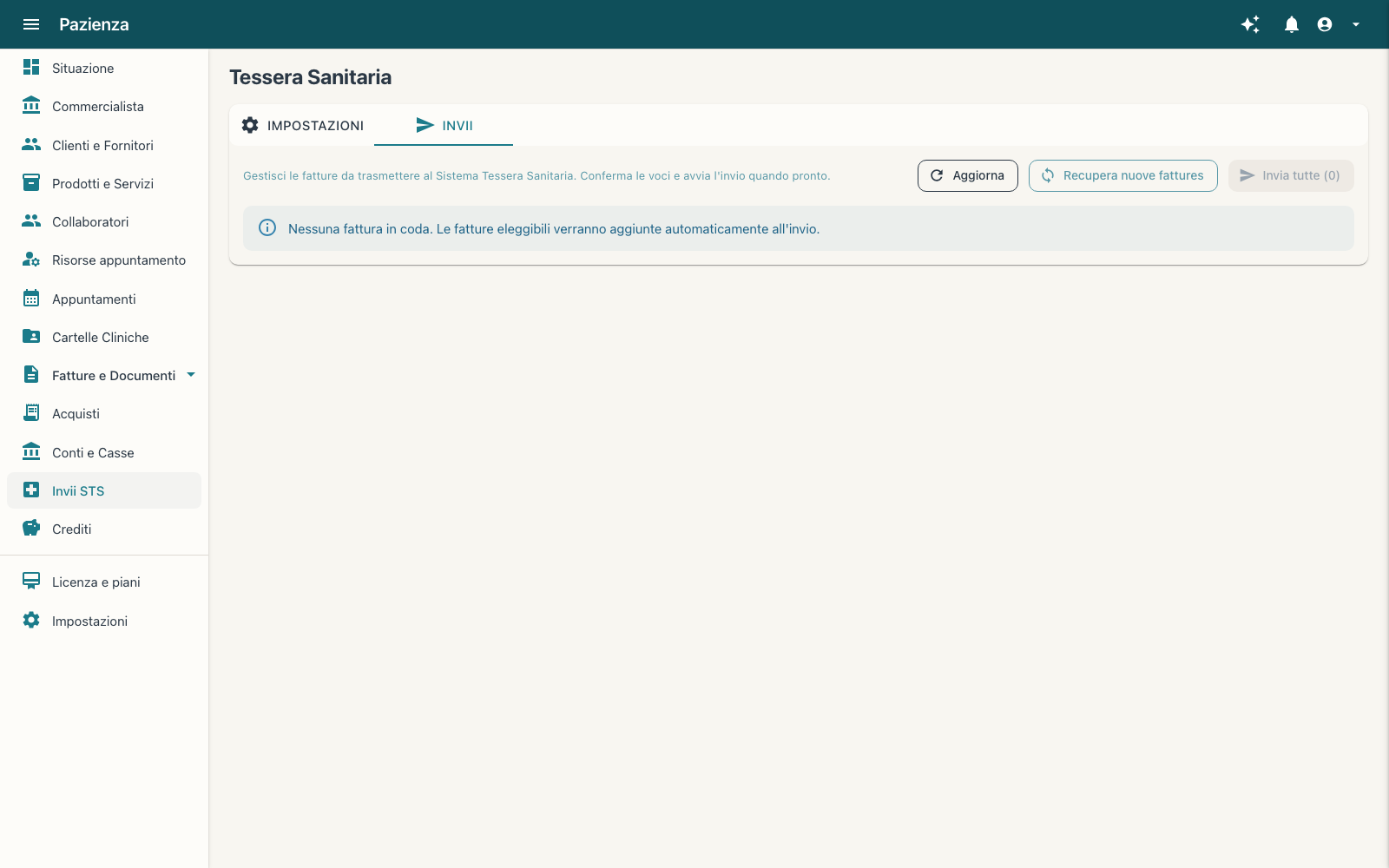
11.1 Come funziona l'invio
| Comando | Cosa fa |
|---|---|
| Aggiorna | Ricarica l'elenco delle fatture in coda. |
| Recupera nuove fatture | Cerca le fatture emesse eleggibili e le aggiunge all'invio; nella linguetta Impostazioni si configurano i dati dello studio. |
| Invia tutte (N) | Trasmette al Sistema Tessera Sanitaria tutte le fatture in coda (il numero indica quante sono). |
- Apri Invii STS dal menu e controlla che nella linguetta Impostazioni siano compilati i dati richiesti.
- Premi Recupera nuove fatture per portare in coda le fatture emesse da trasmettere.
- Controlla l'elenco: ogni riga mostra la fattura e lo stato dell'invio (Da confermare, Da inviare, Inviato). Sulle righe Da confermare scegli Conferma per l'invio oppure Escludi.
- Quando l'elenco è completo premi Invia tutte.
Spese sanitarie
Per poter essere trasmesse, le fatture devono riguardare prestazioni sanitarie e avere il codice
fiscale del paziente: si impostano dalla scheda cliente.
11.2 Professionisti e strutture sanitarie
Nella linguetta Impostazioni si inseriscono le credenziali del Sistema Tessera Sanitaria e il Tipo spesa predefinito, usato per le righe che non ne hanno uno: SR per medici, odontoiatri e strutture, SP per psicologi e altre professioni sanitarie (con il tipo sbagliato il Sistema TS scarta l'invio).
| Chi invia | Cosa compilare | Piano |
|---|---|---|
| Singolo professionista | Username, password e PIN del Sistema TS, tipo spesa predefinito. | Standard e Premium |
| Poliambulatorio, centro o studio associato | Le stesse credenziali, più la sezione Strutture sanitarie: Codice regione, Codice ASL, Codice struttura (SSA) e Codice fiscale del rappresentante legale. I tre codici vanno compilati tutti insieme. | Premium |
Piano Standard
Con il piano Standard la sezione Strutture sanitarie non compare: al suo posto la pagina indica che
l'invio come struttura è incluso nel piano Premium, con il collegamento alla pagina dei piani.
Se l'invio non va a buon fine
Quando il Sistema TS rifiuta un file, la riga resta in elenco con il motivo indicato dal sistema. Correggi il dato
segnalato e premi di nuovo Invia tutte.