3Clienti e Fornitori
L'anagrafica unica: da qui nascono le fatture, gli appuntamenti e le cartelle cliniche. Ogni scheda può essere un cliente, un fornitore o entrambe le cose.
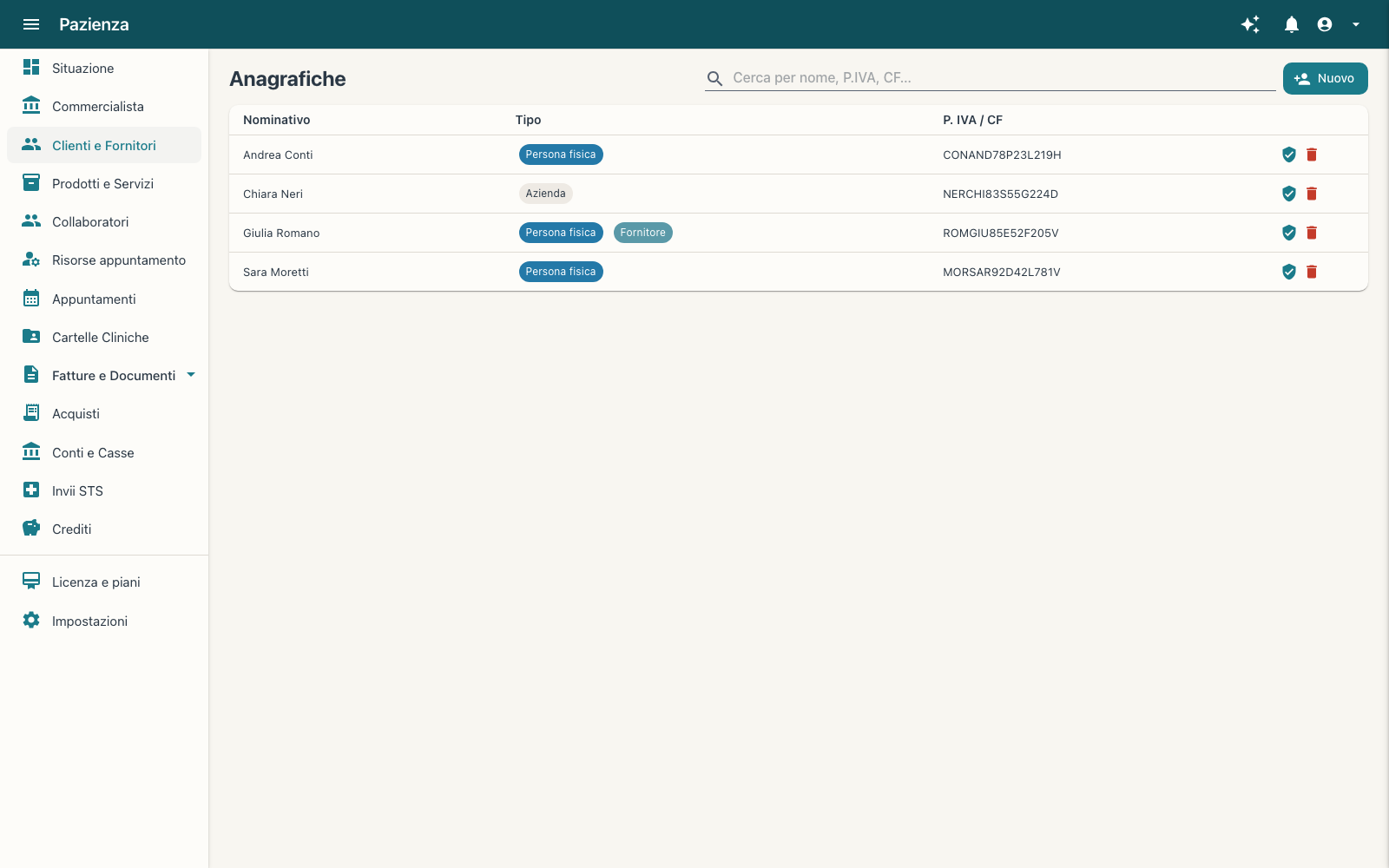
3.1 Cercare e leggere l'elenco
| Colonna o comando | Cosa contiene |
|---|---|
| Cerca per nome, P.IVA, CF | Filtra l'elenco mentre scrivi. Il contatore sotto il titolo Anagrafiche mostra quante schede stai vedendo. |
| Nominativo | Nome e cognome (o ragione sociale). |
| P. IVA / CF | La partita IVA o, se manca, il codice fiscale, usati nei documenti. Un trattino significa campo vuoto. |
| Tipo | Persona fisica, Azienda o PA (pubblica amministrazione); se la scheda è anche un fornitore compare accanto il segno Fornitore. |
| Icona scudo | Raccoglie il consenso privacy direttamente dall'elenco. |
| Icona cestino | Elimina la scheda (l'operazione non è reversibile). |
3.2 Creare una scheda
- Premi Nuovo in alto a destra.
- Scegli Persona fisica, Azienda o Pubblica amministrazione.
- Compila i dati anagrafici e fiscali e premi Crea: la scheda è subito selezionabile in fattura, negli appuntamenti e nelle cartelle cliniche.
Per gli enti pubblici i dati richiesti sono diversi: li trovi in 3.4 Pubblica amministrazione.
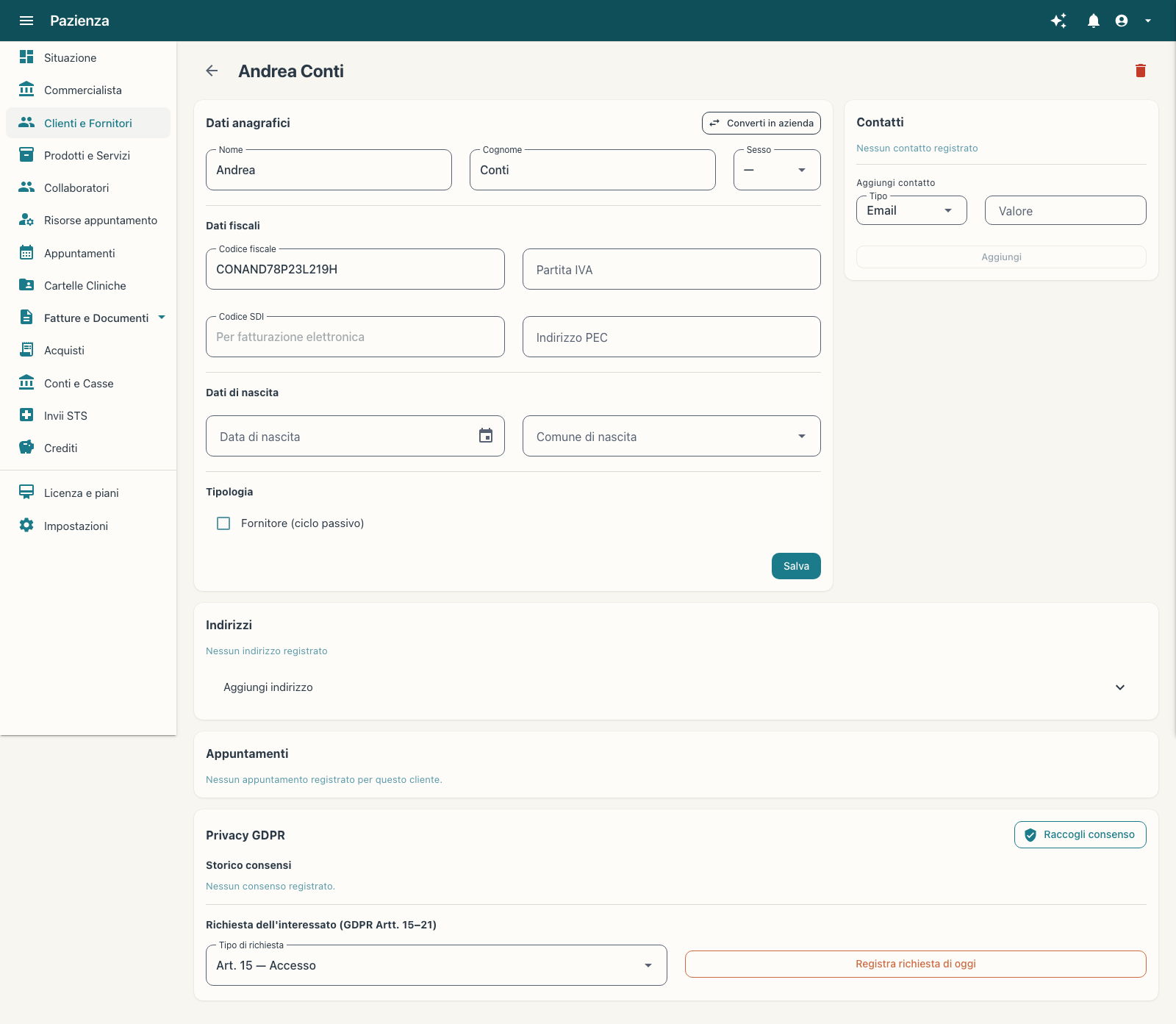
3.3 La scheda del cliente
| Blocco | Cosa contiene |
|---|---|
| Dati anagrafici | Nome, cognome, sesso e ragione sociale. Converti in azienda trasforma una persona fisica in azienda mantenendo la scheda. |
| Dati fiscali | Codice fiscale, partita IVA, codice SDI e indirizzo PEC: sono i dati che finiscono nella fattura elettronica. Per aziende e pubbliche amministrazioni c'è anche il pulsante Dati predefiniti per le fatture (vedi 3.5). |
| Dati di nascita | Data e comune di nascita, richiesti per le prestazioni sanitarie e la Tessera Sanitaria. |
| Tipologia | La casella Fornitore (ciclo passivo) abilita la scheda anche negli acquisti. |
| Indirizzi | Gli indirizzi della scheda, con etichetta (per esempio Residenza o Fatturazione); se ne possono aggiungere più di uno. |
| Appuntamenti | Lo storico degli appuntamenti collegati alla scheda. |
| Privacy GDPR | Storico dei consensi con data e modalità, pulsante Raccogli consenso e registrazione delle richieste dell'interessato (artt. 15–21). |
| Contatti (colonna a destra) | Telefoni ed email aggiuntivi con tipo e valore, usati per i promemoria e le comunicazioni. |
3.4 Pubblica amministrazione
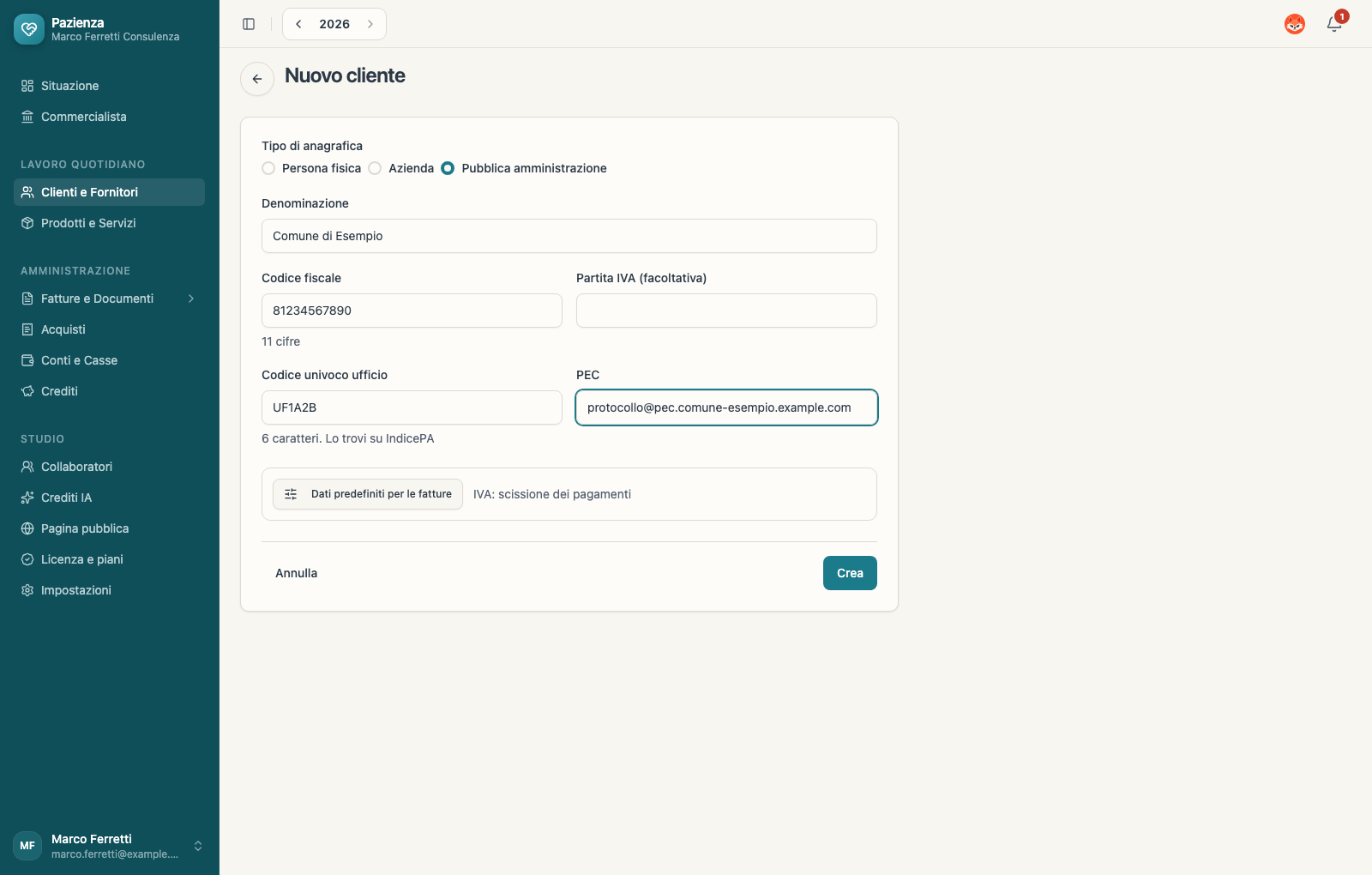
Gli enti pubblici (comuni, scuole, aziende sanitarie…) ricevono la fattura elettronica in un formato dedicato e hanno un codice diverso da quello delle aziende: il codice univoco ufficio. Per questo hanno un tipo di scheda proprio.
| Campo | Cosa scrivere |
|---|---|
| Denominazione (obbligatorio) | Il nome dell'ente. |
| Codice fiscale (obbligatorio) | 11 cifre. Se ne scrivi di meno o di più compare l'avviso sotto il campo. |
| Partita IVA (facoltativa) | Solo se l'ente la comunica. |
| Codice univoco ufficio (obbligatorio) | 6 caratteri. Lo trovi su IndicePA, il sito che elenca gli uffici delle pubbliche amministrazioni abilitati a ricevere fatture. |
| PEC | L'indirizzo PEC dell'ente, se lo vuoi tenere in scheda. |
Crea resta disattivato finché denominazione, codice fiscale e codice ufficio non sono completi. Nell'elenco la scheda ha il tipo PA, e lo stesso segno compare in alto nella scheda.
3.5 Dati predefiniti per le fatture
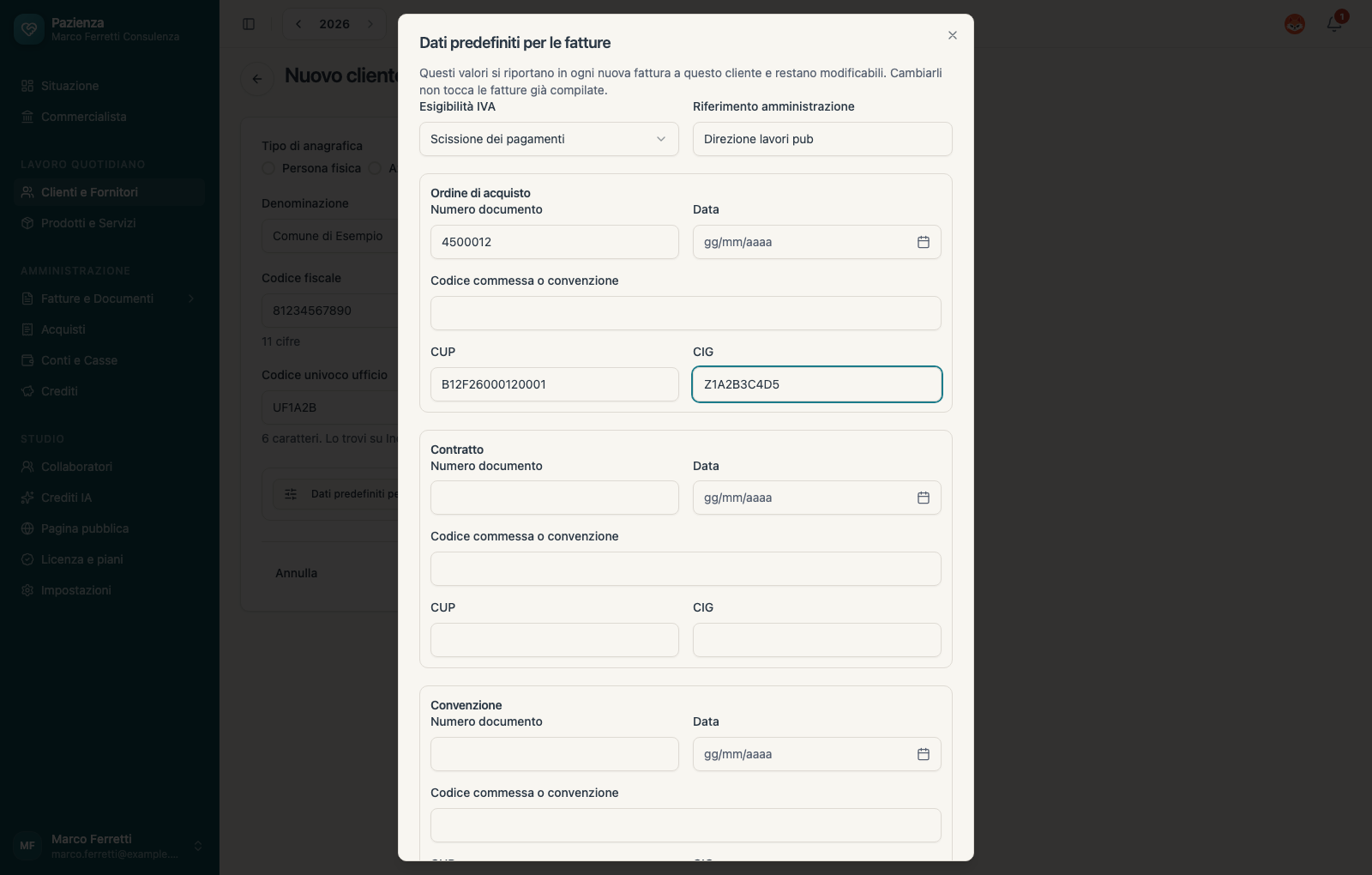
Gli enti pubblici chiedono quasi sempre gli stessi riferimenti su ogni fattura (ordine, CIG, CUP…). Per le aziende e le pubbliche amministrazioni puoi scriverli una volta sola nella scheda: il pulsante Dati predefiniti per le fatture (nel modulo di creazione e nella scheda cliente) apre una finestra con i valori da riportare in ogni nuova fattura a quel cliente.
| Campo | Cosa indica |
|---|---|
| Esigibilità IVA | Immediata, Differita o Scissione dei pagamenti. Per una pubblica amministrazione nuova è già scelta la scissione dei pagamenti: puoi cambiarla. |
| Riferimento amministrazione | Il codice che l'ente ti ha comunicato per smistare la fattura. |
| Ordine di acquisto · Contratto · Convenzione | Ogni blocco ha Numero documento, Data, Codice commessa o convenzione, CUP e CIG. Se compili un campo del blocco devi indicare anche il numero del documento, altrimenti Conferma resta disattivato. |
- Premi Dati predefiniti per le fatture, compila solo i campi che servono e premi Conferma (Annulla chiude senza modifiche).
- Nel modulo di creazione resta una riga che riassume ciò che hai impostato, e i valori si salvano con Crea.
- Nella scheda di un cliente già esistente, Conferma salva subito: compare la conferma Dati predefiniti salvati.
La scissione dei pagamenti non si applica alle fatture sanitarie, e una pubblica amministrazione non può essere cliente di una fattura sanitaria, riservata alle persone fisiche.
7Prodotti e Servizi
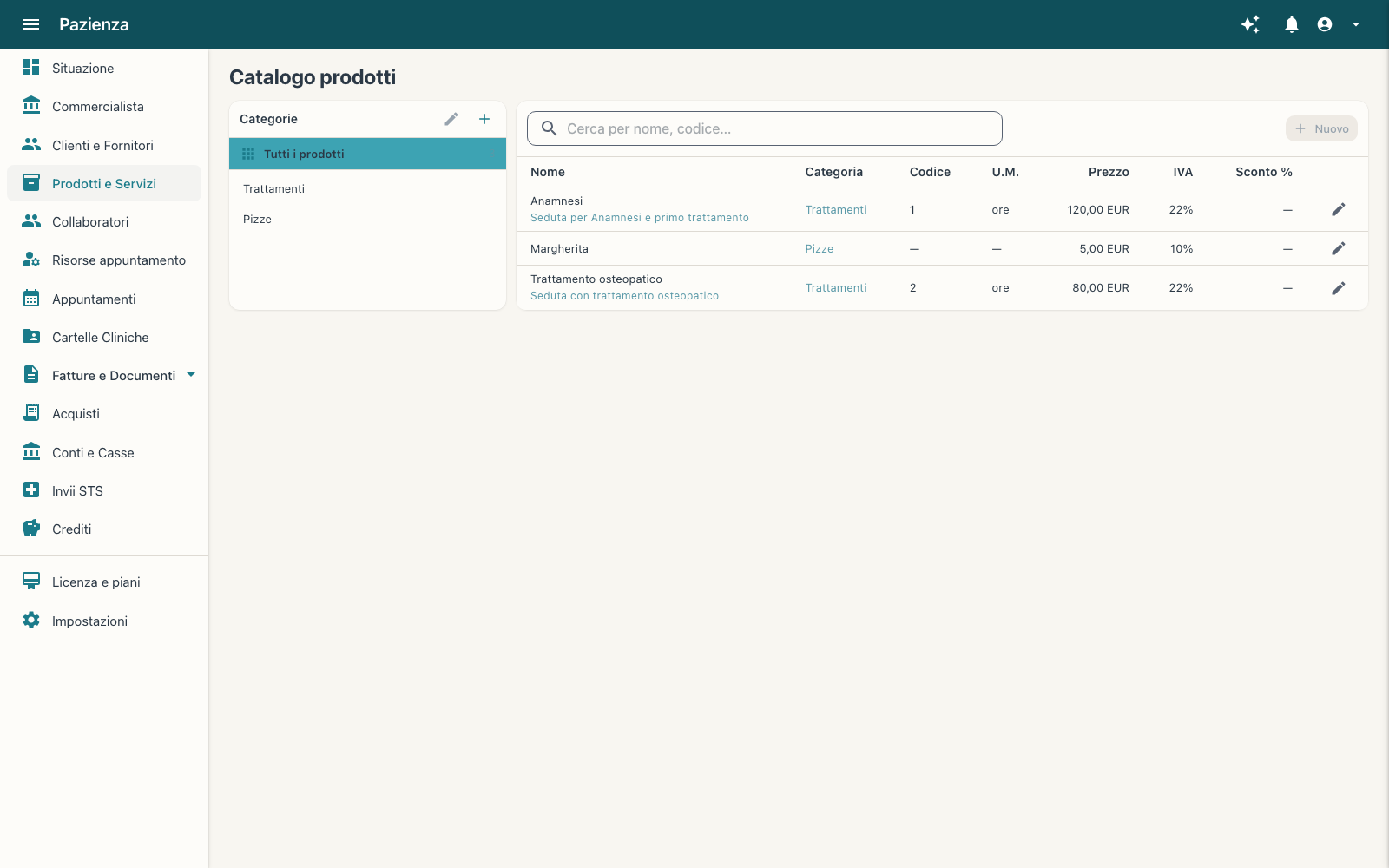
Il catalogo di quello che vendi: prestazioni, prodotti e servizi con prezzo, IVA ed eventuale durata. Dal catalogo si compilano le righe delle fatture e gli appuntamenti.
7.1 Categorie e articoli
| Elemento | Cosa fa |
|---|---|
| Pannello Categorie | Raggruppa gli articoli. Le icone nell'intestazione del pannello (matita e +) rinominano o creano una categoria; Tutti i prodotti mostra l'intero catalogo. |
| Cerca per nome, codice… | Trova subito un articolo nel catalogo. |
| Nuovo | Crea un articolo nella categoria selezionata. |
| Matita di riga | Apre l'articolo per modificarlo. |
7.2 I dati di un articolo
| Campo | A cosa serve |
|---|---|
| Categoria · Nome · Descrizione | Come l'articolo compare nel catalogo e nelle righe documento. |
| Unità di misura · Codice interno | Ore, pezzi, sedute… e il codice con cui lo riconosci. |
| Prezzo unitario · Valuta · Sconto % | Il prezzo proposto quando l'articolo entra in fattura. |
| Aliquota IVA · Natura IVA | L'aliquota applicata al documento. |
| Durata (min) | La durata proposta quando l'articolo viene usato in un appuntamento. |
| Visibile nel booking online | Rende l'articolo prenotabile dai clienti dal sito collegato. |