21Studio virtuale
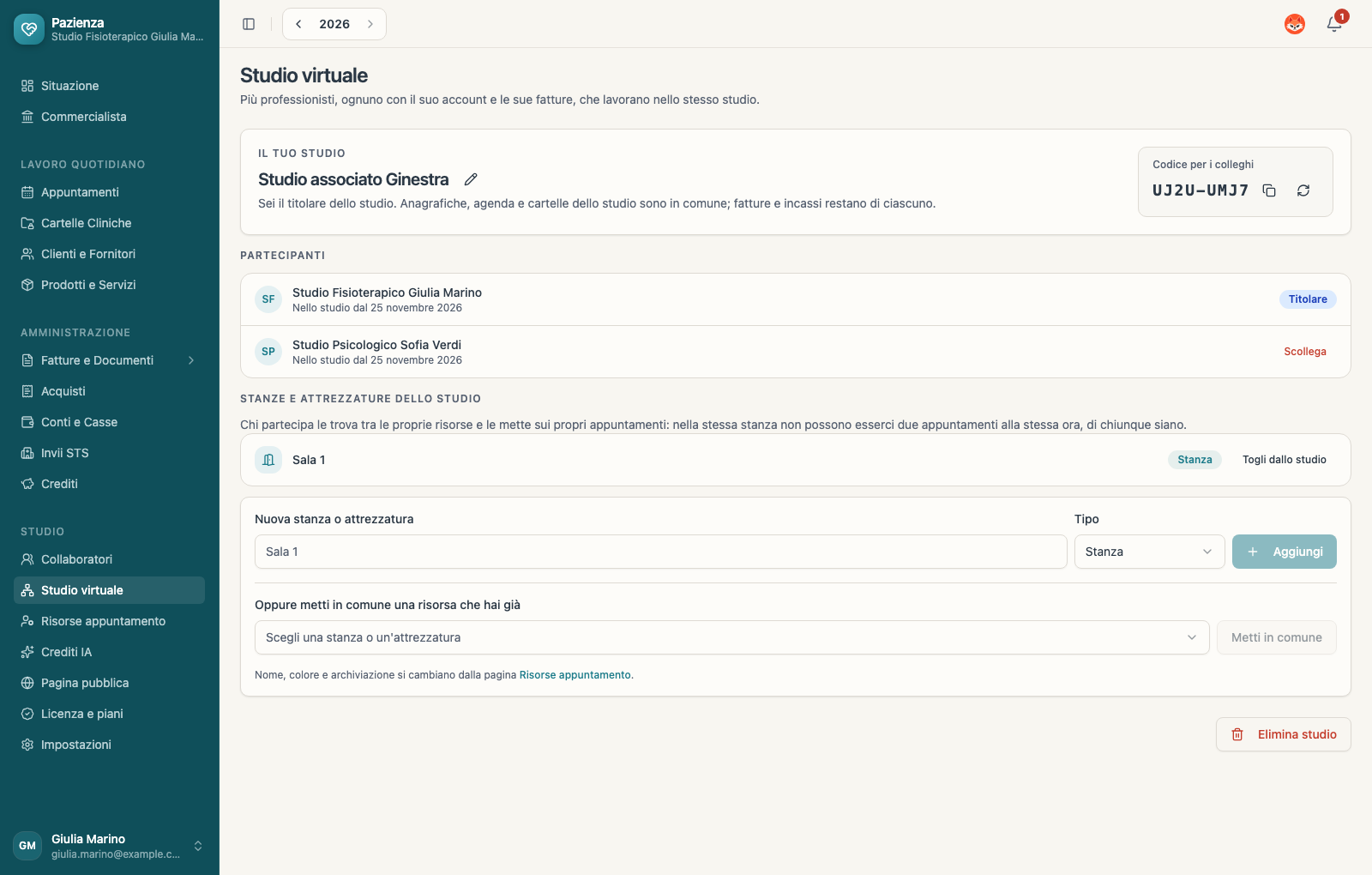
Più professionisti che lavorano nello stesso studio, ognuno con il proprio account Pazienza, la propria partita IVA e le proprie fatture. Lo studio virtuale mette in comune anagrafiche, agenda e cartelle cliniche; tutto il resto rimane di ciascuno.
| In comune con i colleghi | Di ciascun account |
|---|---|
| Anagrafiche di pazienti e clienti, con lo stato del consenso | Fatture, numerazioni e incassi |
| Agenda: appuntamenti e operatori di tutti | Invii al Sistema Tessera Sanitaria |
| Stanze e attrezzature dello studio | Conti, commercialista e crediti |
| Cartelle cliniche create come «Dello studio» | Catalogo, promemoria, licenza e piano |
21.1 Creare lo studio
- Apri Studio virtuale, scrivi il Nome dello studio e premi Crea studio.
- Compare il Codice per i colleghi: copialo con l'icona accanto e passalo a chi deve entrare.
- Quando un collega usa il codice, la sua richiesta arriva per email e nella sezione Richieste di ingresso: premi Ammetti o Rifiuta.
- Da quel momento il collega è tra i Partecipanti e la condivisione è attiva.
Con la matita accanto al nome lo cambi quando vuoi. L'icona con le frecce genera un codice nuovo: quello vecchio smette di valere, le richieste già arrivate restano.
21.2 Entrare nello studio di un collega
- Apri Studio virtuale e scrivi il codice ricevuto in Codice dello studio.
- Premi Chiedi di entrare: la richiesta resta in attesa finché il titolare dello studio non ti ammette. Nel frattempo puoi ritirarla con Annulla la richiesta.
- La risposta arriva per email. Da ammesso, la pagina mostra lo studio, i partecipanti e le stanze in comune.
Un account partecipa a un solo studio alla volta.
21.3 Anagrafiche in comune
Ognuno conserva il proprio elenco di clienti. La ricerca del cliente, però, guarda in tutto lo studio: quando fissi un appuntamento, prepari una fattura o apri una cartella, dopo le tue anagrafiche trovi anche quelle dei colleghi, con la dicitura Dello studio, di… e il nome dell'account.
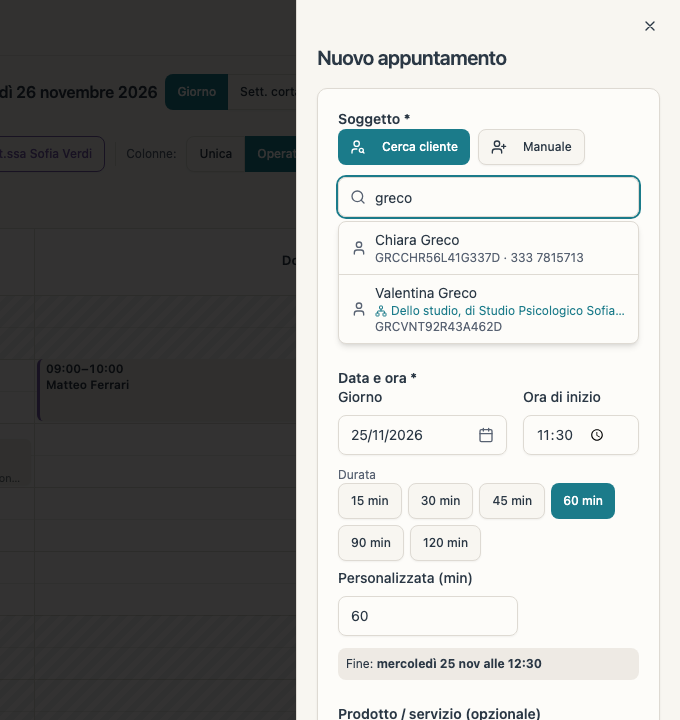
- Scrivi almeno tre lettere del nome, oppure il codice fiscale o la partita IVA.
- Scegliendo una persona del collega, la sua anagrafica entra anche nel tuo elenco, completa di contatti e indirizzi: da lì la usi come ogni altra.
- Finché siete nello stesso studio le due schede restano allineate: se uno corregge un telefono o un indirizzo, lo trova corretto anche l'altro. La scheda indica chi ha fatto l'ultima modifica.
- I dati predefiniti per le fatture restano di ciascuno.
21.4 Consensi raccolti dallo studio
Il consenso raccolto da un professionista dello studio vale per tutti i partecipanti. Nell'elenco dei clienti lo stato diventa Raccolto dallo studio; nella scheda, accanto a Privacy GDPR, leggi quale account lo ha raccolto.
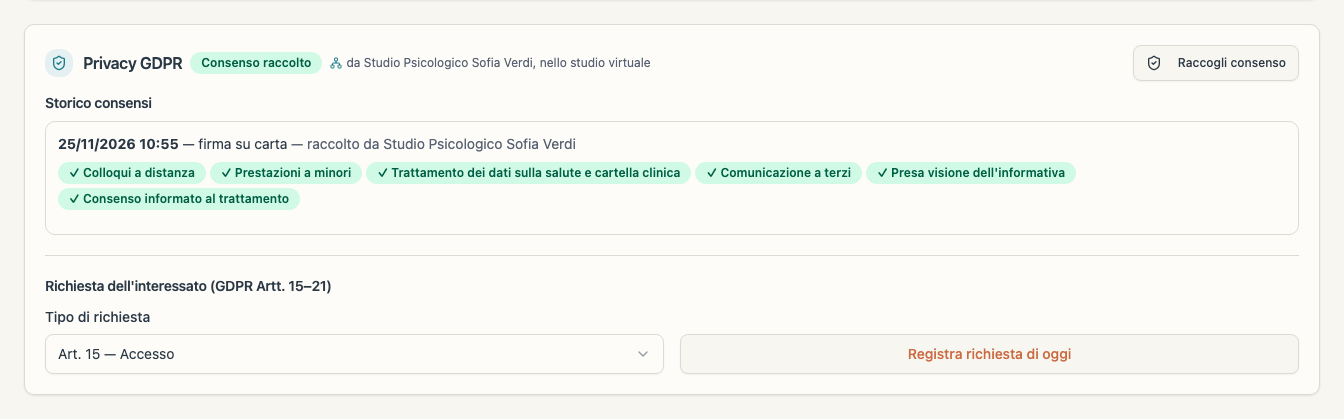
Delle raccolte dei colleghi vedi la data, l'account e le voci accettate o rifiutate. Con Raccogli consenso puoi sempre raccogliere anche il tuo, con il modulo del tuo account: ti resta anche se un giorno lasci lo studio.
21.5 Agenda condivisa
In Appuntamenti, tra le risorse compaiono gli operatori dei colleghi, riconoscibili dall'icona dello studio. Nella vista Giorno, con Colonne: Operatori, hai una colonna per ciascun professionista.
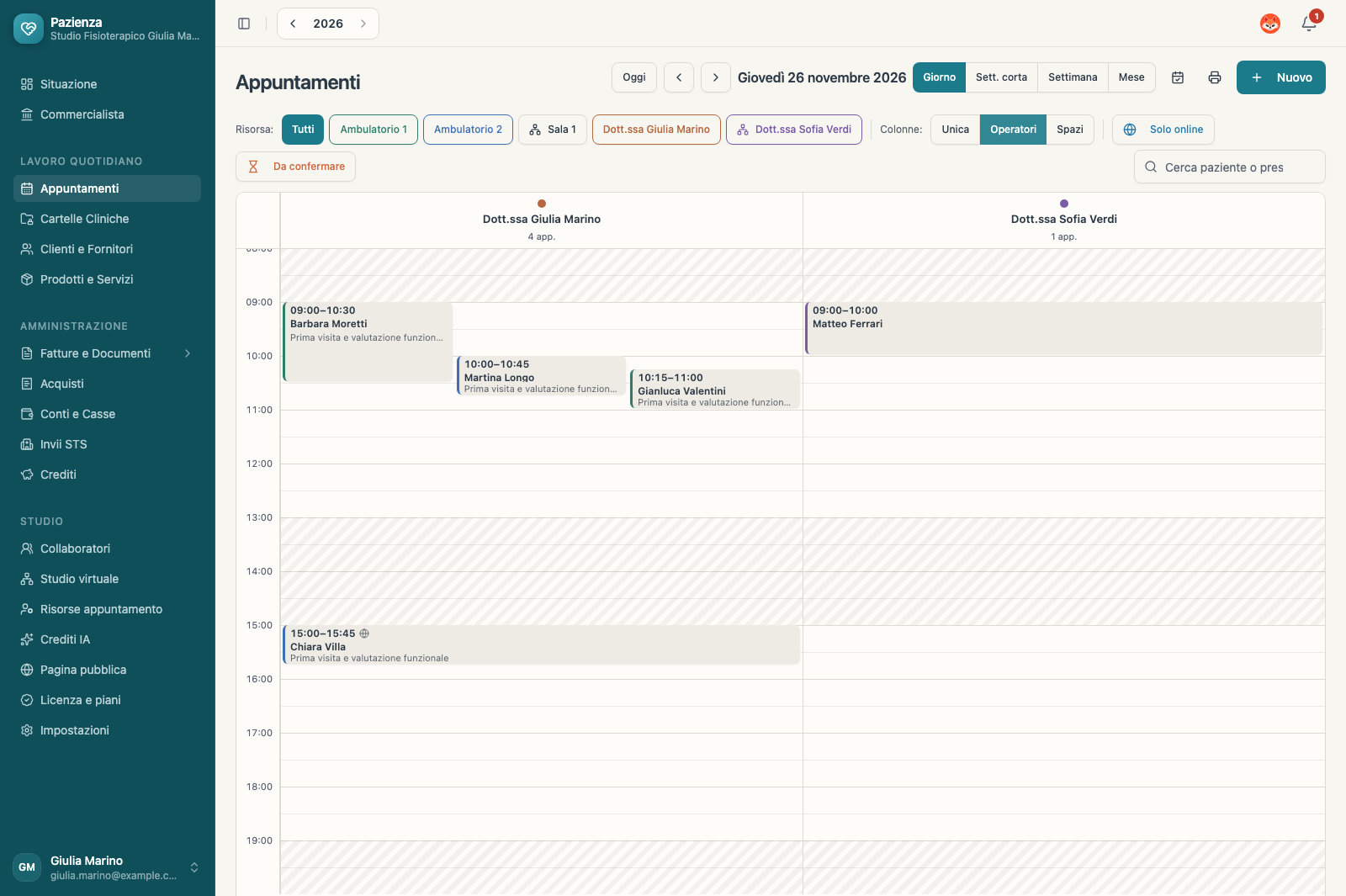
- Fissare per un collega. In un nuovo appuntamento scegli il suo operatore tra le risorse: il modulo passa alla sua agenda, indicata dal riquadro Agenda di…, e la prestazione si sceglie dal suo catalogo.
- Modificare. Gli appuntamenti dei colleghi si aprono, si spostano, si annullano e ricevono l'esito come i tuoi.
- Passare un appuntamento. Cambia l'operatore nel modulo, oppure trascina l'appuntamento nella colonna dell'altro professionista: passa nella sua agenda.
- Trova un buco cerca gli orari liberi anche per l'operatore di un collega.
21.6 Stanze e attrezzature dello studio
Il titolare dello studio mette in comune le stanze e le attrezzature dalla pagina Studio virtuale: ne crea una nuova con Aggiungi, oppure sceglie una risorsa che ha già e preme Metti in comune.
- Ogni partecipante le trova tra le proprie risorse e le mette sui propri appuntamenti.
- Nella stessa stanza, alla stessa ora, sta un solo appuntamento, di chiunque sia: se è già occupata, il salvataggio te lo dice.
- Nome, colore e archiviazione si cambiano dalla pagina Risorse appuntamento del titolare; Togli dallo studio la riporta tra le sue risorse personali.
21.7 Cartelle dello studio
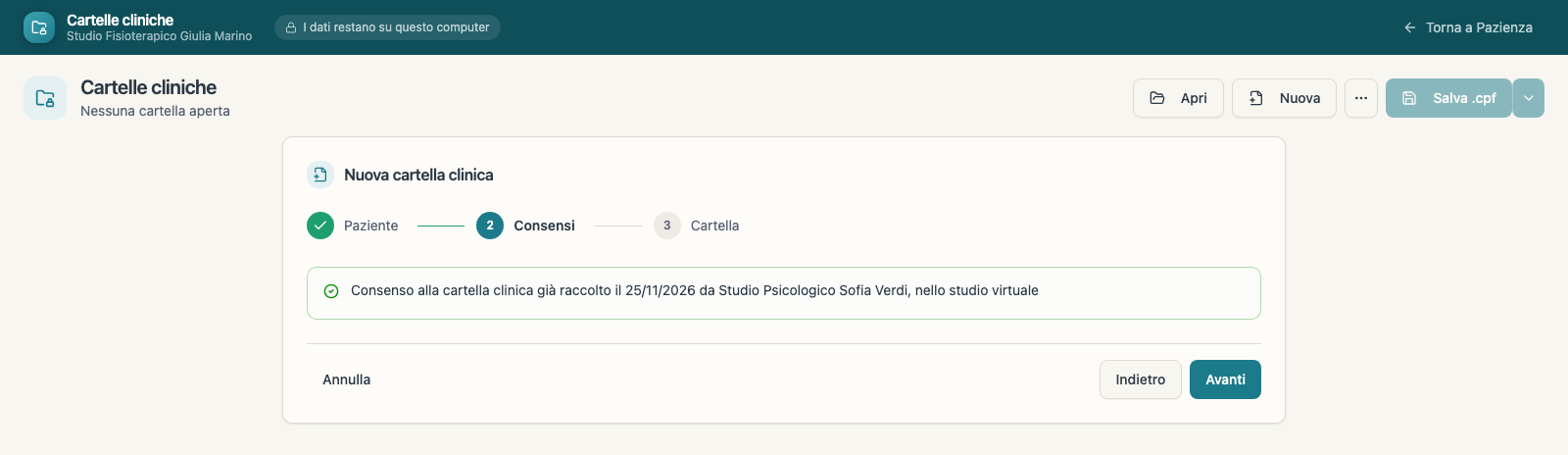
Quando crei una cartella clinica scegli a chi appartiene: Personale, che apri solo tu, oppure Dello studio, che aprono tutti i professionisti dello studio con il proprio account.
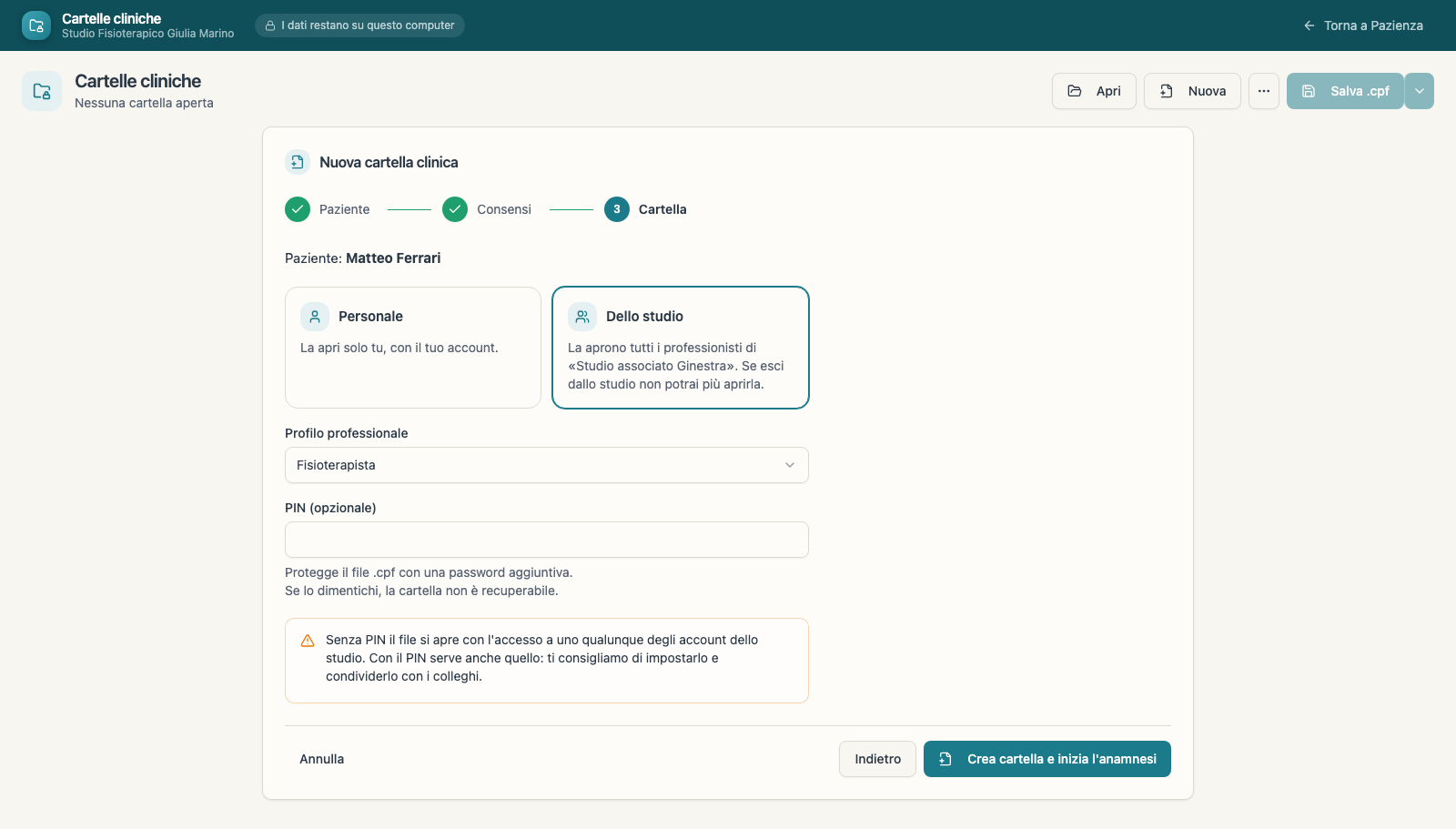
- La cartella resta un file
.cpfcifrato sul tuo computer: per farla aprire ai colleghi tienila in una cartella condivisa dello studio, o passa loro il file. - Con il PIN serve anche quello per aprirla: impostalo e condividilo con i colleghi.
- Aprendo una cartella dello studio il paziente viene riconosciuto dal file, anche se in anagrafica lo aveva solo il collega. Nell'intestazione compare l'indicazione Dello studio.
- Il titolare dello studio può riportare una cartella a personale: a cartella aperta, dal menu con i tre puntini, Converti in cartella personale. Con Converti le cartelle dello studio lo fa per tutti i file di una cartella del disco; quelle con il PIN si convertono una alla volta, da aperte.
21.8 La clausola privacy dello studio
Chi fa parte di uno studio trova in Impostazioni → GDPR / Privacy il pulsante Aggiungi la clausola dello studio.
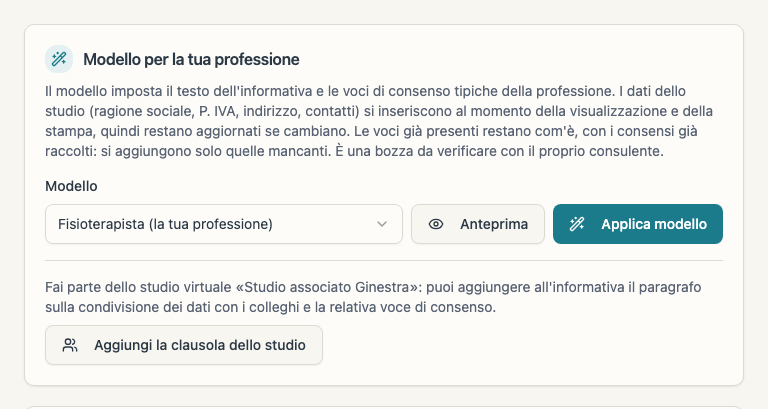
- Se l'informativa è ancora vuota, applica prima il modello della tua professione.
- Premi Aggiungi la clausola dello studio: in fondo all'informativa si aggiunge il paragrafo Condivisione dei dati nello studio e tra le voci di consenso compare, facoltativa, Condivisione dei dati con i professionisti dello studio.
- Rileggi il testo, adattalo al tuo studio e salva.
21.9 Uscire, scollegare, eliminare
| Azione | Chi la fa | Cosa succede |
|---|---|---|
| Esci dallo studio | Il partecipante | La condivisione con quell'account si ferma subito. A ciascuno restano le anagrafiche, gli appuntamenti e le fatture che ha nel proprio account. Per le anagrafiche riprese dai colleghi, chi esce raccoglie il proprio consenso. Le cartelle dello studio si aprono solo da chi è ancora nello studio; quelle personali restano. |
| Scollega | Il titolare dello studio | |
| Elimina studio | Il titolare dello studio | La condivisione si ferma per tutti. Per 30 giorni lo studio è in eliminazione: il titolare può premere Ripristina lo studio, che rimette tutto com'era, e ha il tempo di convertire in personali le cartelle dello studio da conservare. Trascorsi i 30 giorni, o con Elimina subito, l'eliminazione è definitiva e le cartelle dello studio non si aprono più. |